本文由 AI 在分析 Lumina Studio 当前源码、现有 Wiki 内容及相关操作流程后协助撰写,并已按当前版本进行基础核对。由于软件仍在持续更新,内容可能存在疏漏或与后续版本不一致。如发现不准确之处,或有更清晰的解释、案例与建议,欢迎在本页评论区反馈,或通过 GitHub 提交修订。
批量生成多个作品:文件列表、结果与失败重试
批量生成适合这样的任务:你已经准备好多张图片,希望它们使用同一套颜色来源和主要参数,一次生成后 得到一个可以直接检查和排版的合并 3MF。
如果只想先记住最重要的几点:
- 一次选择多张图片,或在单图页面点击“添加更多图片”,都会进入批量流程;
- 文件列表里的图片共用同一套 LUT / 耗材档案、目标宽度、厚度、结构和建模模式;
- 批量页面不会逐张提供裁剪、旋转、颜色替换和单图预览;这些工作应在加入批量前完成;
- 完成后先看“成功 / 总计”,再下载合并 3MF;有失败项时,下载文件只包含成功生成的模型;
- 3D 热床预览可能只显示当前热床能稳定容纳的部分模型,最终以结果提示和切片软件检查为准。
本文使用当前 Lumina Studio 中文界面的真实操作结果演示。示例中两张测试图均成功生成,页面显示 “成功 2 / 总计 2”。
什么时候适合使用批量生成?
适合:
- 同一组徽章、冰箱贴、挂牌或测试样,需要使用相同耗材和层高;
- 多张图片已经分别确认好方向、透明边缘和构图,只差统一生成;
- 希望把多个成功模型放进同一个 3MF,再到切片软件中统一排版;
- 想先让软件跑完整组文件,再集中处理少数失败项。
不适合:
- 每张图片需要不同的 LUT、耗材档案、厚度、结构或建模模式;
- 每张图片还要分别裁剪、旋转、换色或手动修图;
- 只想先预览一张图片,尚未确认颜色和结构参数;
- 当前功能在批量模式下不受支持,例如高度图浮雕或验证色卡模式。
需要逐张决定参数时,单图流程通常更清楚。可以先把一张图的来源和主要设置验证好,再把同类图片加入 批量。来源选择不确定时,先阅读 现成耗材档案、自制档案、反推 LUT 与传统 LUT 怎么选?。
第一步:先把每张图片准备好
批量模式使用同一套主要参数,不会为每张图单独打开裁剪窗口。加入批量前,建议逐张确认:
- 图片方向正确,没有需要再旋转 90°、180° 或 270° 的情况;
- 透明边缘、阴影、描边和画布留白没有被误裁;
- 文件可以正常打开,文件名能让你在失败列表中认出它;
- 图片适合使用同一种颜色来源、结构模式和目标宽度;
- 重要原图已经另外保留,不把上传任务当成唯一备份。
如果还没有处理好构图,先按 上传、替换、裁剪和旋转图片 完成单图准备,再把保存好的工作副本一起导入。
需要特殊尺寸、单独换色或不同耗材,请把它移出批量,单独处理。
第二步:建立并检查文件列表
你可以在第一次上传时一次选择多张图片,也可以先上传一张,再点击“添加更多图片”。进入批量模式后, 左侧顶部会显示文件数量和文件名。
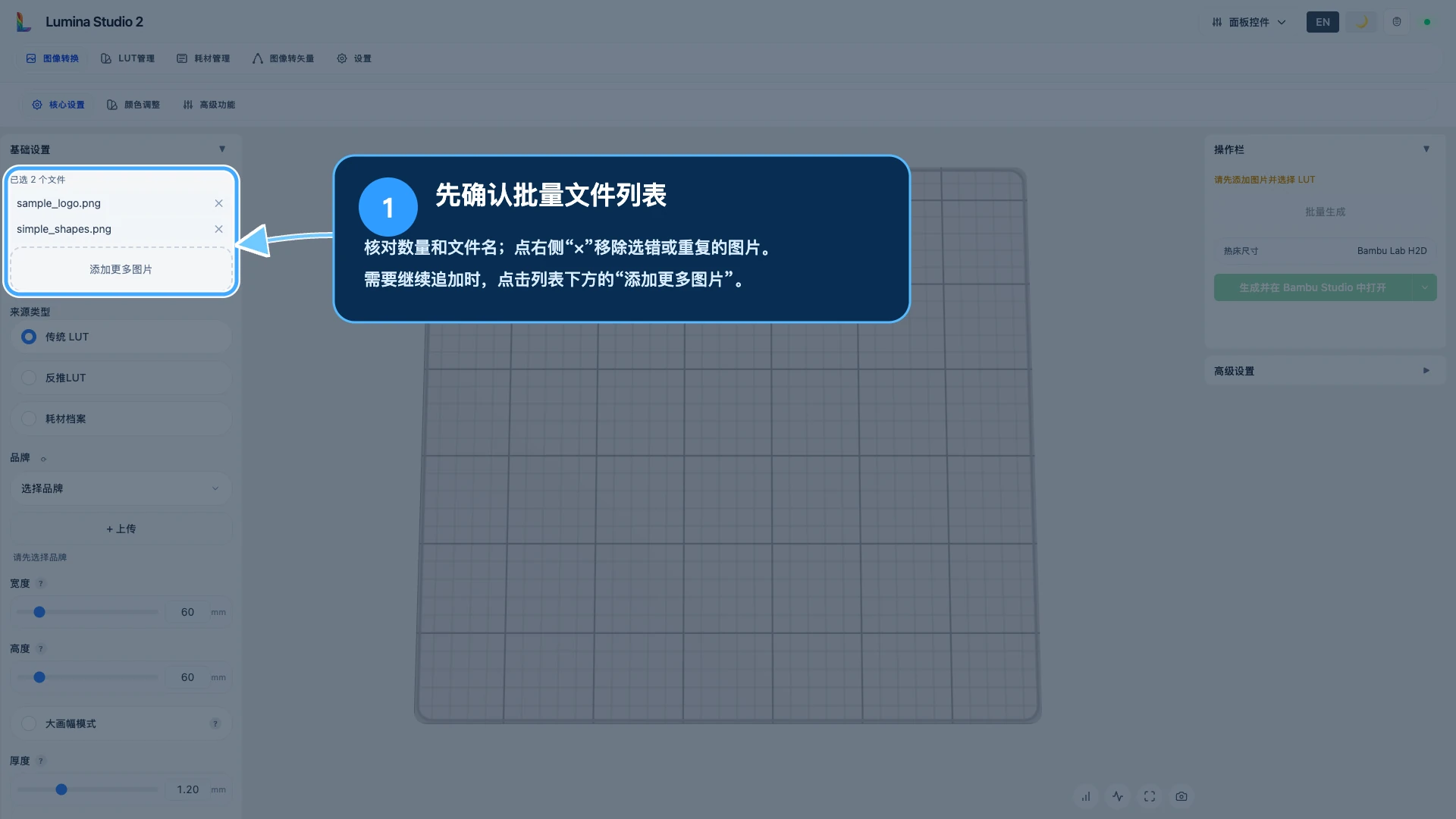
开始设置参数前,先完成三项检查:
- 数量:顶部“已选 N 个文件”是否与准备生成的数量一致;
- 名称:有没有重复导入、选错版本或把临时图一起选进来;
- 顺序与移除:点文件名右侧的“×”只移除对应图片,不会删除磁盘上的原文件。
点击“添加更多图片”可以继续追加。列表发生变化后,旧的批量结果会失效,需要重新生成。移除到只剩一张 图片时,界面会回到单图流程。
文件很多时,界面可能只展开显示前一部分名称,并提示还有多少文件已经加入队列。不要只根据肉眼看到的 行数判断总量,应以顶部文件总数为准。
第三步:设置整批共用的颜色来源和参数
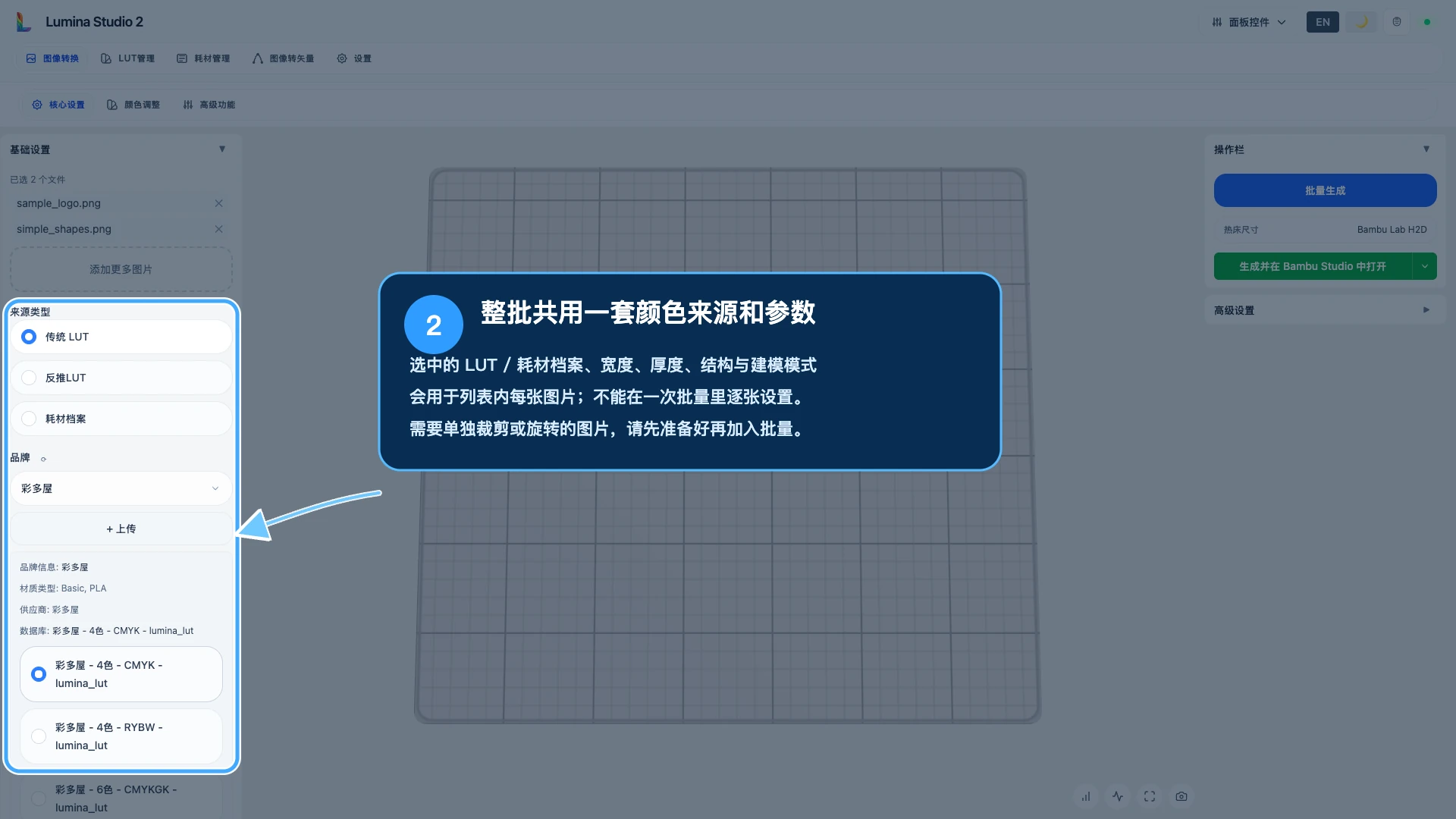
先选择来源类型,再选择对应的 LUT、数据库或耗材档案。按钮恢复可用前,至少要完成有效的颜色来源选择。
当前批量任务会共同使用:
- 颜色来源:传统 LUT、反推 LUT 或耗材档案;
- 目标宽度;
- 底板厚度;
- 单面或双面结构;
- 高保真、像素艺术或矢量等建模模式;
- 当前页面中可用于批量的颜色细节、高级匹配和设备参数。
同一目标宽度会应用到每张图片;图片本身的长宽比不同,生成后的另一边尺寸也会不同。不要因为页面中某张 示例看起来合适,就默认所有图片最终占地相同。
如果这套来源和参数从未用过,先在单图模式选一张最有代表性的图片,完成 2D / 3D 预览并生成一次。 确认颜色、层数、厚度和切片结果后,再导入整批文件。这样比批量完成后才发现共享参数选错更省时间。
需要判断模式时,可参考 高保真、像素艺术与矢量模式怎么选?; 不确定哪些高级功能可以一起使用时,先看 哪些功能可以一起用?。
第四步:只点击一次“批量生成”
颜色来源准备好后,右侧“批量生成”按钮会变为可用。点击一次即可。
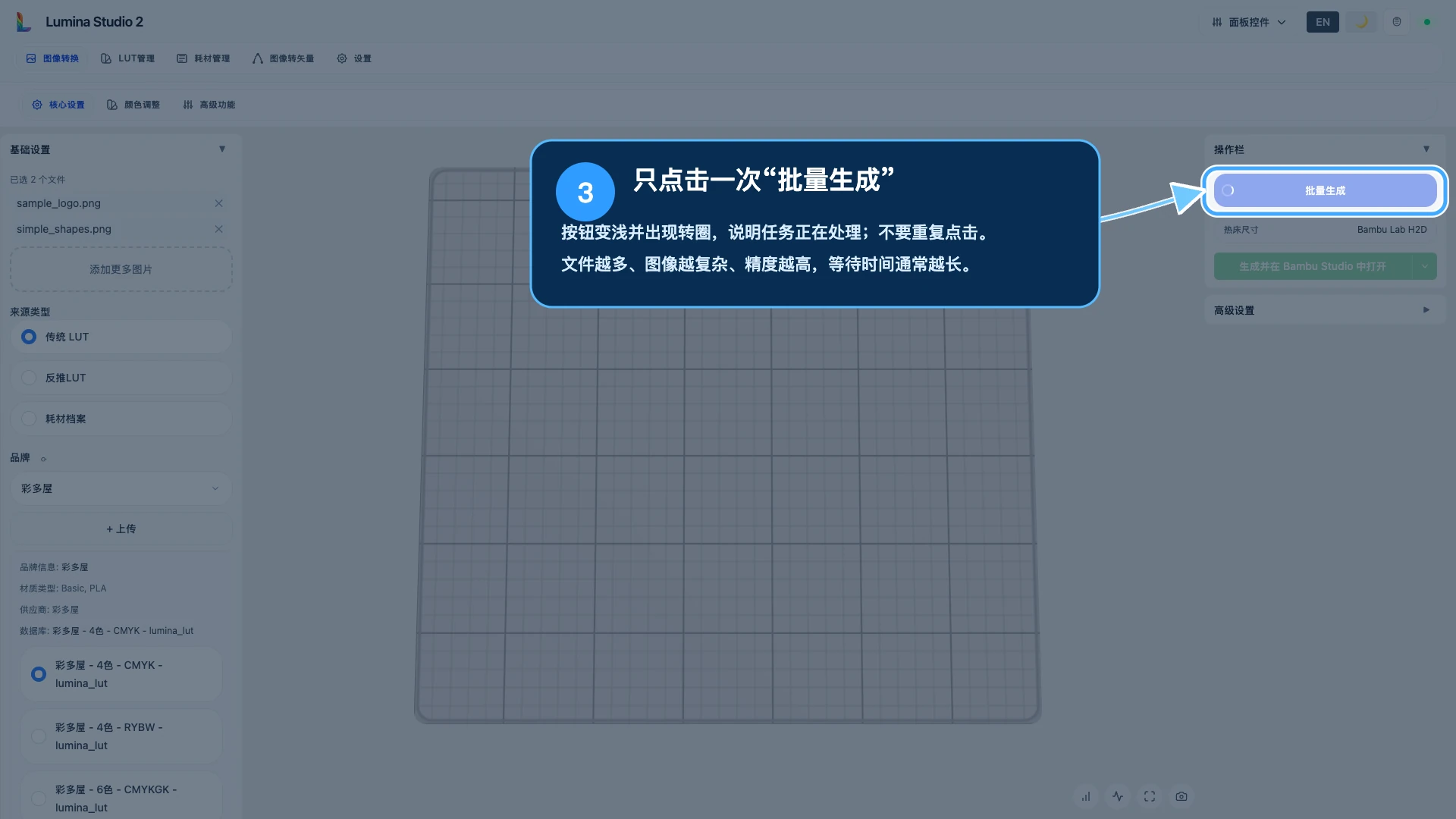
按钮变浅并出现转圈时,任务仍在处理。等待时间会受到文件数量、图片尺寸、轮廓复杂度、目标宽度、颜色 细节和预览精度影响。此时不要反复点击、重新上传或刷新页面,否则可能丢失当前进度。
批量生成会依次处理列表中的文件,然后把成功项合并成一个 3MF。某一张失败不等于整批一定失败;软件会 继续记录其他文件的结果,并在完成后分别显示成功数和失败文件。
第五步:读懂结果页并立即下载
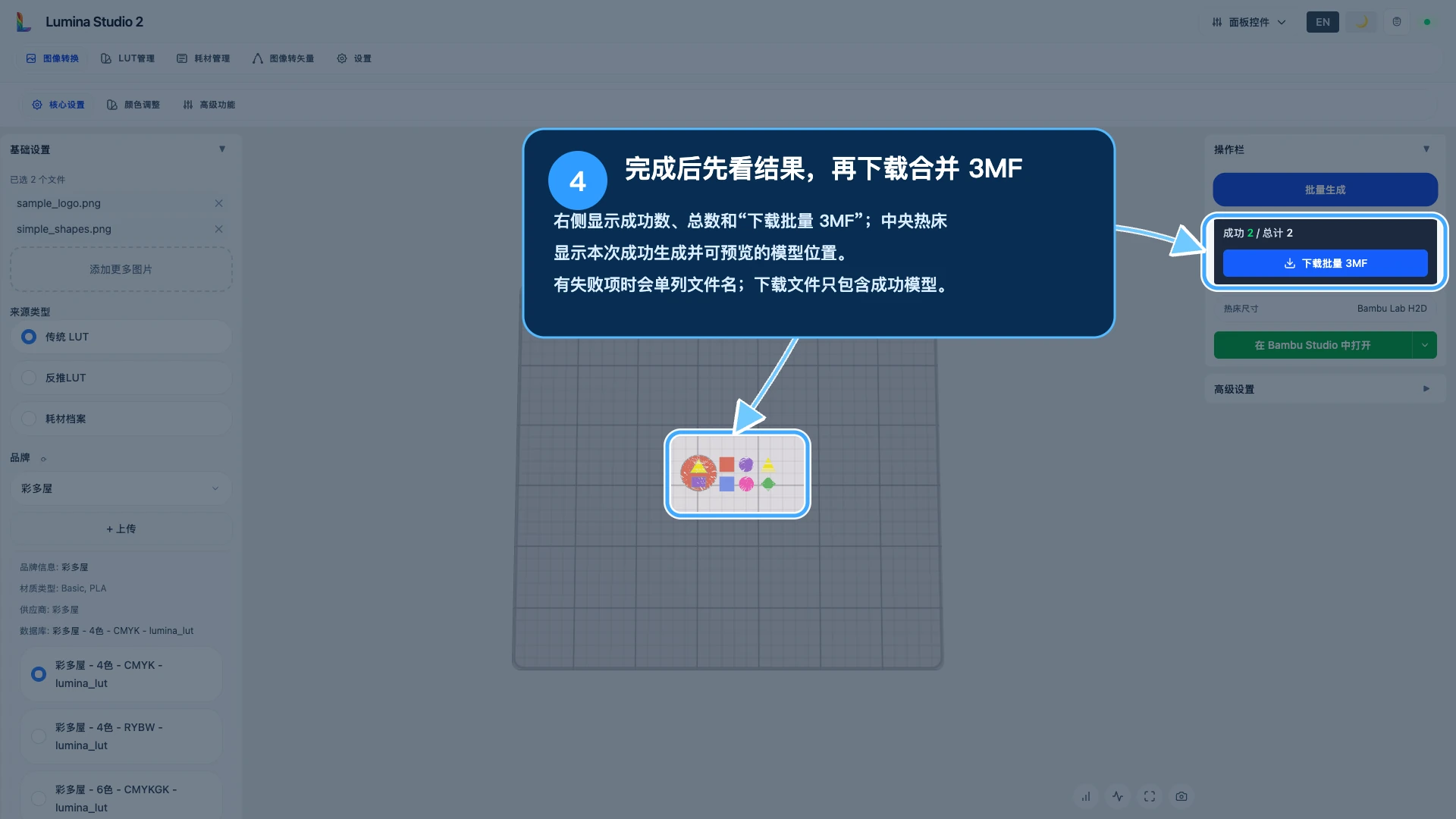
完成后重点看四处:
- 成功数:真正生成完成的文件数量;
- 总计:本次批量列表中参与处理的文件数量;
- 失败文件:只有失败时才出现,按文件名列出;
- 下载批量 3MF:有至少一个成功项时出现,文件中只包含成功生成的模型。
示例中的“成功 2 / 总计 2”表示两张图片都已生成。中央热床同时显示两个模型,右侧可以下载合并 3MF, 也可以使用当前配置的切片器打开。
建议生成完成后立即下载。刷新页面、重新上传文件、修改列表或等待任务过期,都可能使当前临时下载入口 失效。下载后的 3MF 应作为本次任务的可复用结果另外保存。
为什么热床预览的数量比成功数少?
当成功模型较多或当前热床放不下全部模型时,页面可能只预览能稳定显示的前若干个,并出现提示:批量 3MF 仍然包含全部成功模型。此时不要根据 3D 预览里“看到了几个”判断下载内容,应以成功数和提示为准,再在 切片软件中检查完整对象列表。
“部分模型可能超出热床范围”是什么意思?
软件仍会提供合并 3MF,但自动排版后有模型可能超出当前机器的热床边界。下载后需要在切片软件中重新排列、 旋转、缩放或分盘;不要直接打印一个带有越界警告的排版。
第六步:在切片软件中做最后检查
批量成功只说明模型已经生成并合并,不代表已经可以直接开打。进入 Bambu Studio、OrcaSlicer 或当前设置的 切片器后,至少检查:
- 对象列表中的模型数量是否与成功数一致;
- 所有模型是否都在热床内,彼此没有重叠;
- 不同长宽比的作品实际尺寸是否符合预期;
- 料槽、耗材颜色、喷嘴尺寸和打印机型号是否正确;
- 单面 / 双面方向、观赏面和底板朝向是否正确;
- 切片后每层颜色、换料顺序和预计用料是否合理。
Lumina 的 3D 预览、切片器预览和最终实物各自检查不同阶段。出现差异时,按 为什么 Lumina 预览、切片器预览和打印实物不一样? 逐层排查。
有失败项时怎样重试?
如果结果显示“成功 3 / 总计 5,失败 2”,建议这样处理:
- 先下载当前合并 3MF,保留已经成功的 3 个模型;
- 记下失败列表中的两个文件名;
- 单独重新上传其中一张,使用同一来源和主要参数尝试预览或生成;
- 检查文件是否损坏、画布是否异常、SVG 路径是否过于复杂,以及尺寸和精度是否过高;
- 修正后单独生成,或只把修正后的失败文件重新组成一个小批次。
不要为了重试失败项,直接覆盖掉已经下载好的成功结果。单独重试更容易判断究竟是某个文件的问题,还是 整批共享参数不适合。
如果单图也一直转圈或失败,按 打不开、一直转圈或生成失败,应该先查什么? 进行对照测试。SVG 文件还可以按 SVG 上传失败、白底、破洞和细节异常怎么排查? 检查画布、路径、滤镜和嵌入位图。
常见问题 Q&A
为什么批量模式只有“批量生成”,没有单独的“预览”和“生成”?
批量流程会直接处理整组文件,并在完成后显示成功模型的热床预览和合并下载。需要在生成前仔细查看颜色 细节、手动换色或逐张确认结构时,应先回到单图流程。
可以让每张图片使用不同的宽度或厚度吗?
同一次批量任务不可以。当前页面中的目标宽度、厚度和主要转换设置会共同应用。如果图片需要不同参数, 请拆成多个批次或逐张生成。
一张失败,会不会导致其他成功模型也不能下载?
只要至少有一个文件成功,页面就会提供包含成功项的合并 3MF,并另外列出失败文件。全部文件都失败时, 不会出现有效的批量下载。
生成完成后再添加一张图片,旧结果还有效吗?
文件列表已经改变,旧的成功数、热床预览和合并文件不能代表新列表。追加或移除图片后,应重新生成; 重要的旧结果要先下载保存。
为什么同样设置,几张模型的高度或占地看起来不同?
目标宽度相同不等于长宽都相同。原图比例、透明边缘、实际轮廓、单面 / 双面结构和附加底板都会影响最终 占地或高度。以切片软件中的毫米尺寸和对象边界为准。
批量越多越省时间吗?
批量主要节省重复选择来源、重复点击生成和逐个导入切片器的操作时间,不会让每张图片的计算消失。文件 很多时,先用 2–3 张做小批次验证,再扩大批量,更容易发现参数或素材问题。
下载后能直接开始打印吗?
不能把“成功生成”当作“已经排版并切片完成”。必须在切片软件中检查热床范围、对象间距、材料映射、 喷嘴和分层预览,确认无误后再打印。
图片说明与内容许可
本文操作图来自当前 Lumina Studio 的真实中文界面。示例文件 sample_logo.png 和
simple_shapes.png 是项目测试素材,只包含简单的原创几何图形;截图中的品牌、LUT 名称和切片器名称
仅用于说明真实界面,不构成耗材、设备或参数推荐。画面未包含个人文件、账号、浏览器地址栏或本机路径。
本文原创文字、排版、测试图和聚焦标注,除另有说明外,适用 Wiki 的 CC BY-NC-SA 4.0 内容许可。Lumina Studio、第三方切片器、 设备和耗材品牌的相关权利归各自权利人所有。
本文按照当前界面和实际批量结果整理。软件支持的来源、批量兼容功能、预览数量和按钮名称可能随版本更新; 最终请以当前软件界面、结果提示和切片软件检查为准。
提交反馈
反馈会直接发送给 Wiki 维护者,不会在本页公开显示。