本文由 AI 在分析 Lumina Studio 当前源码、现有 Wiki 内容及相关操作流程后协助撰写,并已按当前版本进行基础核对。由于软件仍在持续更新,内容可能存在疏漏或与后续版本不一致。如发现不准确之处,或有更清晰的解释、案例与建议,欢迎在本页评论区反馈,或通过 GitHub 提交修订。
位图与矢量图有什么区别?
如果只想先记住一句话:
- 位图记录的是一格一格的像素,每个像素保存自己的颜色;
- 矢量图记录的是点、线、曲线、轮廓和填充,以及这些形状应该怎样绘制。
这两种图像没有高低之分。照片、复杂渐变和数字绘画通常更适合位图;Logo、图标、 文字轮廓、线稿和纯色色块图形通常更适合矢量图。选择的关键不是“哪个更高级”,而是 你的素材原本是什么、准备怎样编辑,以及最后想保留什么细节。
沿哪条曲线走、哪个区域填什么颜色”的绘图说明。
放大以后,差别最明显
下面两边使用的是同一组图形。左侧先把图形变成较低分辨率的像素,再放大显示;右侧 保留原生轮廓和曲线,再按同样大小显示。
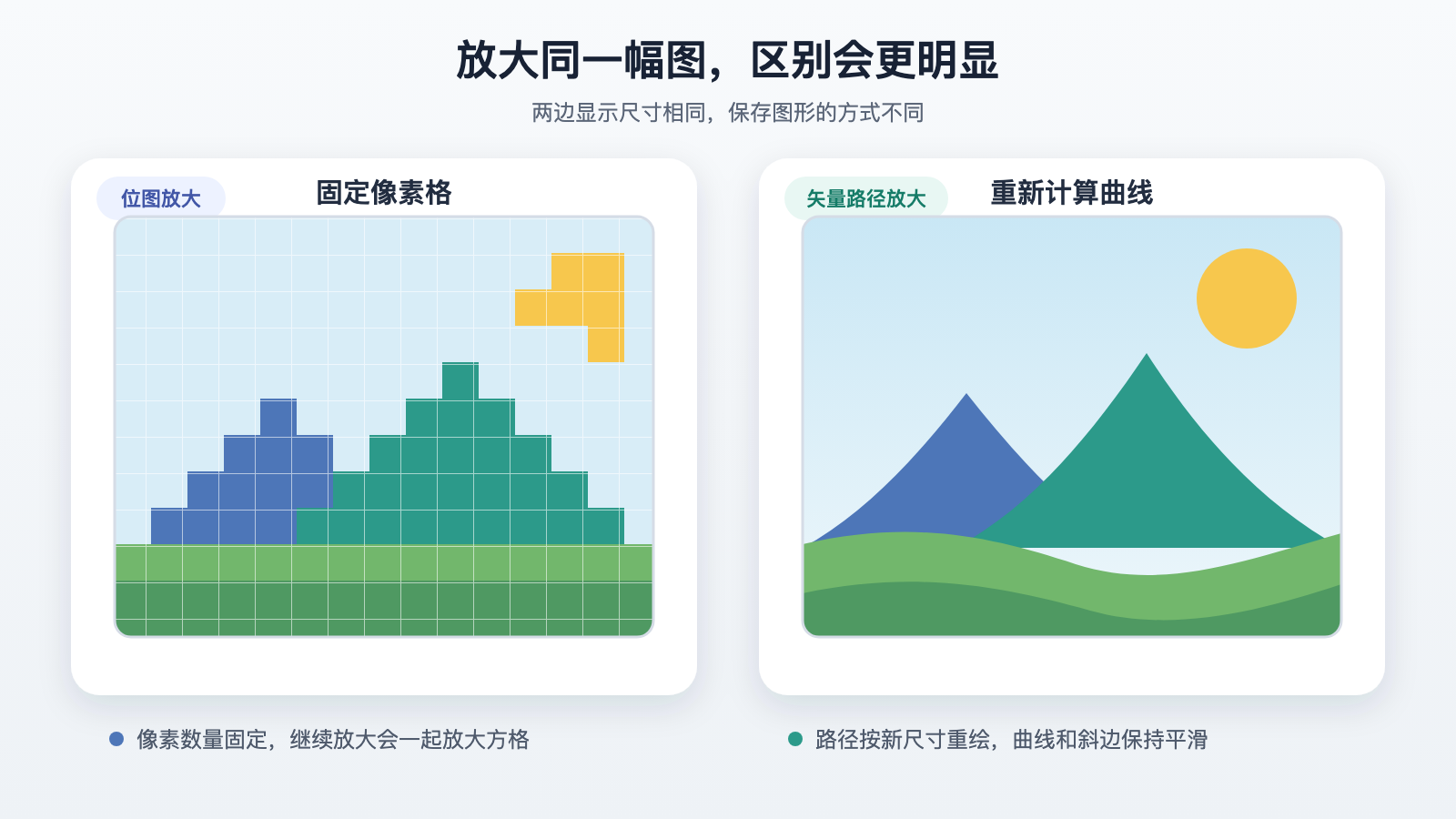
- 左侧:像素数量已经固定,放大后能看到明显的方格边缘;
- 右侧:软件按照路径重新绘制,曲线和斜边仍然平滑。
需要注意的是,屏幕最后仍然要用物理像素显示图像,所以矢量图并不是“完全没有屏幕 像素”。它的优势在于原始文件保存的是形状描述,换一个显示尺寸时可以重新计算,而 不是只能把原来的像素格一起放大。
位图与矢量图速查
| 对比项目 | 位图 | 矢量图 |
|---|---|---|
| 主要记录内容 | 固定网格中的像素颜色 | 点、线、曲线、路径、轮廓和填充 |
| 放大后的表现 | 超过原始分辨率后可能出现像素格或模糊 | 原生路径可以按新尺寸重新绘制 |
| 擅长的内容 | 照片、复杂光影、纹理、渐变、数字绘画、像素画 | Logo、图标、文字轮廓、线稿、纯色色块图形 |
| 常见格式线索 | JPG/JPEG、PNG、WebP、HEIC/HEIF、BMP、TIFF | SVG、AI、EPS |
| 常见编辑方式 | 涂抹、选区、像素级调色和修图 | 编辑节点、路径、描边和填充 |
| 在 Lumina 中的常见处理 | 保留原图,再根据预览选择合适工作流 | 原生 SVG 尽量保留路径后导入 |
格式扩展名只能提供线索,不能替你检查文件内部。PDF 可以同时包含文字、矢量路径和
位图;SVG 标准也允许混合矢量和嵌入的位图。因此,文件名以 .svg 结尾,并不代表
里面的每一部分都一定是原生矢量路径。
再看一个接近真实图形的例子
下面这张公共领域示例把同一个图形分别用矢量方式和位图方式放大。上半部分保持平滑, 下半部分开始出现明显的像素格。
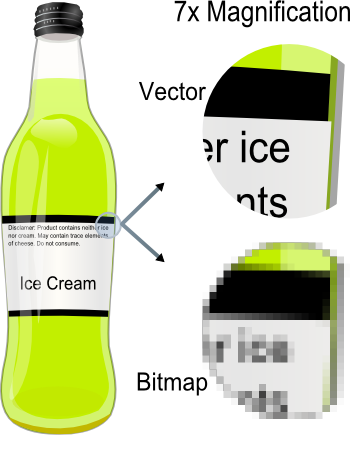
图片作者为 Althepal,来源为 Wikimedia Commons, 作者已将作品释放至公有领域。
这个例子说明的是“放大方式不同”,并不表示所有位图在正常尺寸下都不清楚。一张像素 足够、尺寸合适的照片可以非常清晰;问题通常出现在把固定像素数量的图片继续放大, 或者原图本来就缺少细节时。
哪些内容更适合哪一种?
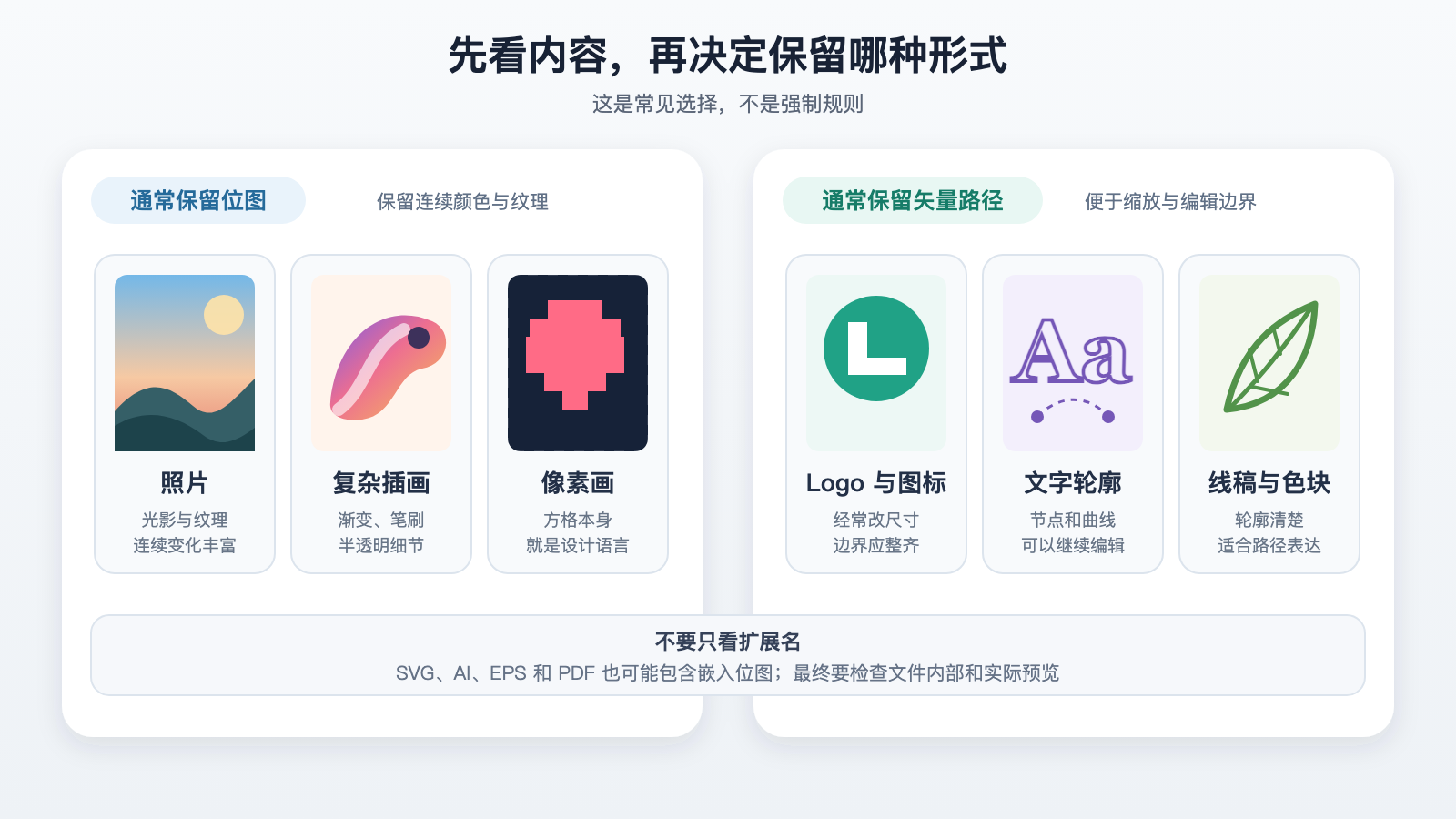
通常保留位图的内容
- 照片:面部、毛发、天空、阴影和材质纹理通常包含大量连续变化;
- 复杂插画:笔刷纹理、柔和渐变、半透明和细碎光影很难用少量路径完整表达;
- 数字绘画:许多作品本来就是在像素画布上完成的;
- 像素画:像素格是设计的一部分,不应该为了看起来“平滑”而强行消除。
通常优先保留矢量路径的内容
- Logo 和图标:经常需要改尺寸、改颜色,并保持边缘整齐;
- 文字轮廓:转换成路径后,可以保留字形边界并减少字体缺失带来的变化;
- 线稿:路径便于调整线宽、节点和转角;
- 纯色色块图形:区域边界明确,通常不需要用大量像素描述。
复杂。这里是在帮助你保留原素材的优势,不是在规定所有文件必须转换成某一种格式。
改扩展名,不等于完成格式转换
把 picture.png 改名为 picture.svg,并不会让像素自动变成路径。文件内部的数据结构
没有变化,软件还可能因为扩展名和真实内容不一致而无法打开。
另外两种常见情况也要注意:
- 把一张 PNG 放进 SVG 容器:外层文件虽然是 SVG,里面仍然可能只嵌入了一张 位图;放大后,嵌入图片的像素数量没有增加。
- 把图片保存成 PDF:PDF 是容器格式,里面可以是路径、文字、位图或它们的组合,
不能只看
.pdf就判断内容一定是矢量。
判断文件是否包含可用路径时,可以用矢量编辑器打开它,尝试选择单独的轮廓、节点、 描边或填充。如果只能选中一整块矩形图片,而不能编辑其中的图形边界,它很可能只是 被嵌入容器的位图。
自动矢量化不是“无损变清晰”
图像转矢量工具会分析像素,重新判断哪里应该形成轮廓、色块和路径。它是在重新描摹, 不是从低分辨率图片里找回已经不存在的原始细节。
自动矢量化可能出现这些变化:
- 相近颜色被合并成一个色块;
- 柔和渐变被拆成有限数量的分区;
- 毛发、纸张纹理、噪点和压缩痕迹变成大量杂乱节点;
- 小字、细线和尖角被简化或变形;
- 路径数量过多,文件反而更难编辑和处理。
如果原图是边界清楚、颜色较少的 Logo、图标或线稿,自动矢量化往往更容易得到可用 结果;如果原图是照片或复杂绘画,保留位图通常更自然。转换完成后仍要放大检查边缘、 小字、封闭区域和色块数量,不能只看文件是否成功导出了 SVG。
放大。文件“可以缩放”不等于原始细节已经恢复。
在 Lumina Studio 中怎么选择?
开始前先保留一份未经处理的原始文件,再按素材本身判断。
素材原本是照片或复杂插画
优先保留原始 JPG、PNG、WebP 或其他位图版本。进入 Lumina Studio 后,根据实际预览、 色块和细节需求选择合适的生成方式,不需要为了使用 SVG 工作流而强行描摹整张照片。
素材原本是 Logo、图标、线稿或纯色色块图形
如果你拿到的是设计软件导出的原生 SVG,优先保留它。导入前检查画布范围、透明背景、 封闭路径、重叠形状和文字是否已经正确转换。不要为了“看起来统一”先导出成低分辨率 PNG,再把 PNG 转回 SVG。
手里只有一张位图,但确实需要路径
可以使用图像转矢量工具生成候选 SVG,然后把它与原图并排检查:
- 眼睛、文字、细线和尖角是否仍然存在;
- 本来连续的渐变是否被切成不自然的色带;
- 背景、阴影和压缩噪点是否变成多余路径;
- 颜色数量和轮廓复杂度是否符合你的实际模型需求;
- 导入 Lumina 后的预览是否比直接使用原位图更符合你的目标。
两种结果都可以正常生成时,按照模型内容、个人观感和后续编辑需要自由选择,不必为了 追求“矢量”这个名字而固定使用某一种。
完整操作流程见 从位图生成 SVG,再发送到图像转换。
开始处理前的快速判断
拿到一张图时,可以按下面顺序检查:
- 先问来源:这是相机照片、网上下载的图片,还是设计软件导出的 Logo/SVG?
- 在正常尺寸下看效果:如果当前尺寸已经清楚,不需要为了理论上的可缩放性随意转换。
- 放大检查:位图放大后会看到像素;原生矢量路径在编辑器中仍能选择和调整节点。
- 检查文件内部:SVG、AI、EPS 和 PDF 都可能包含嵌入位图,不能只看扩展名。
- 保留原件再试转换:自动矢量化要另存新文件,方便随时回到原始素材重新比较。
- 以 Lumina 预览和实际需求为准:检查重要边缘、独立色块、细字和模型复杂度,再决定最终方案。
常见问题 Q&A
PNG 一定是位图吗?
是。PNG 文件保存的是像素图像。即使这张 PNG 是从矢量 Logo 导出的,导出完成后它也 已经变成固定像素数量的位图;原来的可编辑路径不会保存在普通 PNG 中。
SVG 一定是真正的纯矢量图吗?
不一定。SVG 可以包含原生路径,也可以嵌入位图,还可以同时包含两者。最可靠的方法 是用矢量编辑器检查图形是否能够选择节点、路径、描边和填充,而不是只看扩展名。
矢量图是不是永远比位图清晰?
不是。原生矢量路径在改变尺寸时更容易保持平滑边缘,但它不一定比高分辨率照片保留 更多真实细节。照片中的纹理、光影和细微颜色变化本来就更适合用位图表达。
低分辨率图片转成 SVG,能不能修复细节?
不能自动修复。工具只能根据现有像素猜测轮廓,可能让边缘更规整,也可能把错误、锯齿 和压缩痕迹一起描出来。缺失的眼睛、文字或纹理不会因为换了扩展名自动回来。
文件越小,就越可能是矢量图吗?
不能这样判断。简单 Logo 的 SVG 可能很小,复杂路径文件也可能很大;位图可以通过 压缩变小,SVG 里也可能嵌入体积很大的图片。文件大小只能作为信息,不能作为结论。
像素画应该转成矢量图吗?
通常没有必要。像素格本身就是像素画的构图语言。需要放大时可以使用最近邻缩放保留 方格边界;强行平滑或描摹可能改变原本的造型。
素材权利与内容许可
本文使用的 VectorBitmapExample.png 由 Althepal 制作,并在 Wikimedia Commons
标记为公有领域。该图片保留自己的来源和权利状态,不依赖 Lumina Studio Wiki 的内容
许可。
本文原创文字、表格、排版、位图/矢量放大示意和用途判断图,除另有说明外,适用 Wiki 的 CC BY-NC-SA 4.0 内容许可。文章中提及的软件、 文件格式、商标和第三方内容,其相关权利归各自权利人所有。
参考资料
- Adobe:Raster vs. vector
- W3C:Scalable Vector Graphics (SVG) 2
- MDN:SVG
<path>元素 - Wikimedia Commons:VectorBitmapExample.png
本文用于帮助新用户理解图像数据结构和常见工作流。不同软件可能对格式、透明度、颜色、 文字、剪切蒙版和嵌入内容采用不同的导入规则,最终请以当前版本的软件预览和实际生成 结果为准。
提交反馈
反馈会直接发送给 Wiki 维护者,不会在本页公开显示。