校准板校色
校准板校色
当您发现预览时颜色出现了明显的色偏,如肤色偏绿、灰色偏绿等。可能是因为您生成lut时所上传的校准板照片没有进行颜色校准。
本文将指导您进行基础级和进阶级的颜色校准,以获得一个准确的lut。
目前项目开发组已经对部分厂家的耗材进行了校准并标注,推荐优先使用。
进阶级校准板校色
在拍摄时,您需要准备
- 一台可以拍摄RAW的数码相机,如数码微单、数码单反、数码桥式相机等(暂不推荐使用手机、运动相机等拍摄RAW)
- 一张爱色丽标准的ColorChecker Classic 24色卡
- 通过Lumina Studio生成并打印好的校准板
在电脑上,您需要准备的软件
- ColorChecker Camera Calibration——通过爱色丽官方获取,或网络下载获取
- Adobe Photoshop——通过Adobe官方获取,或网络下载获取
目前calibrite PROFILER已经替代ColorChecker Camera Calibration软件。新版calibrite PROFILER使用方法与ColorChecker Camera Calibratio类似,且操作更简单,因此推荐使用新版calibrite PROFILER。
本文讲述的是ColorChecker Camera Calibration使用方法。
calibrite PROFILER可从 Calibrite 官方下载页获取。
拍摄环境要求
- 在晴天,无阴影遮挡的地方进行拍摄。周围环境避免有大面积的纯色物品(比如一颗树),以免环境的反光浸染校准板和色卡。
- 日光照在校准板上不产生凸显校准板纹理的阴影和高光点,如有,尝试换个角度。
- 尽量避开接近日出和日落的时间拍摄,因为此时色温偏低。
注意,光源质量非常重要。如果您有较高显色指数(RA>95)的人造光源。经过布置,校准板的四角和中心五点照度均匀度高于90%,则可以平替日光环境。但日光天然质量较高,而人造光源想要达到相近的光质并不是很轻松的事,因此更推荐在日光条件下拍摄。
拍摄构图
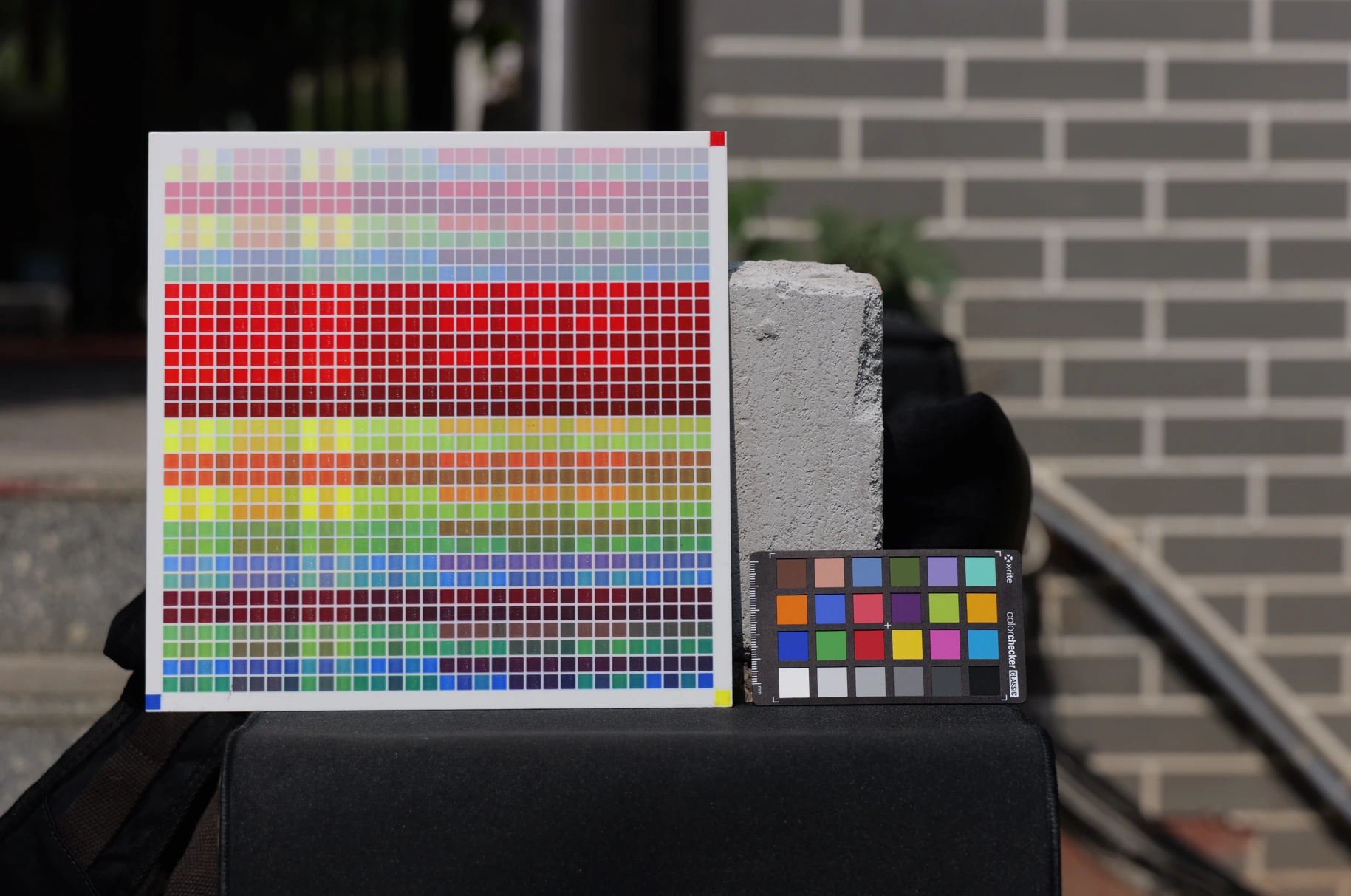
- 在一张照片内同时拍摄到校准板和色卡
- 校准板在画面中的比例不低于30%。
- 避免拍摄歪斜,校准板在画面中应当接近正方形。
- 必要时可以通过三脚架辅助定位构图。
相机设定
- 打开相机的RAW存储。
- 使用默认的色彩模式,不要开启胶片模拟、滤镜等影响色准的功能。
- 参数设定A档,白平衡自动,ISO100(相机的Base ISO,常见值是100),光圈F8。
- 晴天时,快门速度通常快于1/200s。
在Camera Raw中转换RAW为DNG
将拍摄得到的RAW文件导入Photoshop,会自动进入Camera Raw插件。
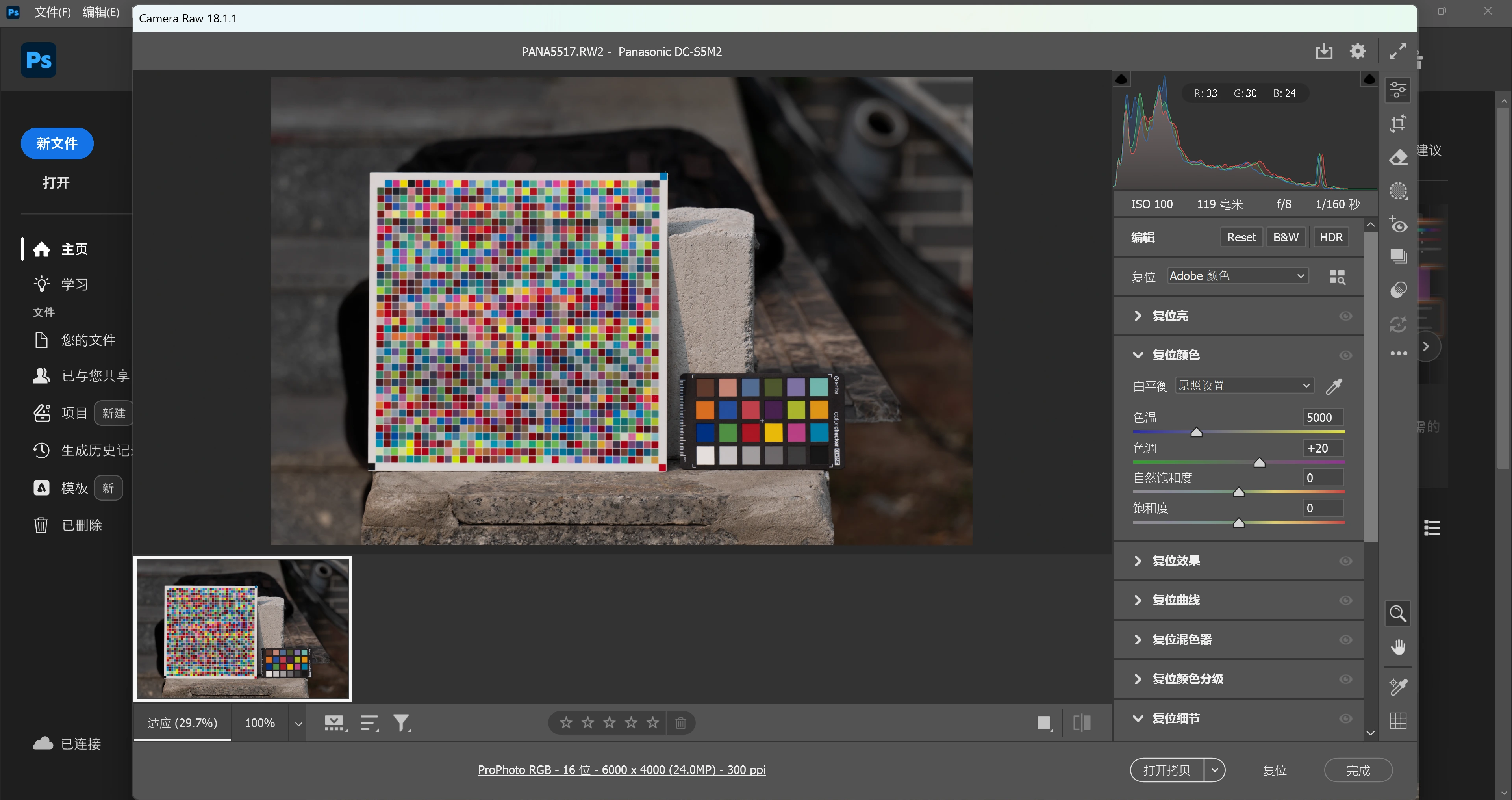
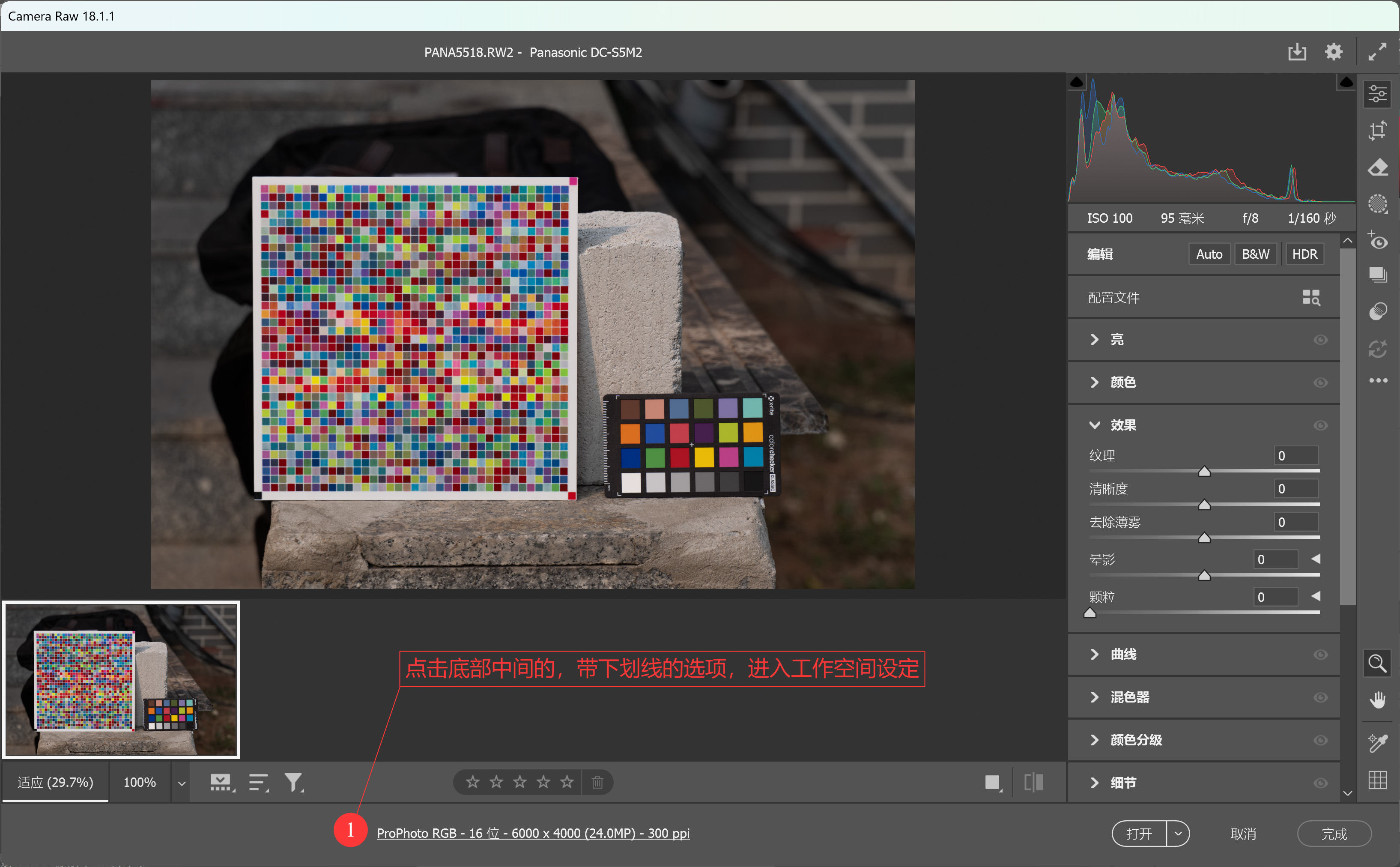
进入CameraRaw首选项,修改工作色彩空间
如下图,点击底部中间的选项
如下图设定色彩空间和色彩深度
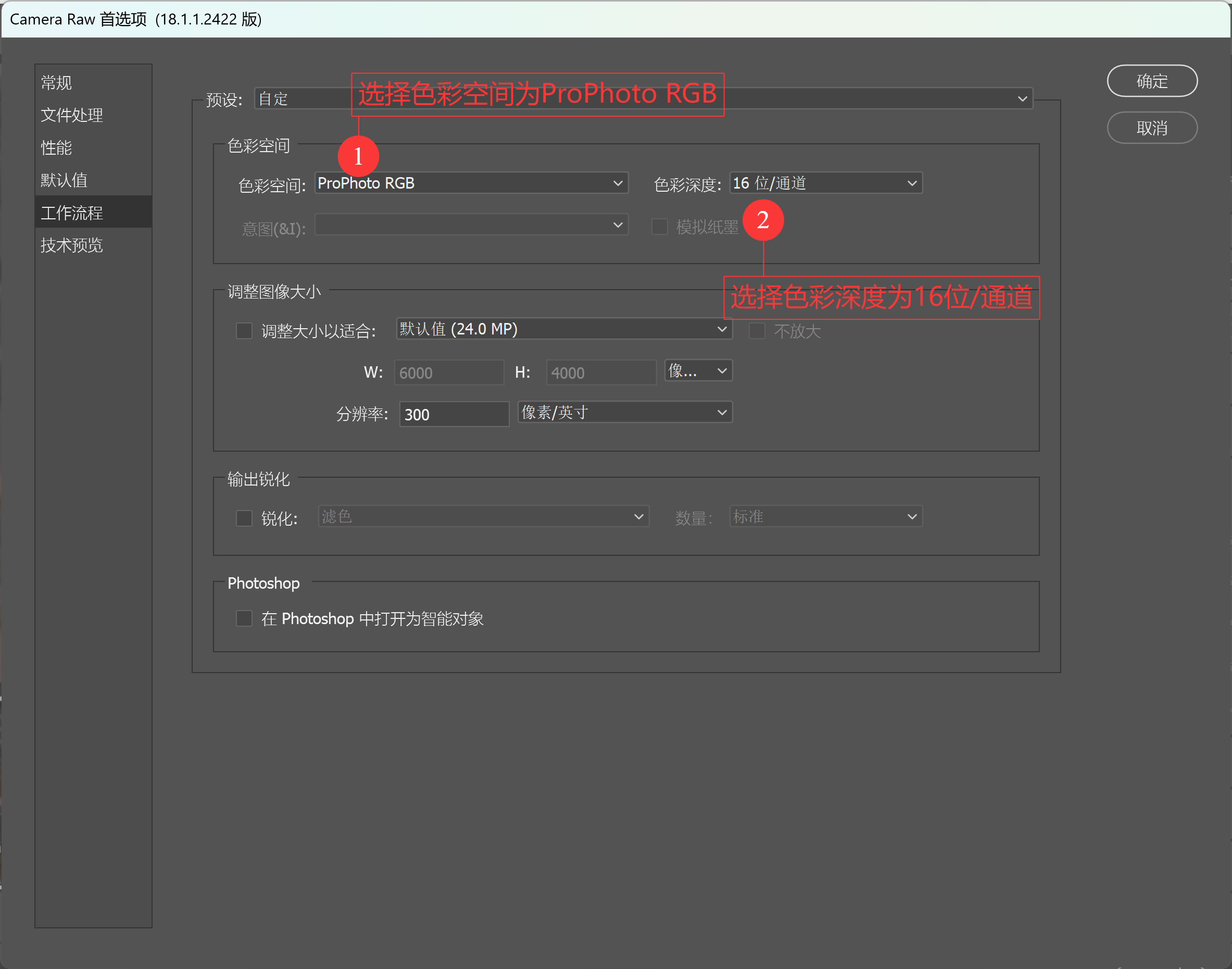
色彩空间设定只需要设定一次,CameraRaw插件会记住该设定。
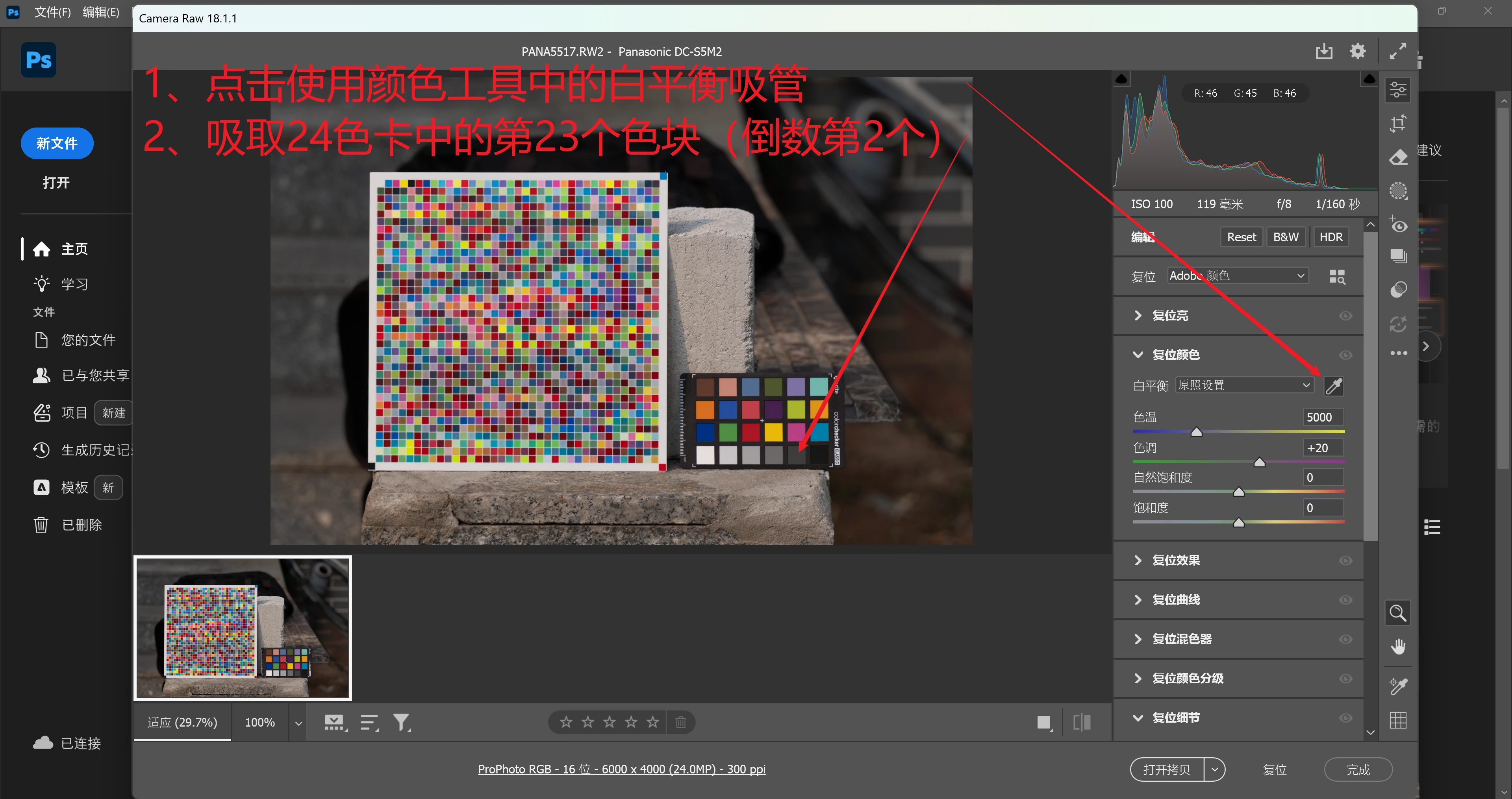
选择白平衡
如下图,点击使用白平衡吸管吸取色块,该吸管可以框选,框选区域为色块中心的50%。
RAW降噪(可选)
如下图,在细节栏中勾选去杂色,调整滑块强度。该步骤为可选项。
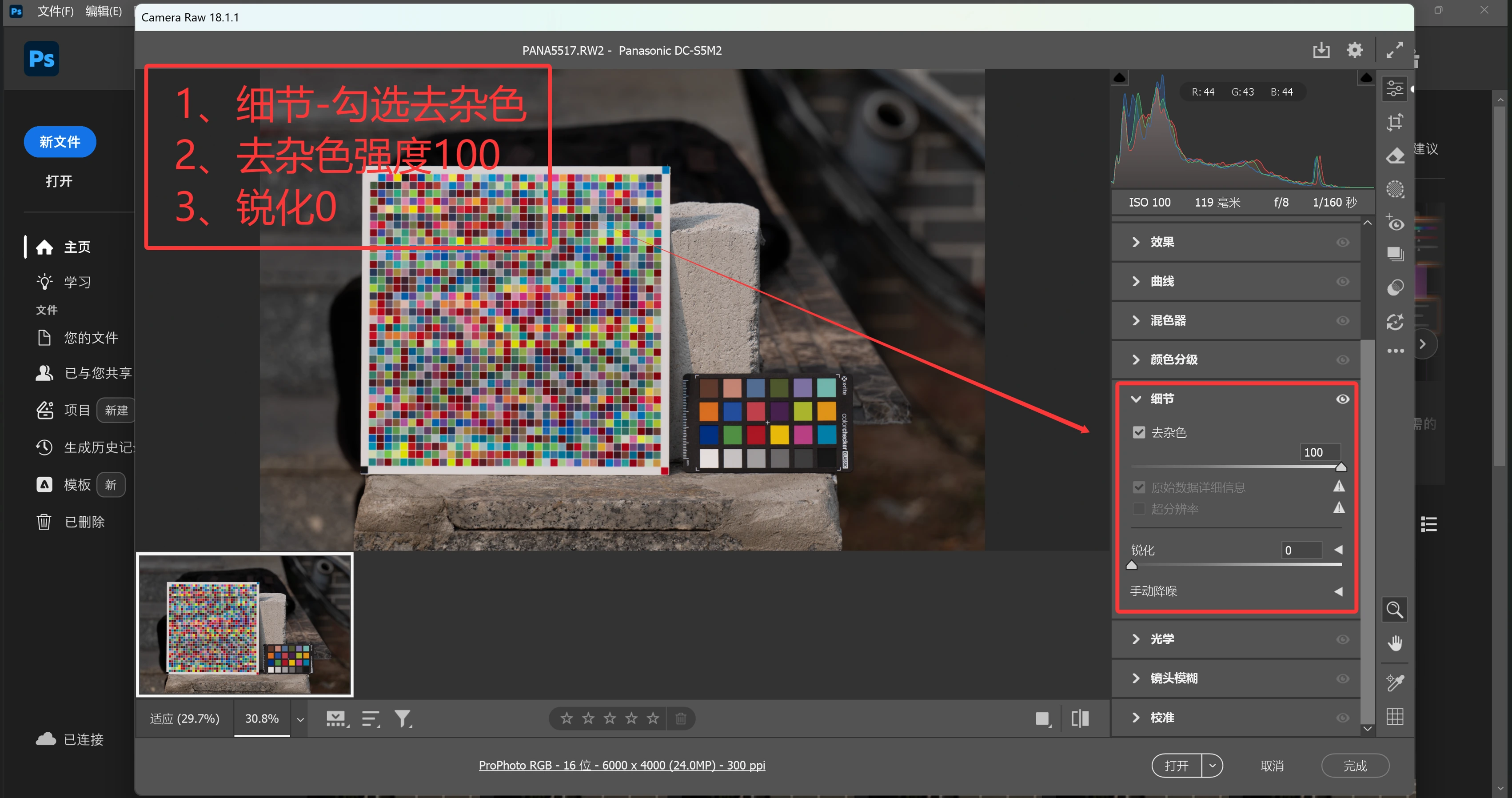
去杂色功能是Photoshop在较新的版本中引入的AI降噪,较早版本中可能只有手动降噪功能。
如果您使用较早版本的Photoshop,如Photoshop CS6,则可能只有手动降噪的功能,应当省略该步骤,或尝试在不损失颜色饱和度的前提下适当调整。
存储为DNG
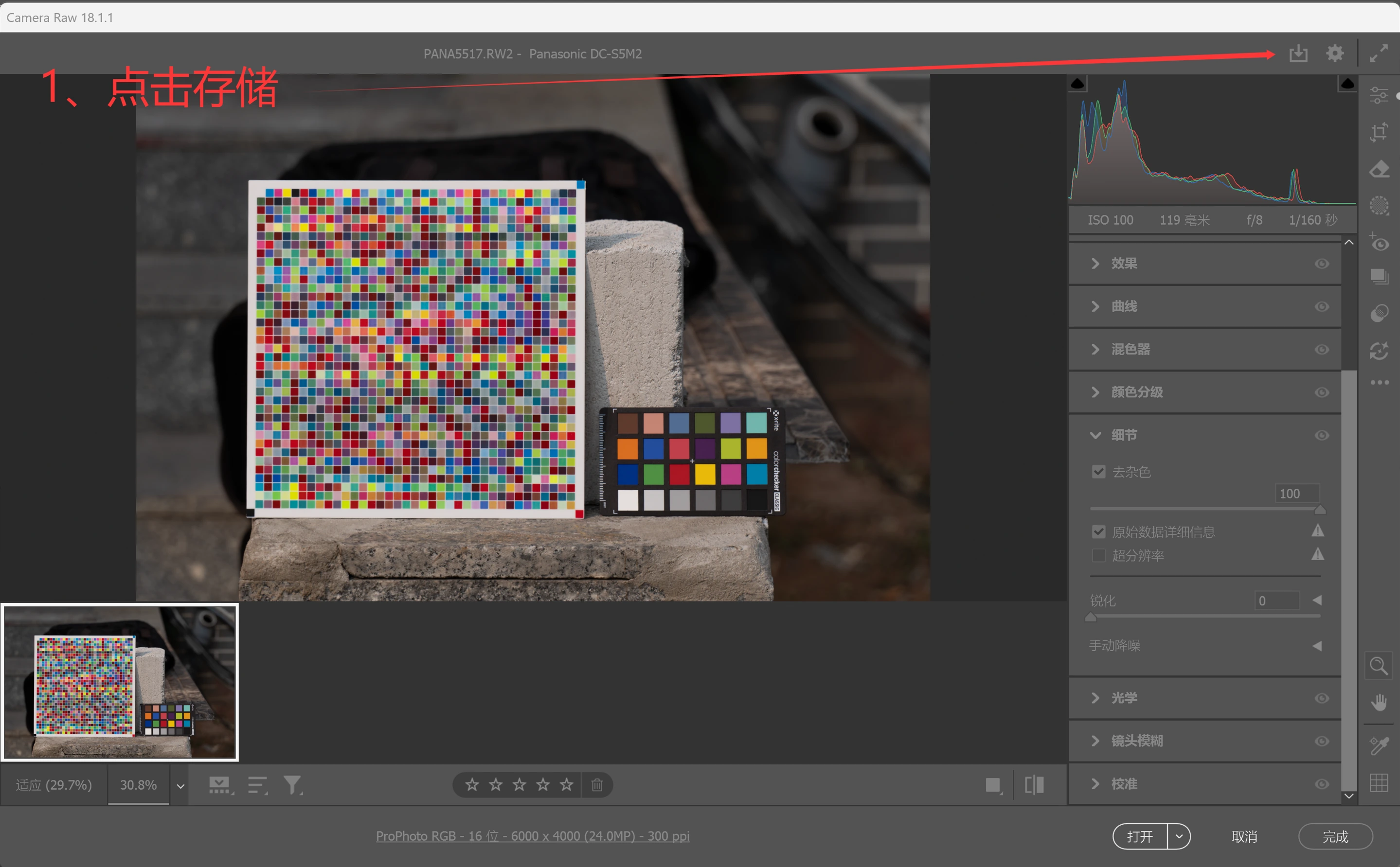
如下图,点击右上角存储按键。
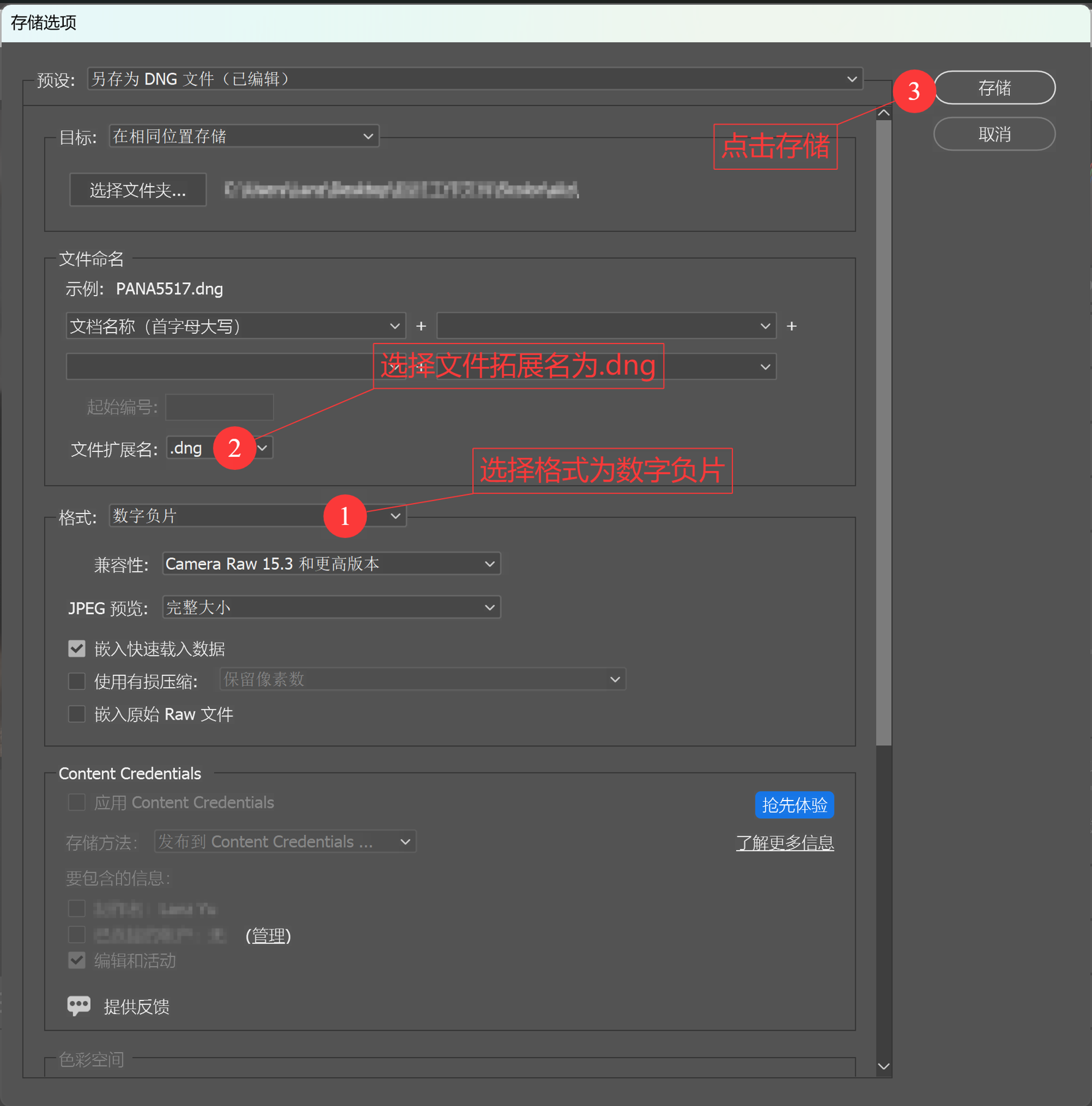
如下图,按图设置并存储DNG。
关闭Photoshop软件
在ColorChecker相机校准中生成相机校准配置文件
将上一步生成的DNG文件导入ColorChecker相机校准软件中,可能有两种情况,一种情况是软件自动完成了识别校准板和定位,另一种情况如下图,自动识别失败,需要手动点击四角定位。
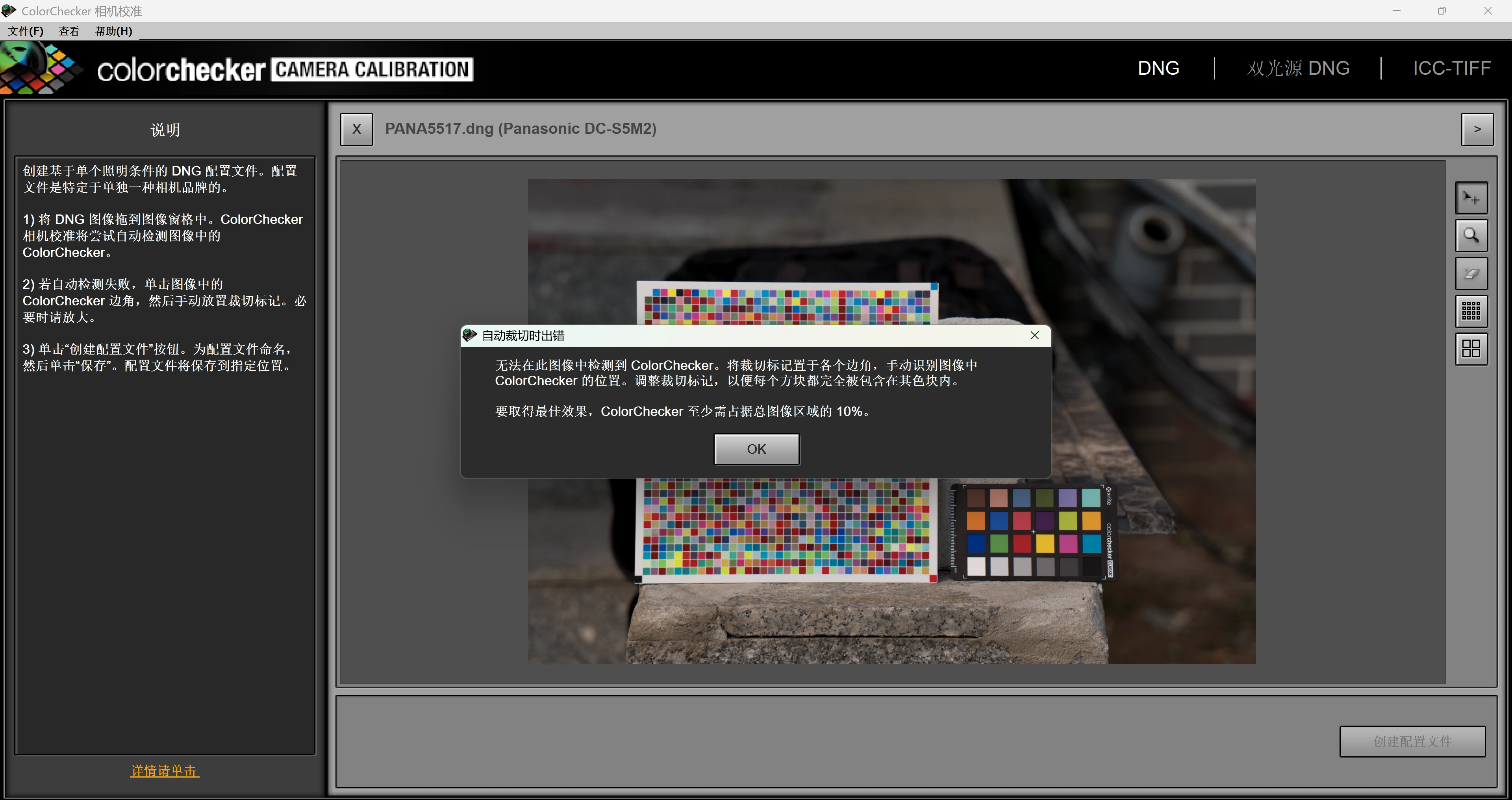
点击定位24色卡的四角(非必需,定位失败或定位不准时使用,定位准确时跳过该步骤)
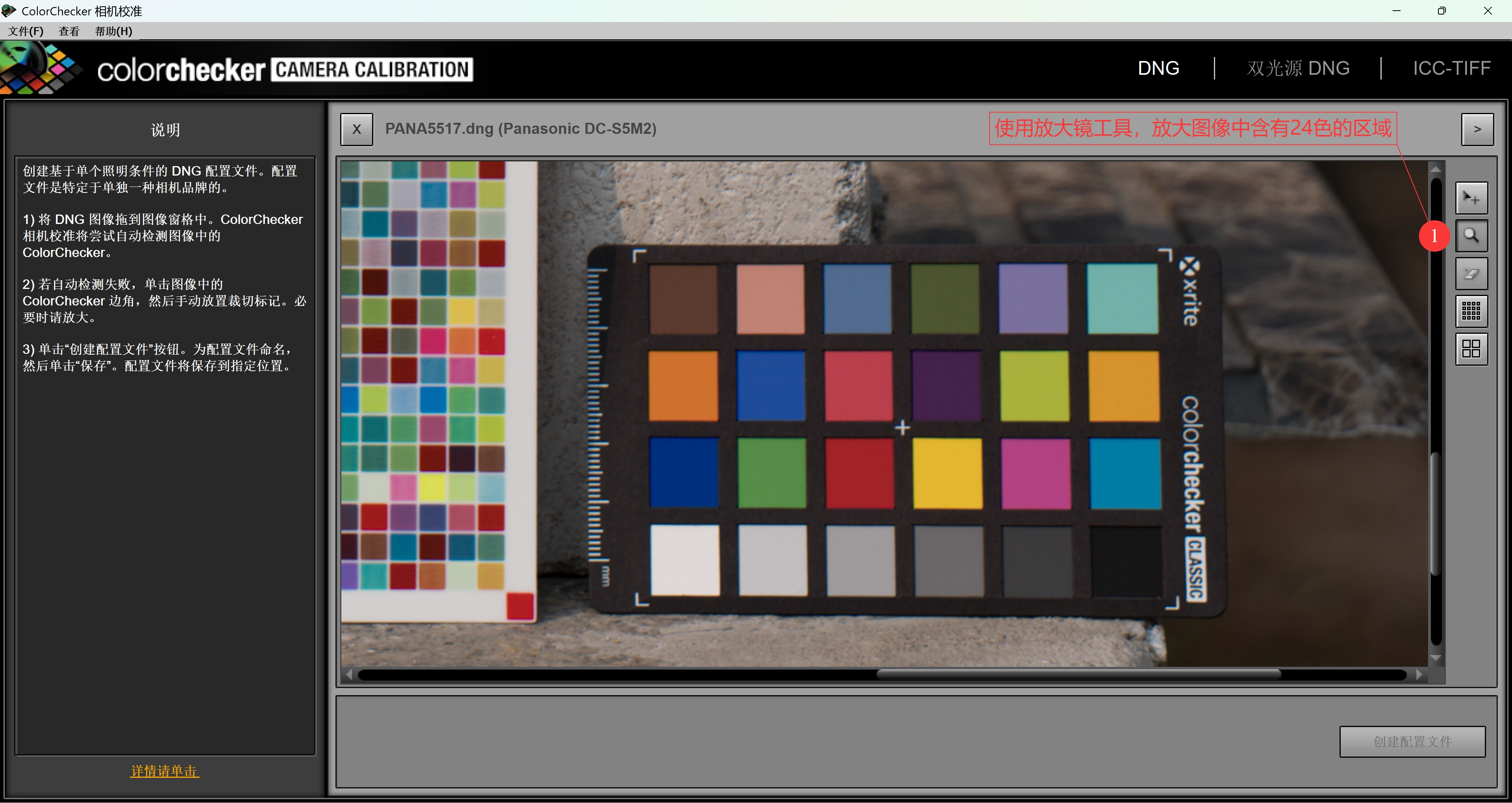
如下图,使用放大镜工具,放大图片。
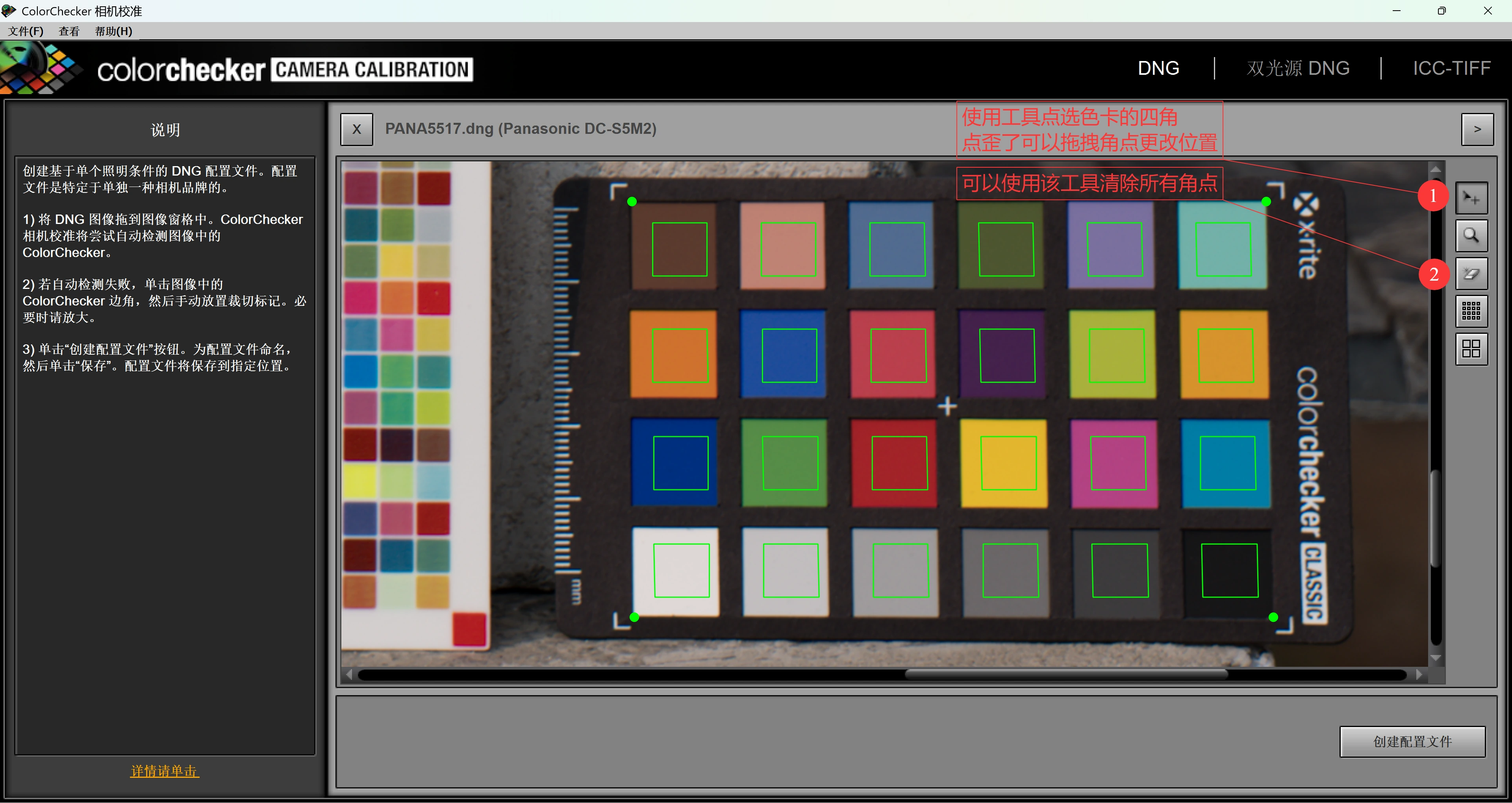
如下图,使用裁切标记工具,点击色块区域的四角。
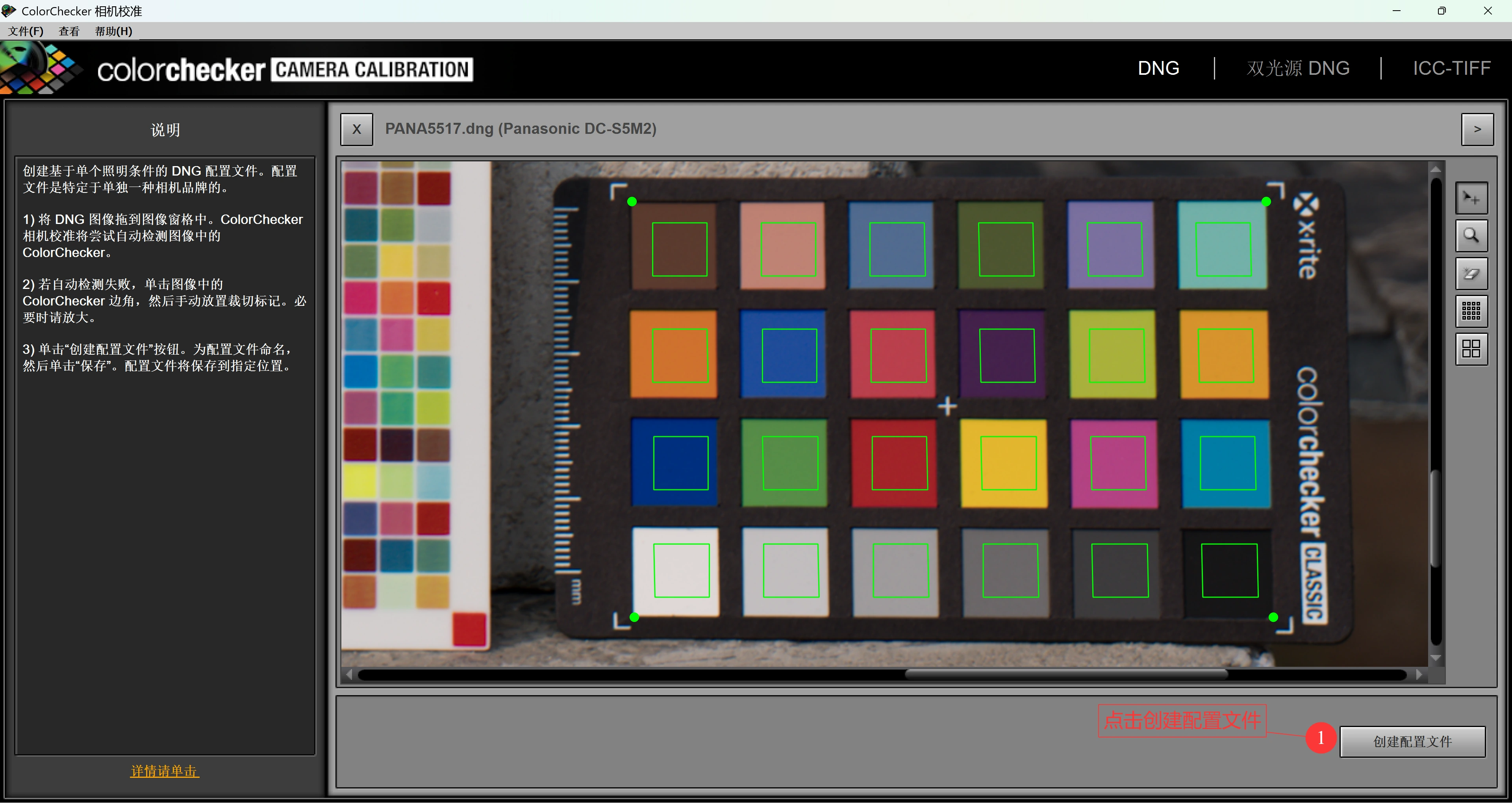
创建相机配置文件
如下图,点击创建配置文件,保存,完成创建。
在Photoshop中进行校色
在Photoshop中打开前面导出的DNG。
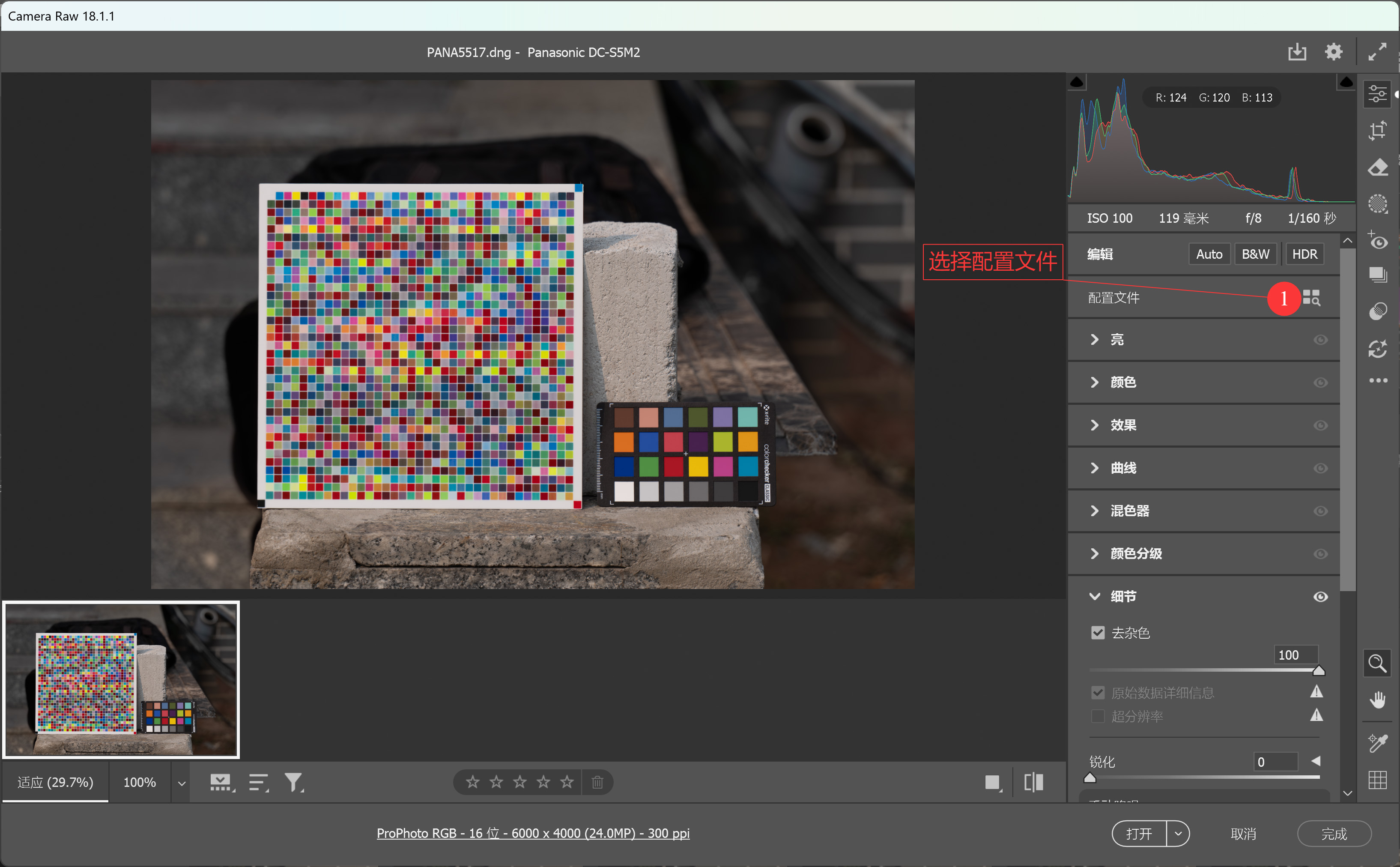
选择配置文件
如下图,在Camera Raw插件中选择配置文件。
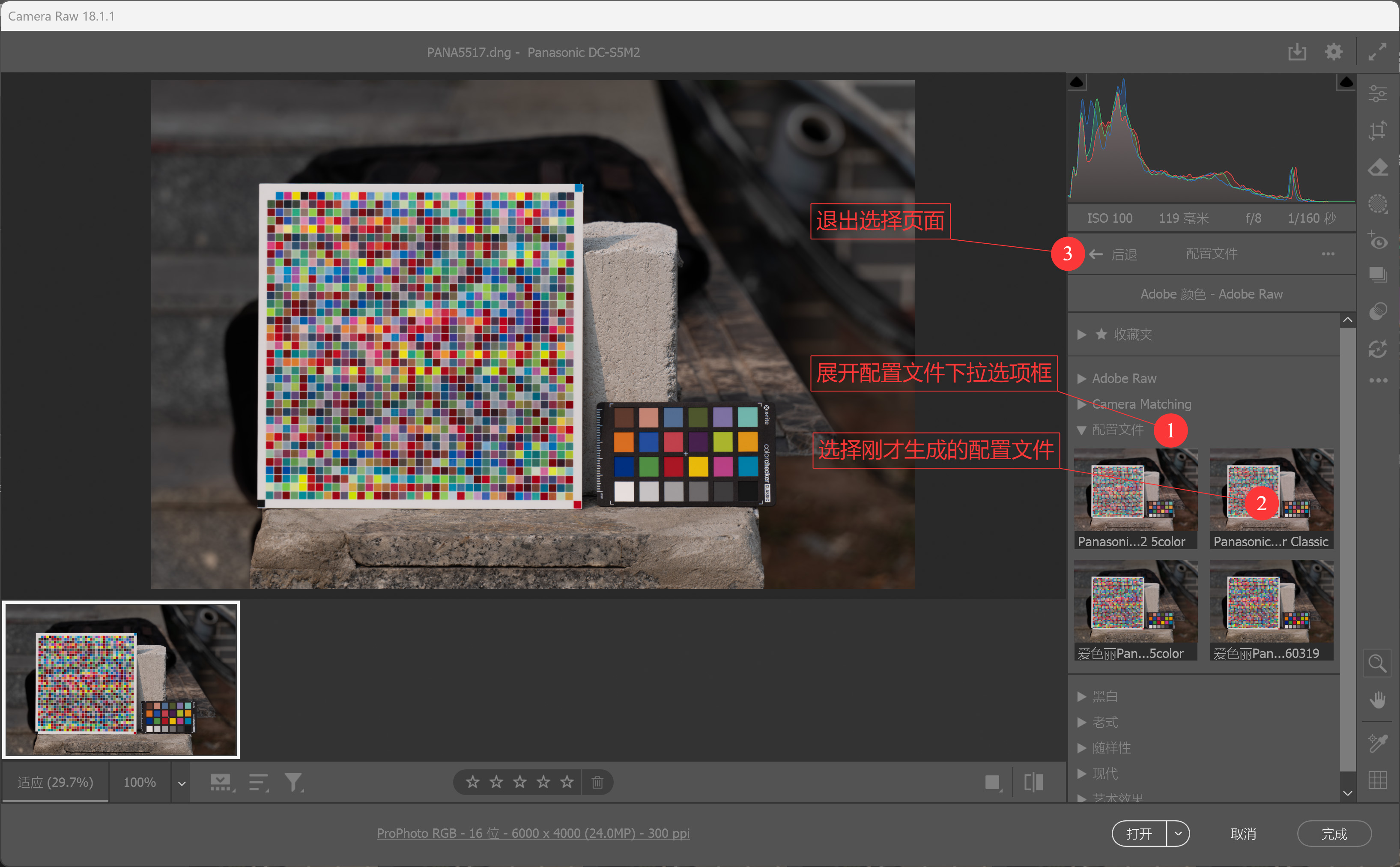
如下图操作。选择刚才生成的配置文件,如果找不到新的配置文件,有可能是因为您在生成配置文件后没有重启Photoshop,应当尝试重启一下。
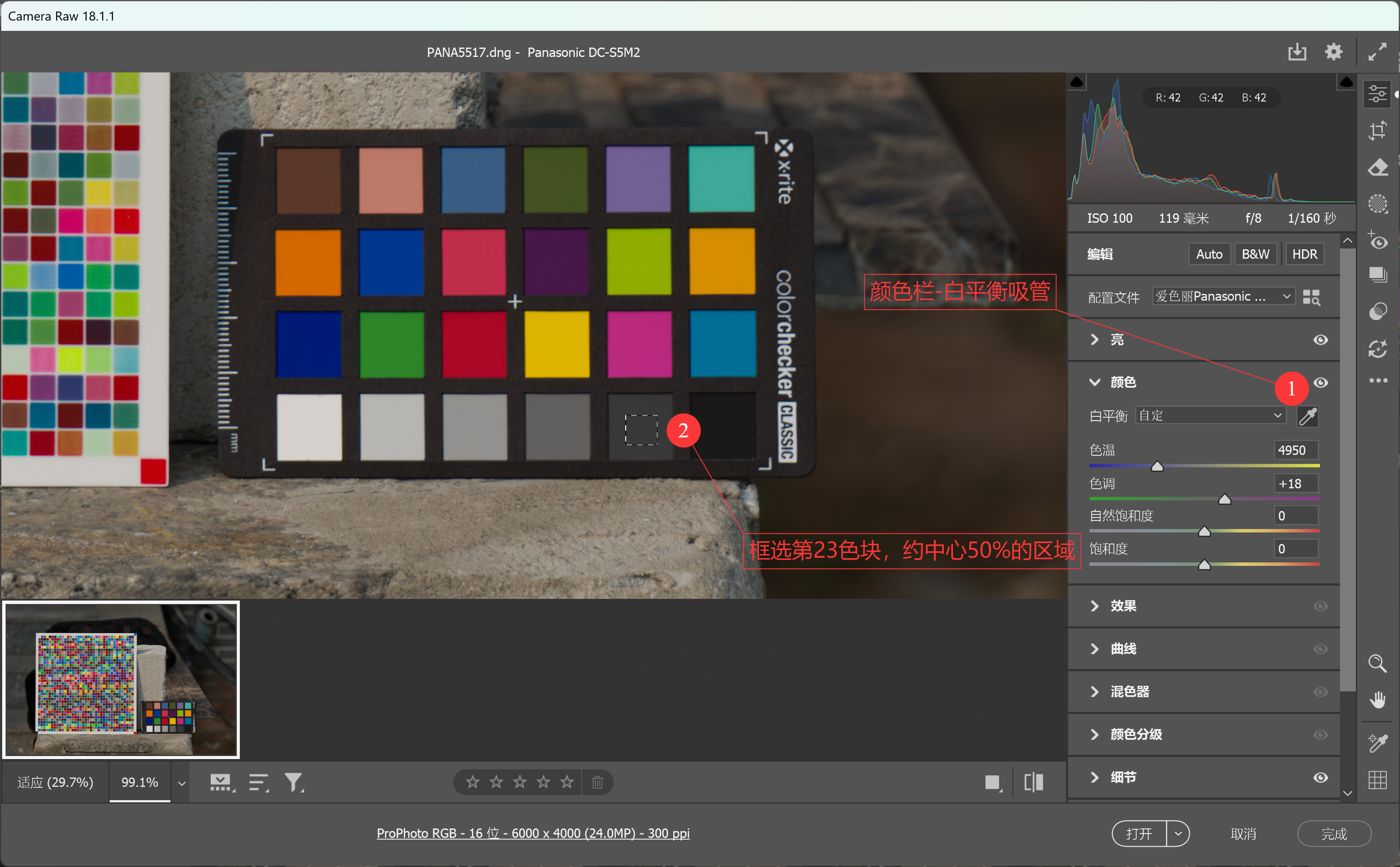
矫正白平衡
如下图,使用吸管点选白平衡
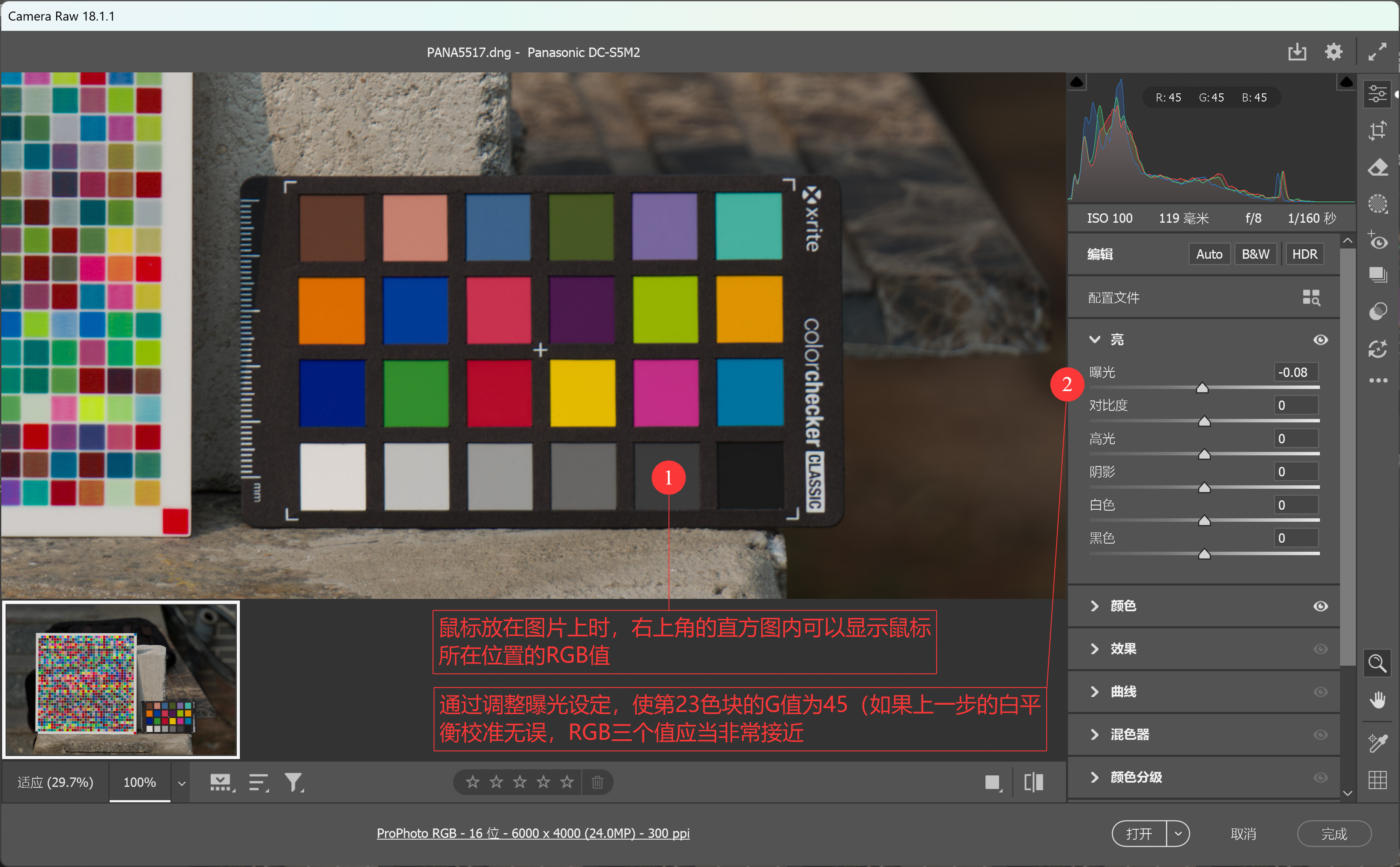
矫正曝光
如下图,矫正RAW曝光
打开RAW,进入Photoshop主操作界面
点击打开,进入Photoshop主操作界面
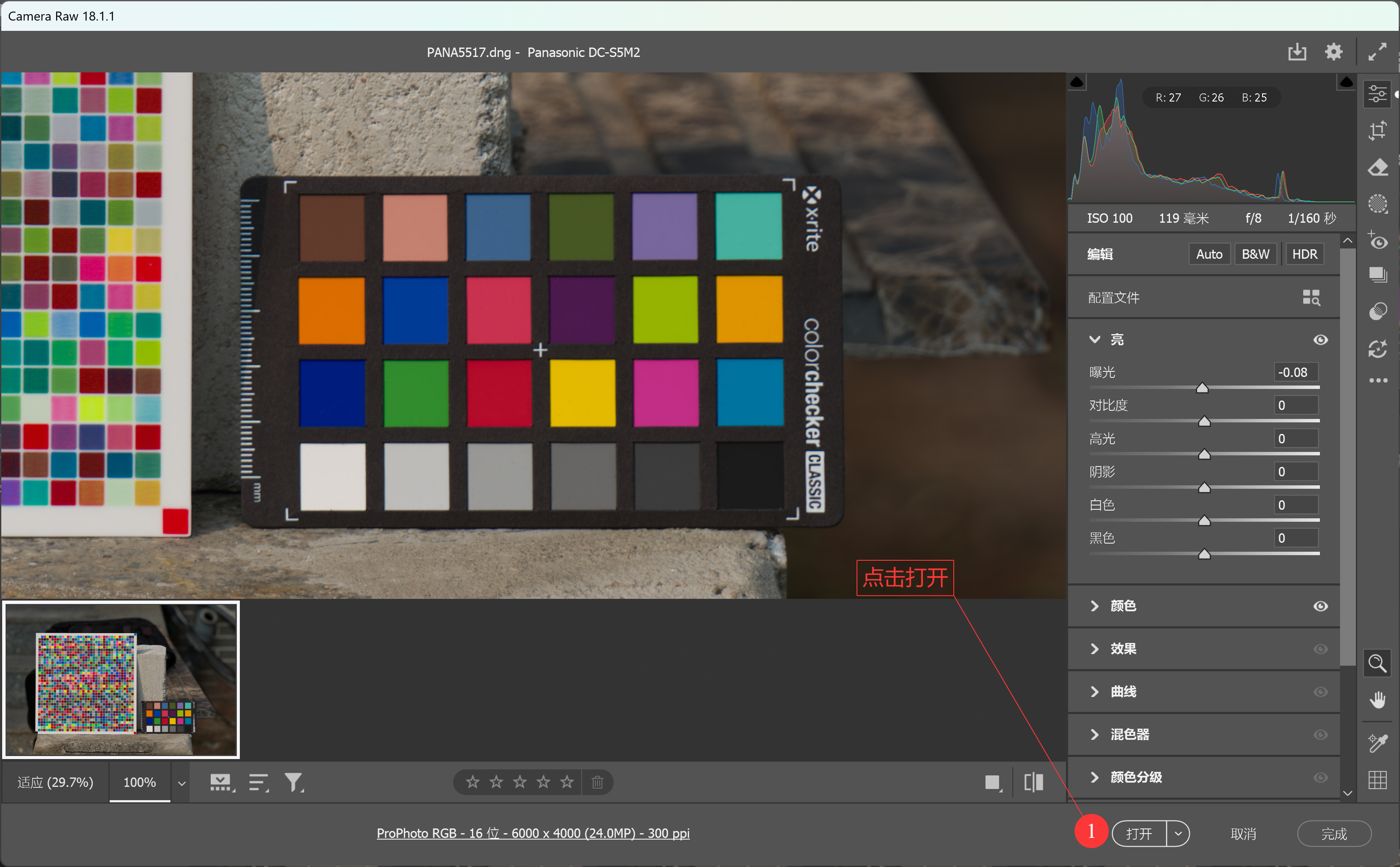
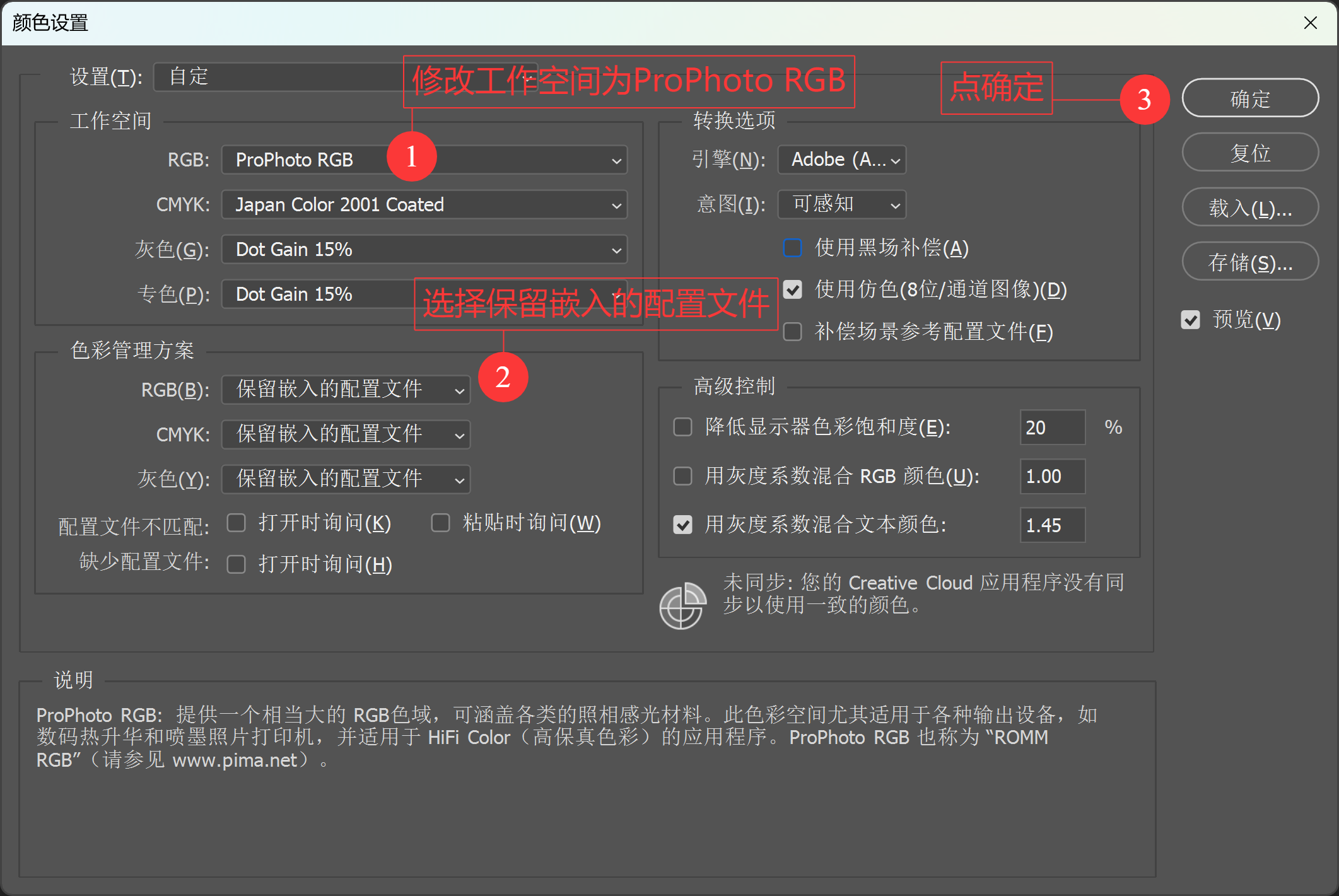
修改工作色彩空间和色彩管理方案
编辑-颜色设置
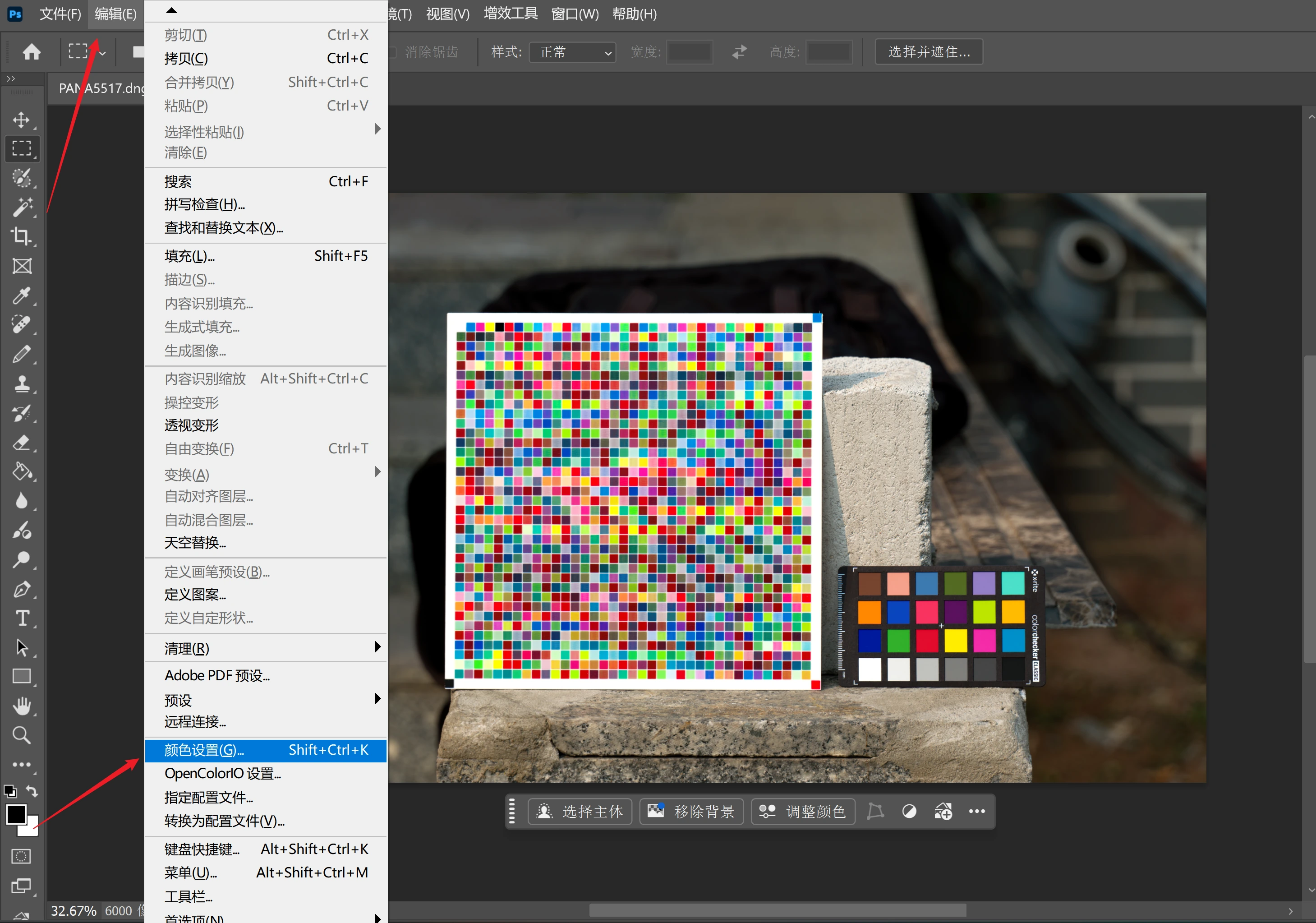
如下图,修改选项
放置颜色取样器,调整色阶
使用颜色取样器工具
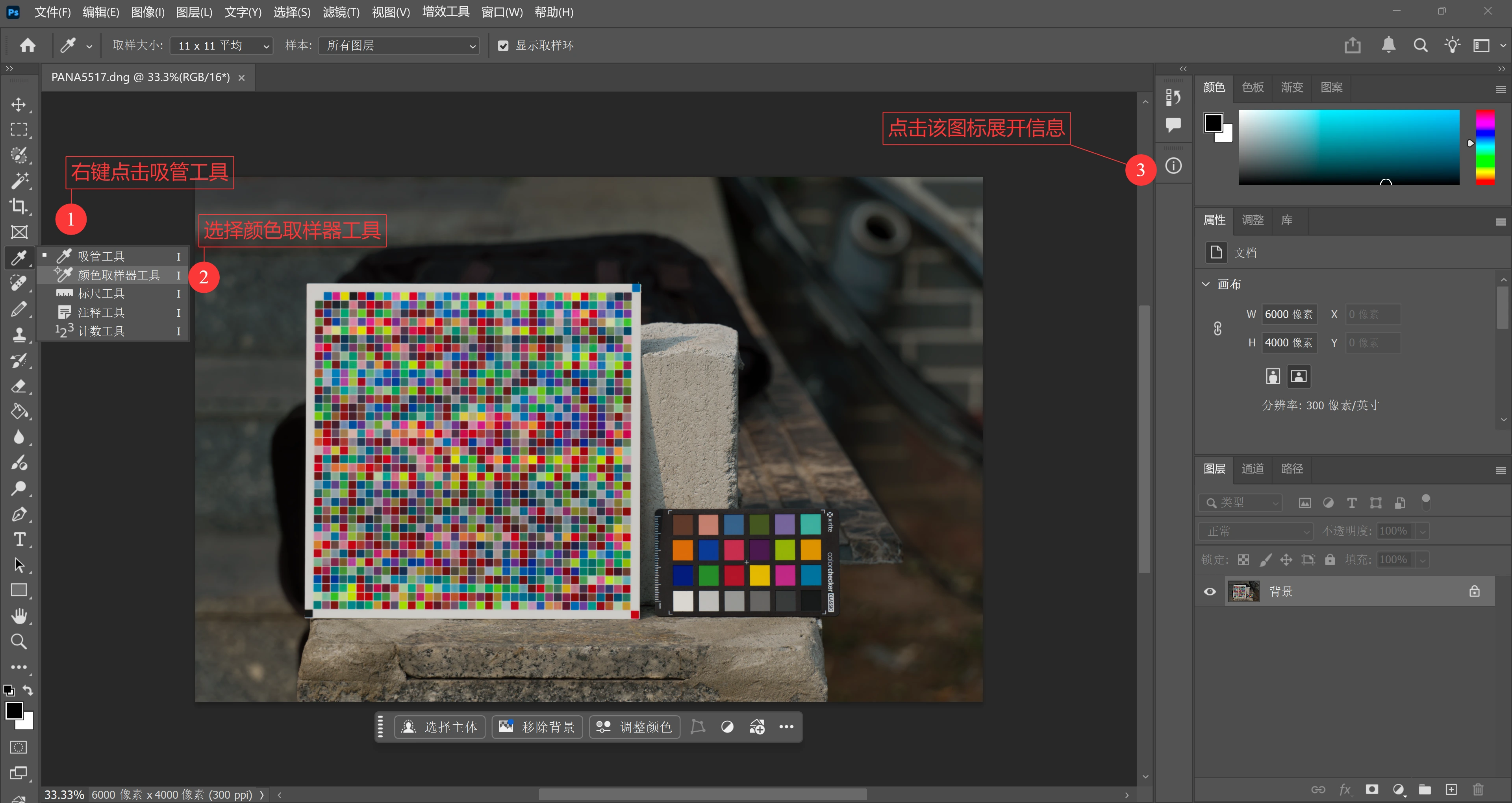
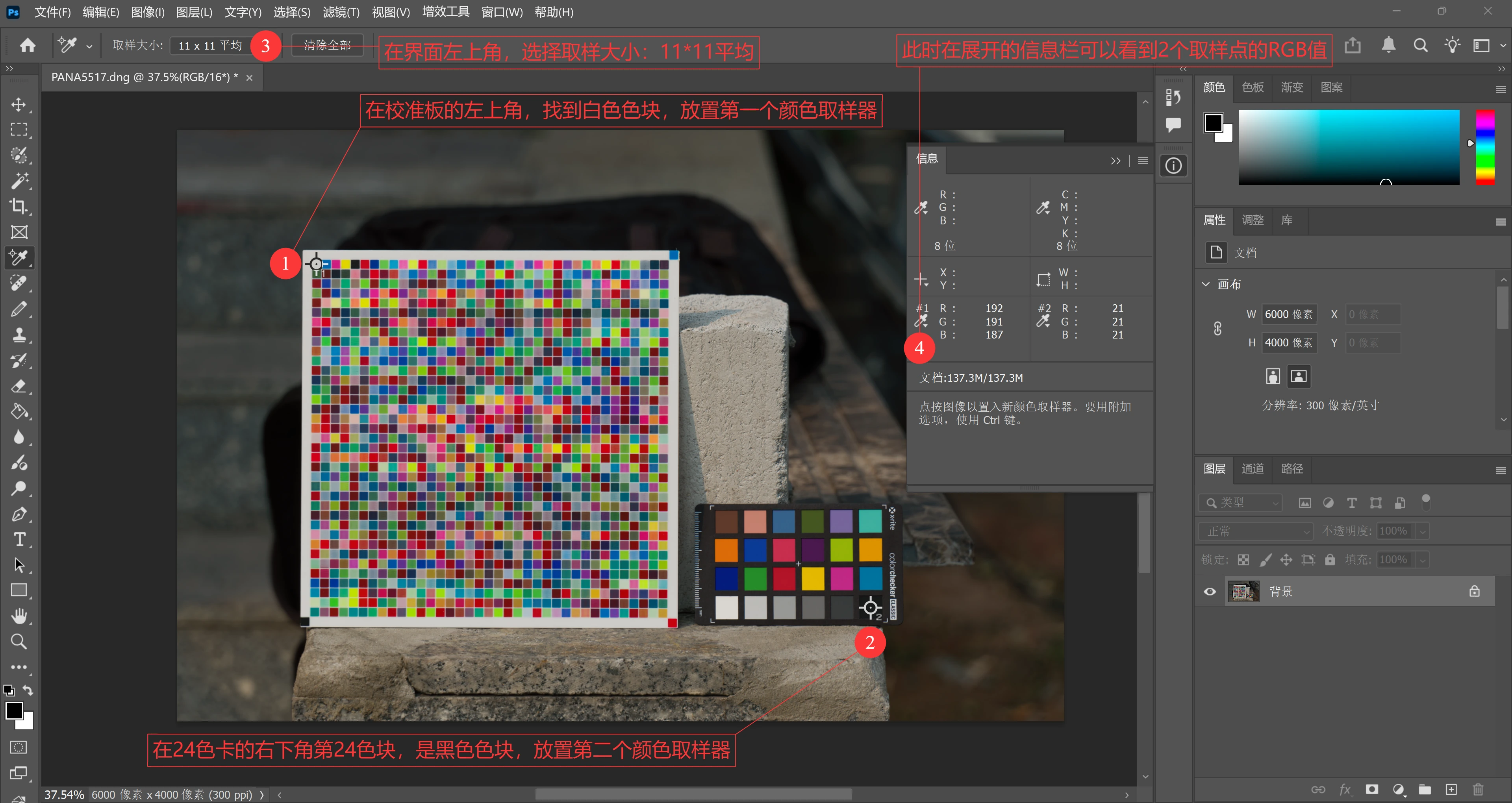
在Photoshop界面右侧,选择调整工具栏,点击色阶工具
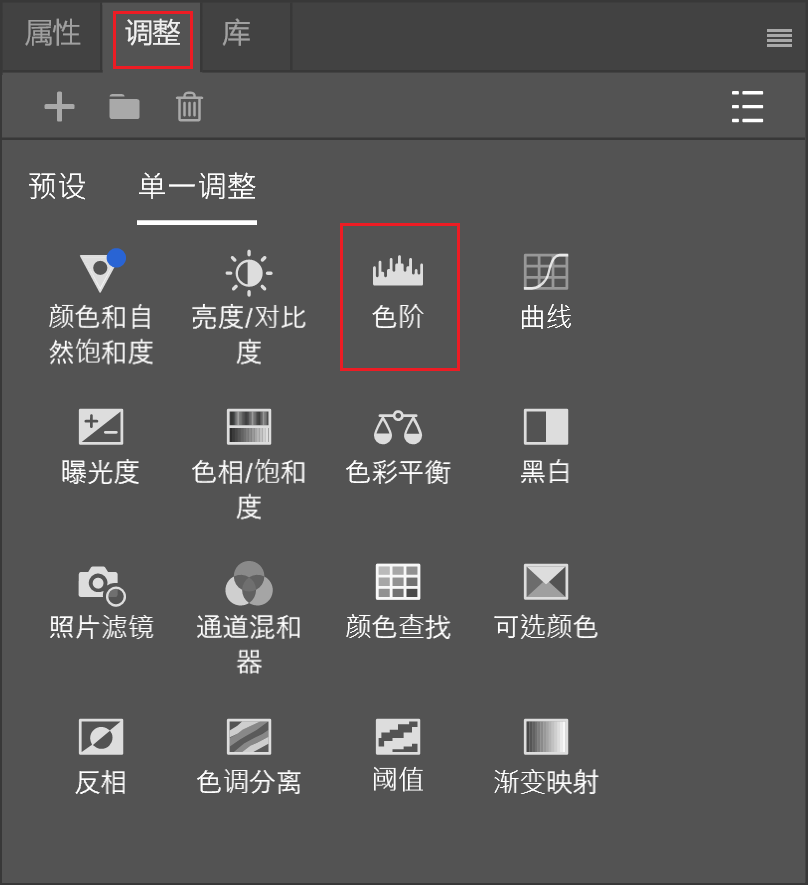
此时会自动跳转到属性工具栏。而色阶调整图层应当在背景图层之上。
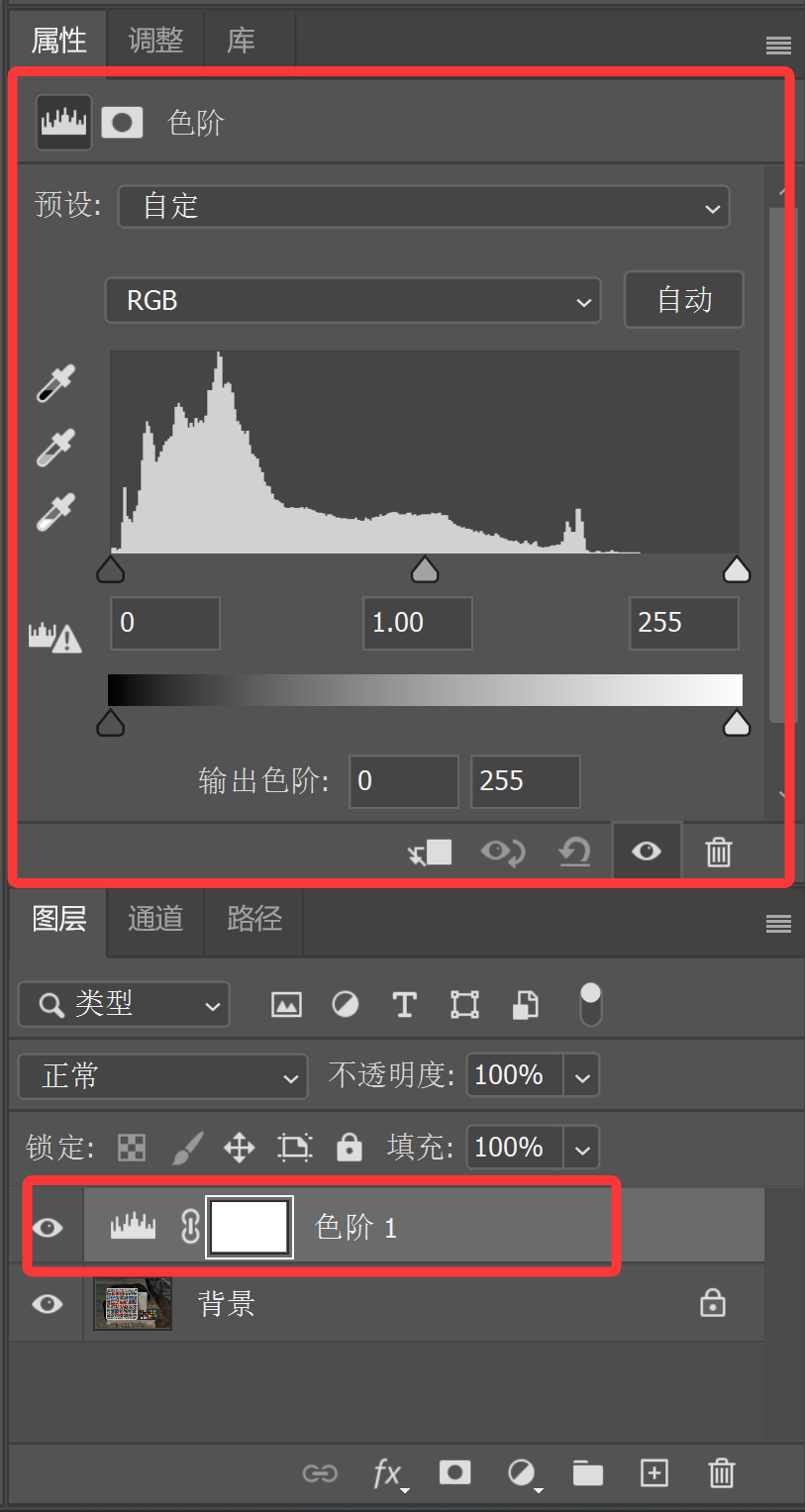
如下图,将校准板白色色块的值设定为白点。
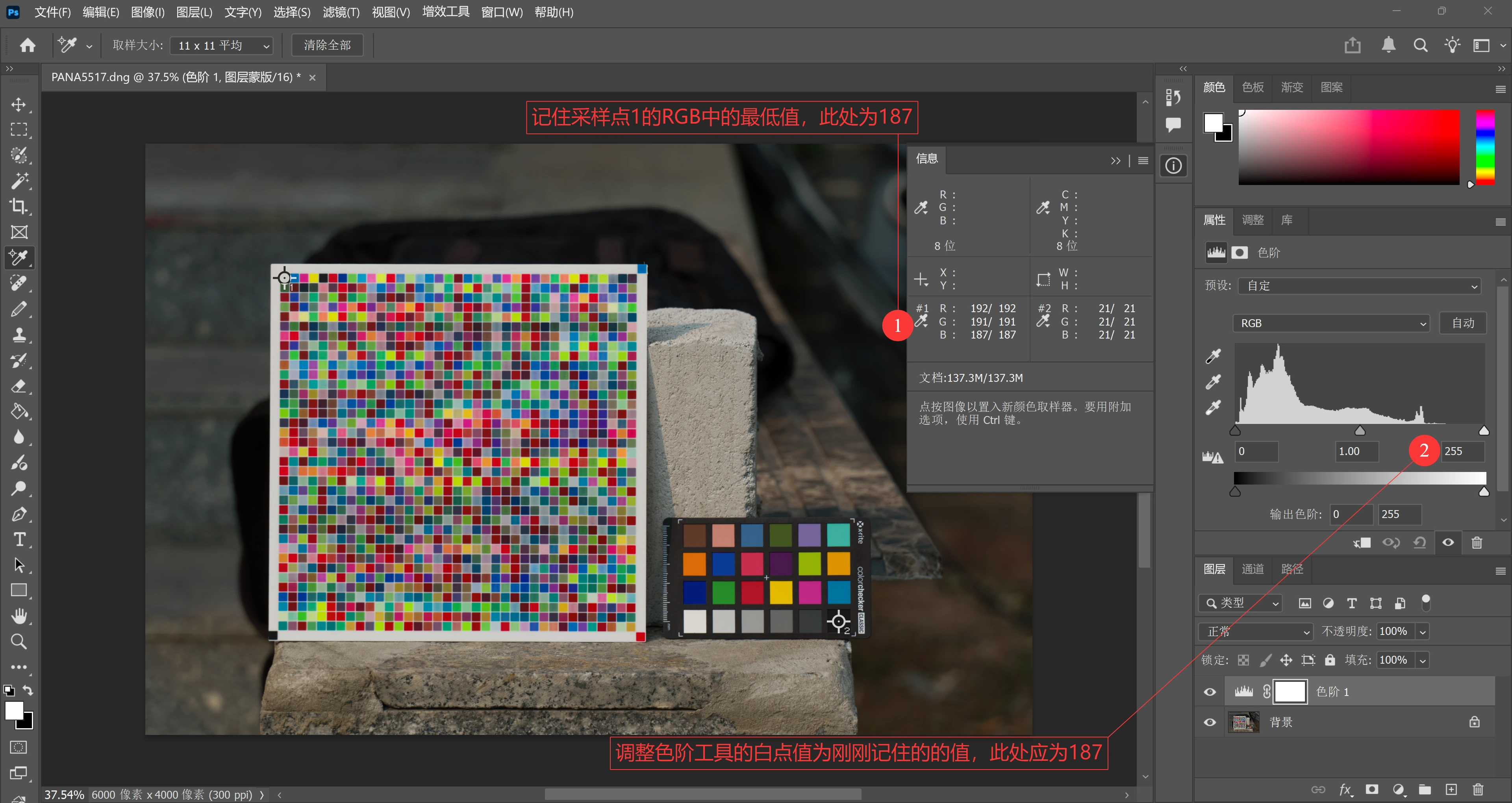
设置后,采样点1的输出值应当为255/255/255(如下图)。少数情况下,如果有一通道值略低于255,比如253,可尝试继续调低白点值,直到输出为255/255/255。
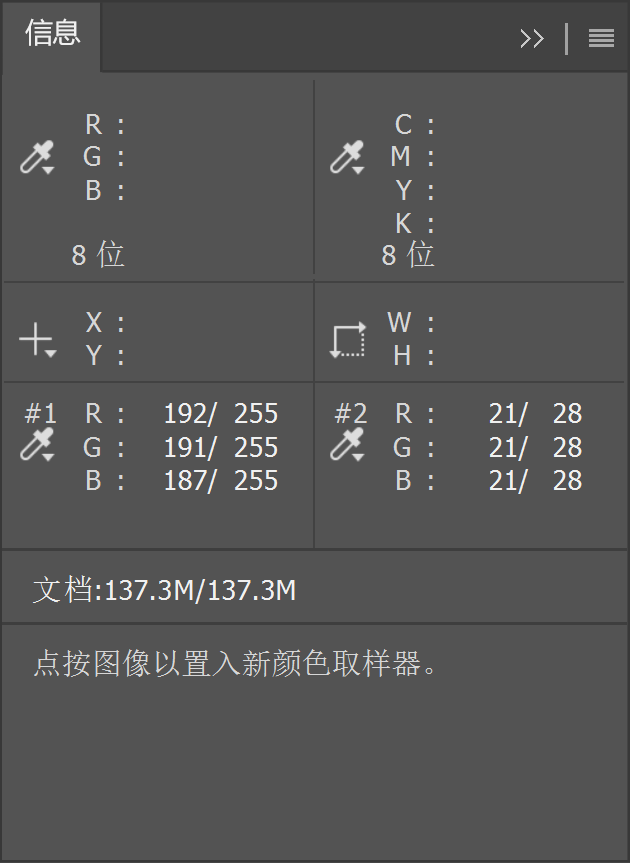
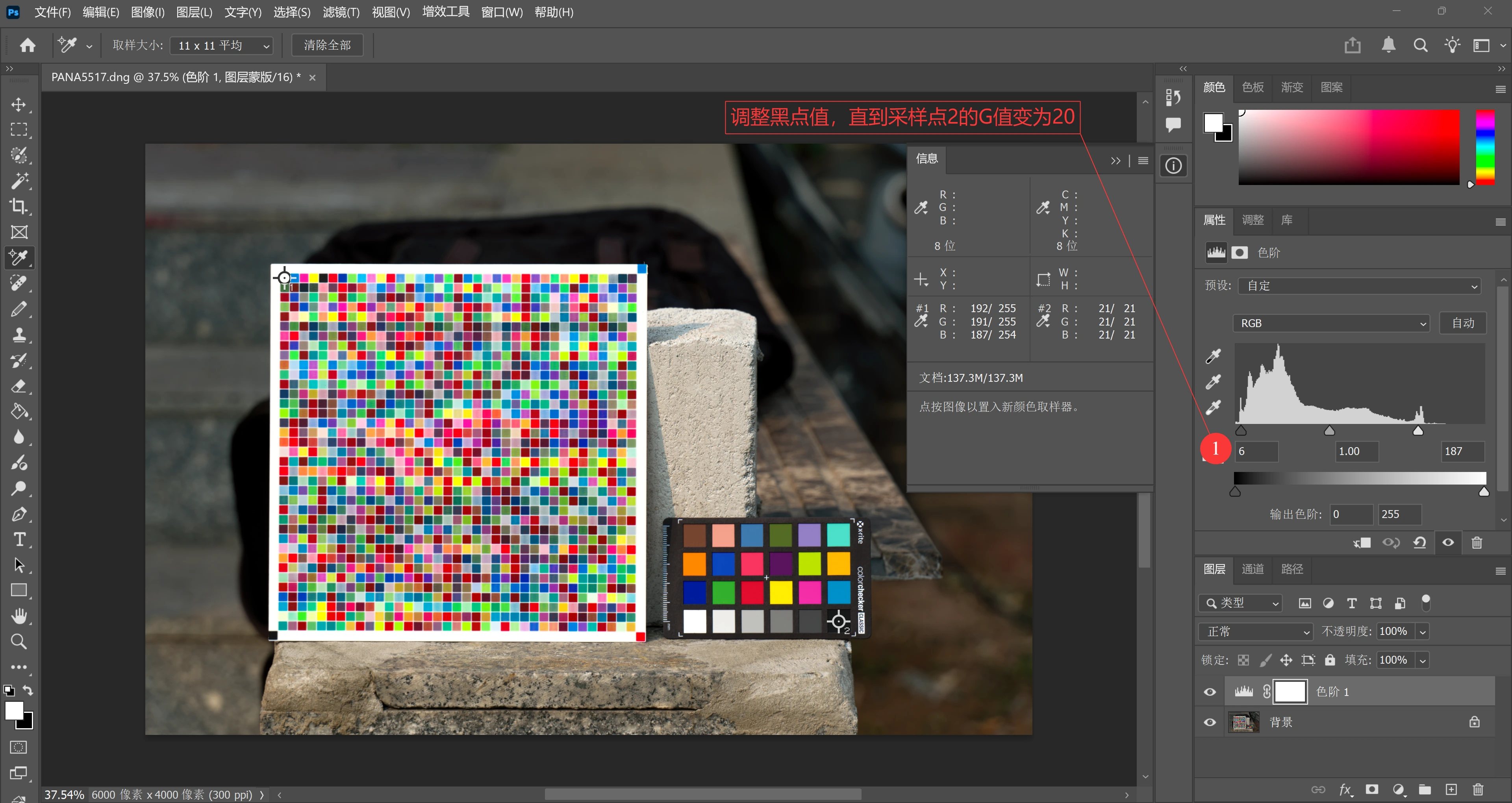
如下图,调整黑点值。
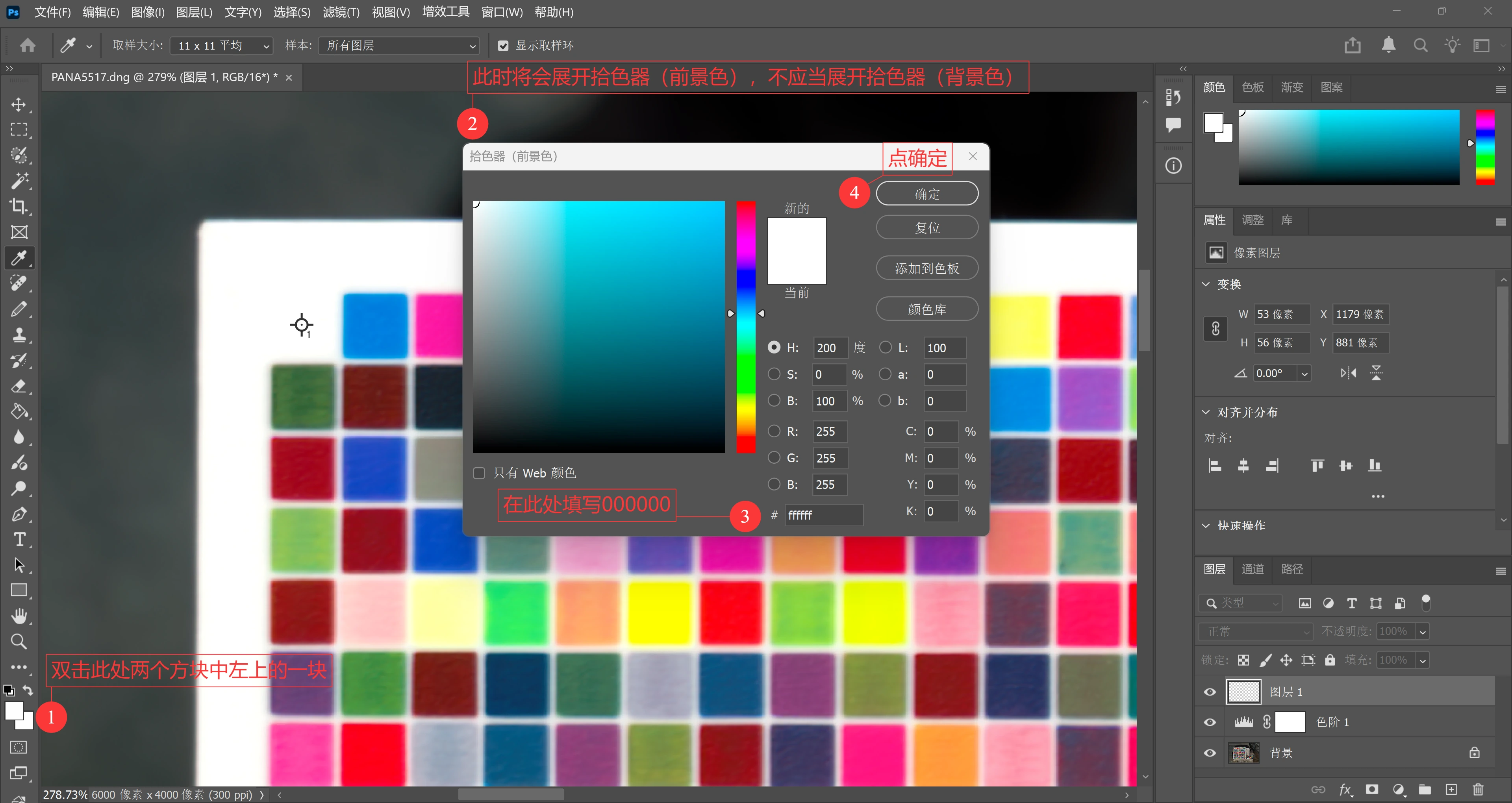
修改黑色块为纯黑(非必需,5/6/8色模式使用,4色模式跳过该步骤)
Photoshop界面右下角,点击新建图层。

将前景色改为黑色
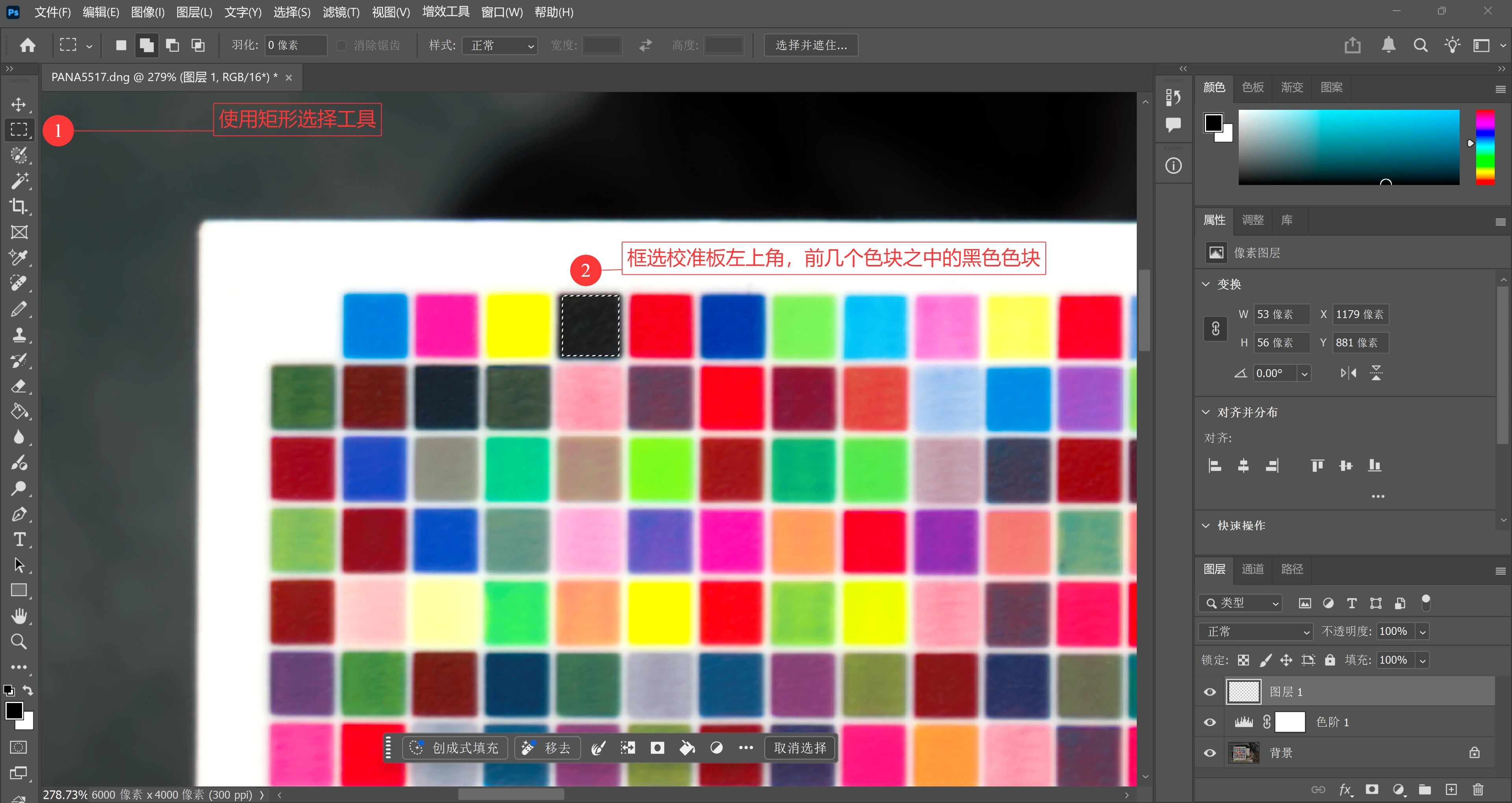
使用矩形选框工具,在新图层框选校准板左上角的黑色色块。5色模式黑色色块为Page2左上角第1个,6色模式黑色色块为左上角第6个,8色模式黑色色块为Page1左上角第5个。
在选区右键-填充选区
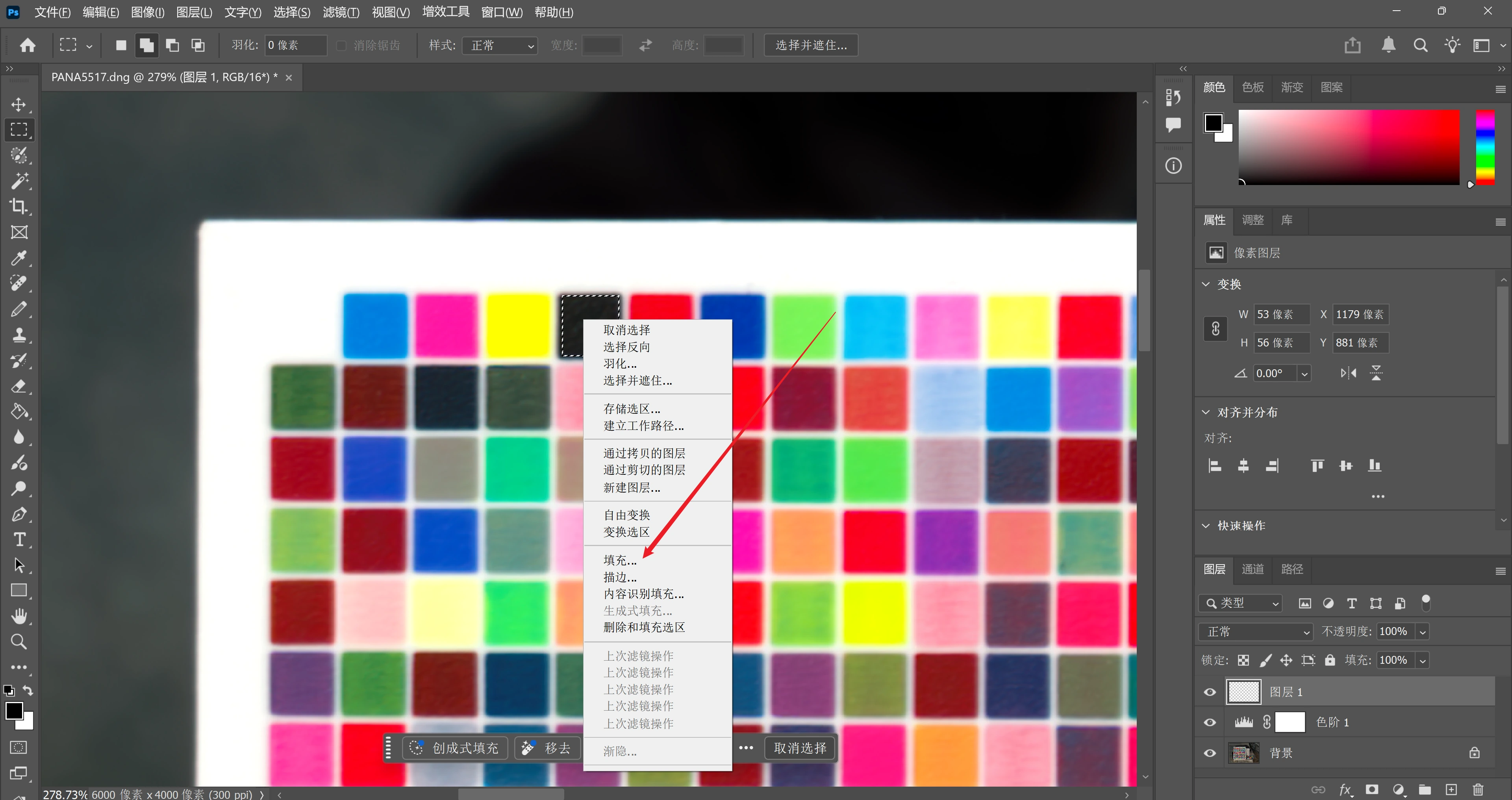
填充设定如下图
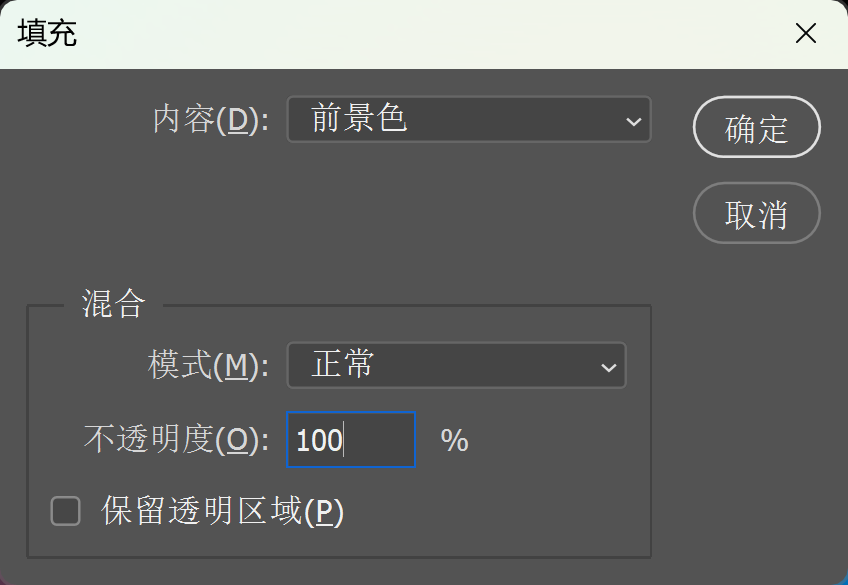
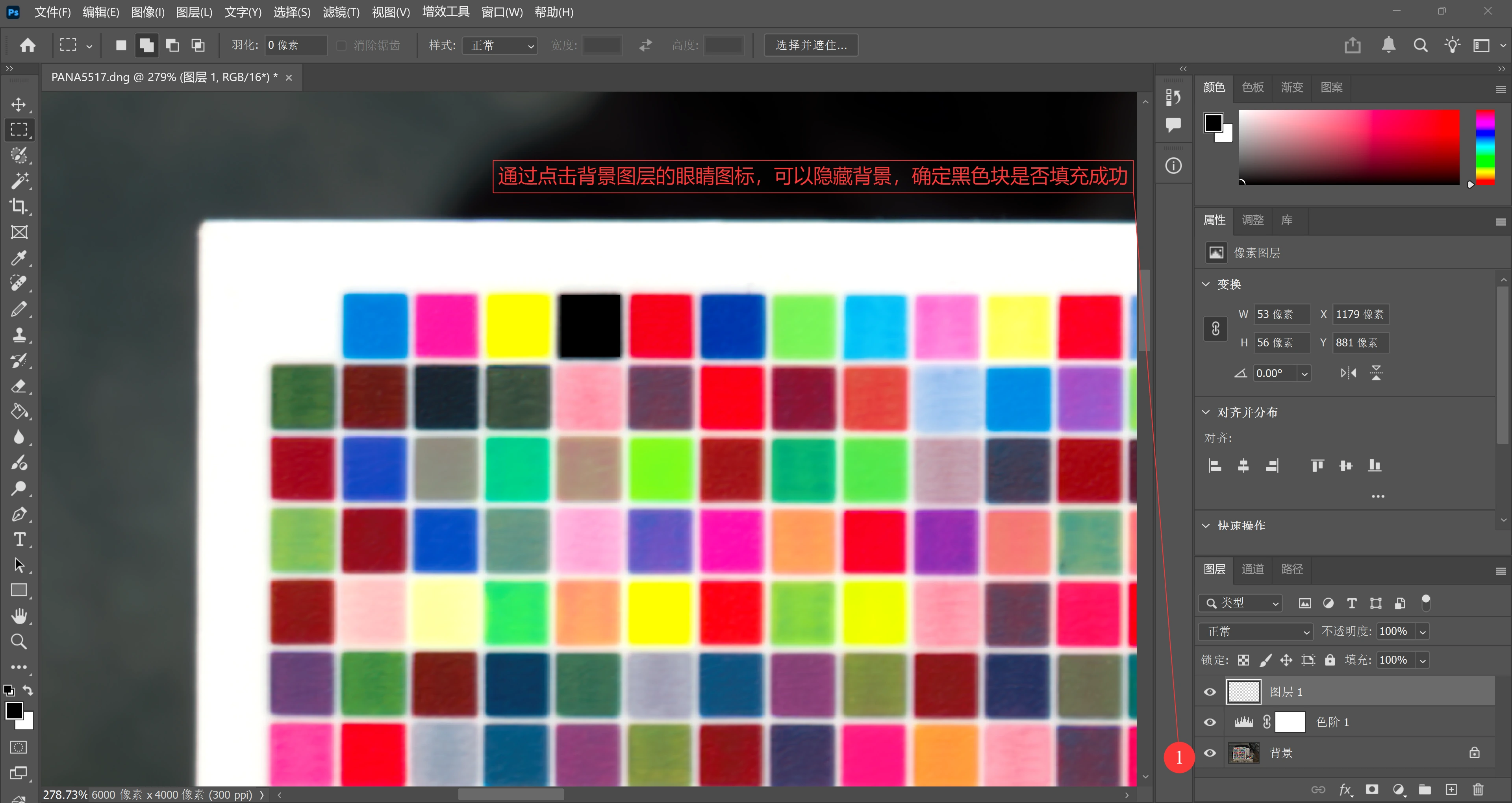
如下图,检查是否填充成功。检查完记得把背景放回来
导出校色完成的图片
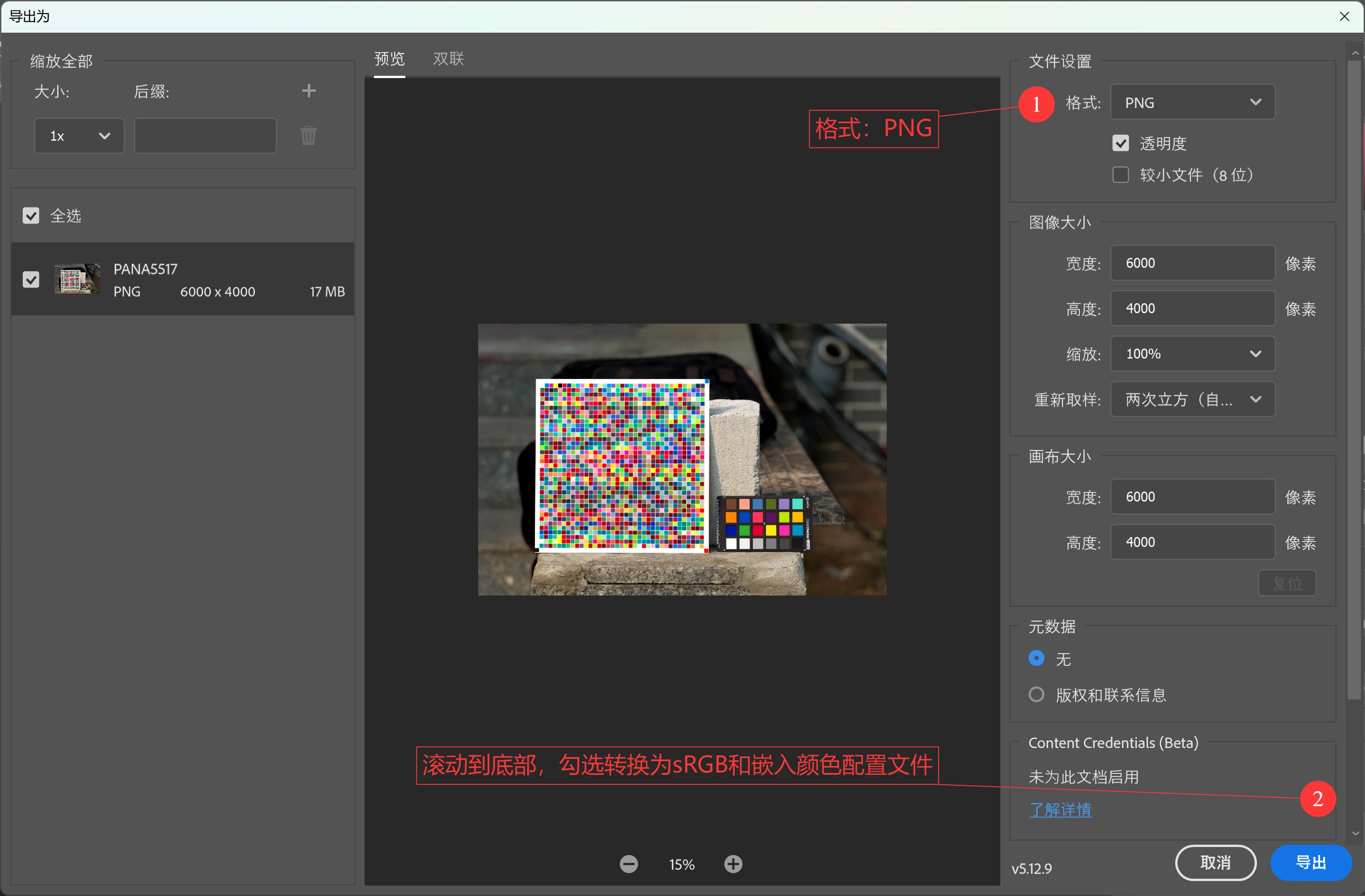
文件-导出-导出为
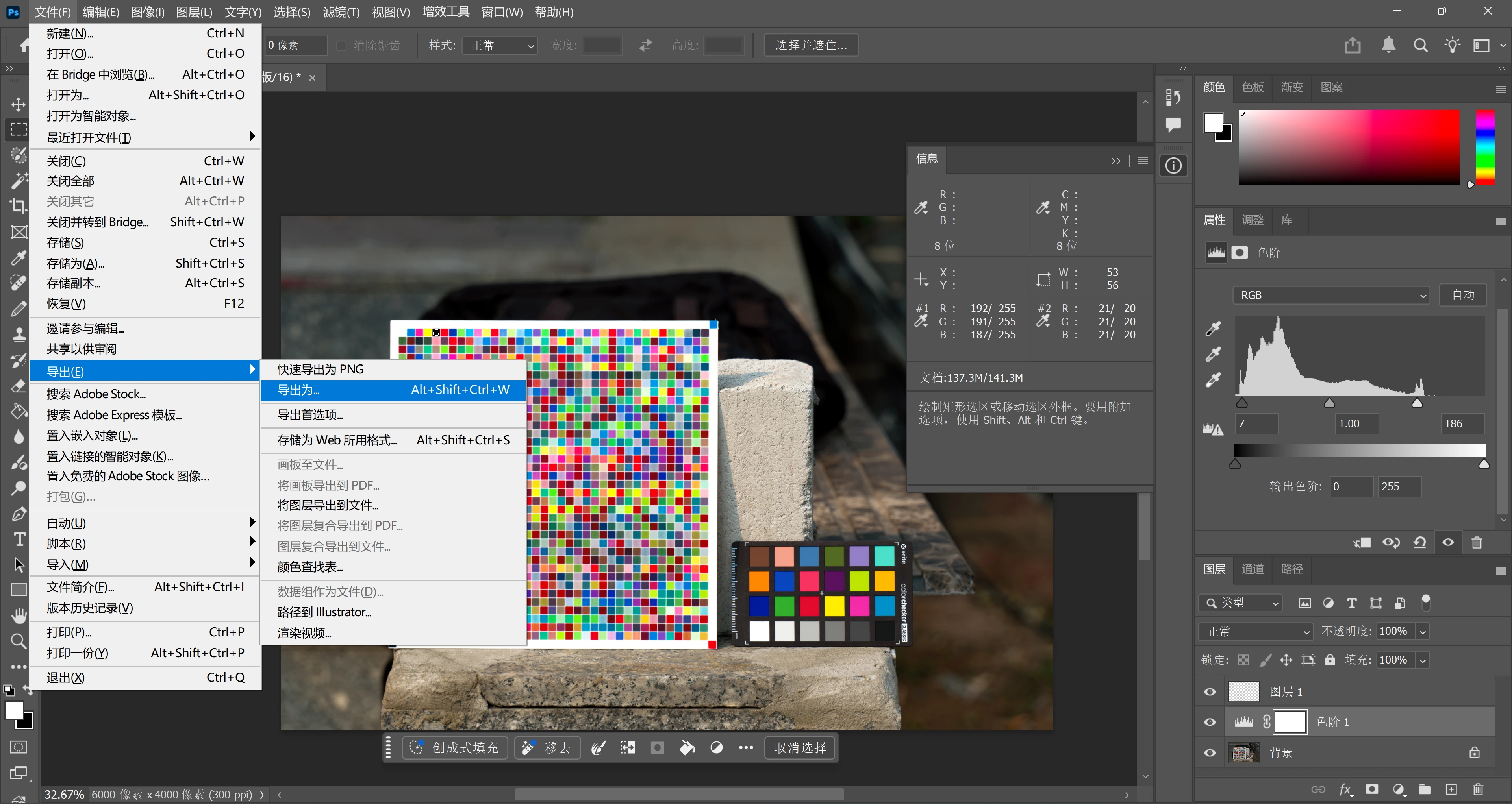
选择格式为PNG,勾选转换为sRGB和嵌入颜色配置文件,导出校色结果图
提交反馈
反馈会直接发送给 Wiki 维护者,不会在本页公开显示。