本文由 AI 在分析 Lumina Studio 当前源码、现有 Wiki 内容及相关操作流程后协助撰写,并已按当前版本进行基础核对。由于软件仍在持续更新,内容可能存在疏漏或与后续版本不一致。如发现不准确之处,或有更清晰的解释、案例与建议,欢迎在本页评论区反馈,或通过 GitHub 提交修订。
大画幅:分块尺寸、拼接顺序和 ZIP 文件
大画幅模式会把一张完整作品按行、列切成多个相邻分块,并把每一块分别生成 3MF,最后打包成一个 ZIP。 它适合壁画、门牌、展示板等超过单张热床可用范围的作品。
如果只想先记住最重要的几点:
- 总尺寸是完整成品的宽和高,分块尺寸是单个 3MF 允许占用的最大宽和高;
- 软件按从上到下、从左到右的顺序命名:
R1C1是左上角,R2C3是第 2 行第 3 列; - 最后一列和最后一行通常会比设定的分块上限更小;
- 当前大画幅是无重叠分块,不会自动增加榫卯、定位孔、拼接边或装配间隙;
- 2D 与分层预览用于检查整张设计,不会替你验证每块能否放进真实热床,也不会模拟实体拼缝;
- 下载 ZIP 后,要逐个把 3MF 导入切片器,核对尺寸、方向、材料和层路径,再按文件名拼接。
本文使用当前 Lumina Studio 中文界面的真实操作结果演示。示例成品为 450×300 mm,单块上限为
180×180 mm,软件实际生成 3×2 共 6 个 3MF。
什么时候应该使用大画幅?
适合:
- 完整成品尺寸超过打印机单张热床的可用范围;
- 希望各分块保持同一套颜色来源、结构与层高;
- 可以接受打印后在背板、夹具或工作台上人工对齐与固定;
- 已经准备好为每一块分别切片、打印和编号。
不适合:
- 希望软件自动生成拼图卡扣、榫卯、定位销或搭接边;
- 每一块需要不同的颜色来源、厚度或建模方式;
- 还没有用普通单图流程确认素材、颜色和基础结构;
- 想同时使用拼图、磁铁槽或批量生成等互斥流程。
第一次使用某张素材或某套耗材档案时,先关闭大画幅,用较小尺寸完成一次预览、生成和真实切片。 确认颜色、层数、透明边缘与结构正确后,再打开大画幅。这样能把“素材问题”和“分块问题”分开排查。
第一步:填写完整成品尺寸
上传图片并选择颜色来源后,先填写作品最终需要的宽度或高度。保持长宽比联动时,修改其中一边,另一边会 按原图比例同步变化。
这里填写的是拼接完成后的总尺寸,不是单块尺寸。示例中:
- 总宽度:450 mm;
- 总高度:300 mm;
- 成品比例:3:2。
如果原图本身比例不正确,应先裁剪或重新准备素材,不要依靠分块设置改变构图。图片方向、留白和透明边缘 的处理可参考上传、替换、裁剪和旋转图片。
第二步:打开大画幅并设置单块上限
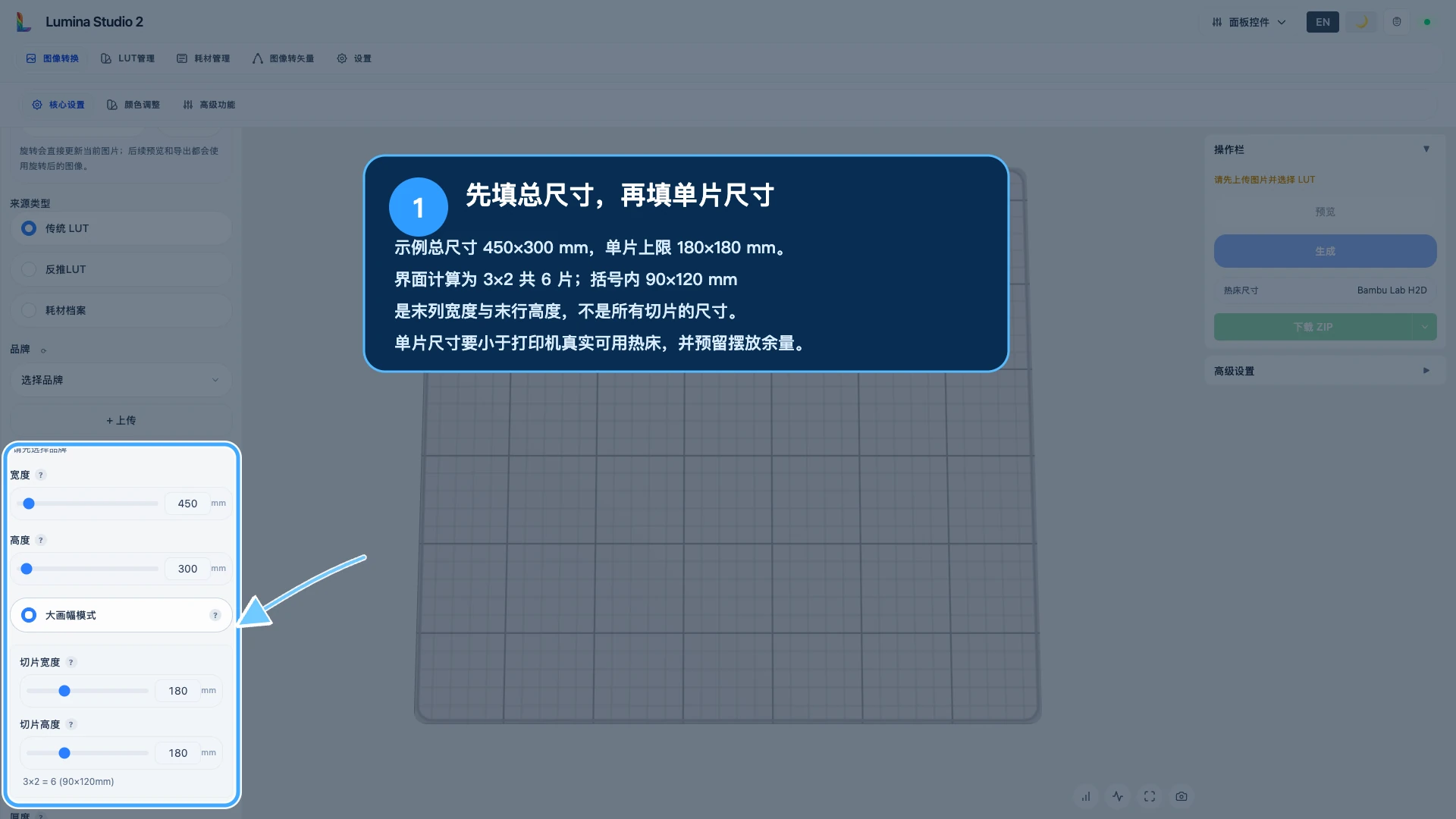
打开“大画幅模式”后,设置分块宽度和分块高度。它们是每个分块允许使用的上限,不是保证每块都 完全相同。
示例设置为:
- 总尺寸:450×300 mm;
- 分块上限:180×180 mm;
- 横向数量:
向上取整(450 ÷ 180) = 3; - 纵向数量:
向上取整(300 ÷ 180) = 2; - 总分块数:
3 × 2 = 6。
界面显示 3×2 = 6 (90×120mm)。括号中的 90×120 mm 指的是:
- 最后一列剩余宽度为
450 - 180 - 180 = 90 mm; - 最后一行剩余高度为
300 - 180 = 120 mm。
它不是六个分块共同的尺寸。本例的实际分块大小为:
| 位置 | 实际尺寸 |
|---|---|
| R1C1、R1C2 | 180×180 mm |
| R1C3 | 90×180 mm |
| R2C1、R2C2 | 180×120 mm |
| R2C3 | 90×120 mm |
分块上限应该填多大?
以打印机的真实可用热床范围为准,不要直接照抄机器宣传尺寸。还要为以下内容留出余量:
- 裙边、Brim、擦拭区域和喷嘴安全边界;
- 热床夹具、定位挡块或局部不可用区域;
- 切片器自动增加的外轮廓、底板或辅助结构;
- 打印机或切片配置中规定的排除区域。
例如热床标称宽度是 180 mm,不代表 180 mm 宽的模型一定能在所有方向和所有配置下正常切片。可以先在 切片器中确认一个安全尺寸,再把这个值填入 Lumina。
第三步:读懂分块坐标和拼接方向
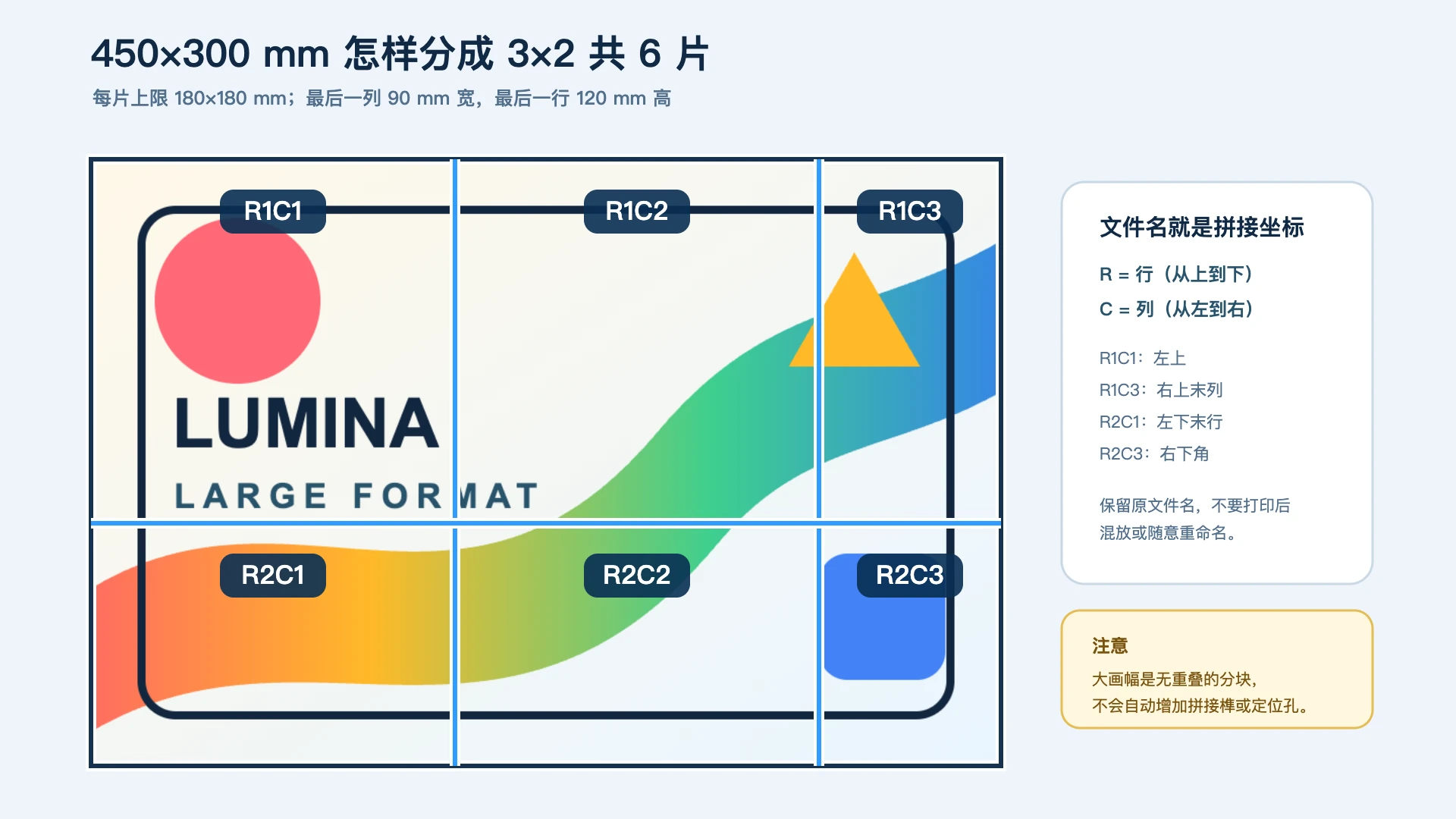
文件名中的字母代表位置:
R是 Row(行),从上到下增加;C是 Column(列),从左到右增加;R1C1是完整作品左上角;R1C3是第一行最右侧;R2C1是第二行最左侧;R2C3是完整作品右下角。
建议从下载开始就保留原文件名。打印后可在作品背面贴临时标签,或在收纳袋上写明坐标。不要在切片、 导出 G-code 或打印后把多个相似分块随意改名,否则装配时很难判断方向。
当前分块沿相邻边界直接切开,没有自动重叠,也不会增加榫卯、定位孔、拼接条或胶缝补偿。需要这些结构时, 应在原始设计或外部建模工具中提前制作,并先打印小样验证。
第四步:先预览整张设计
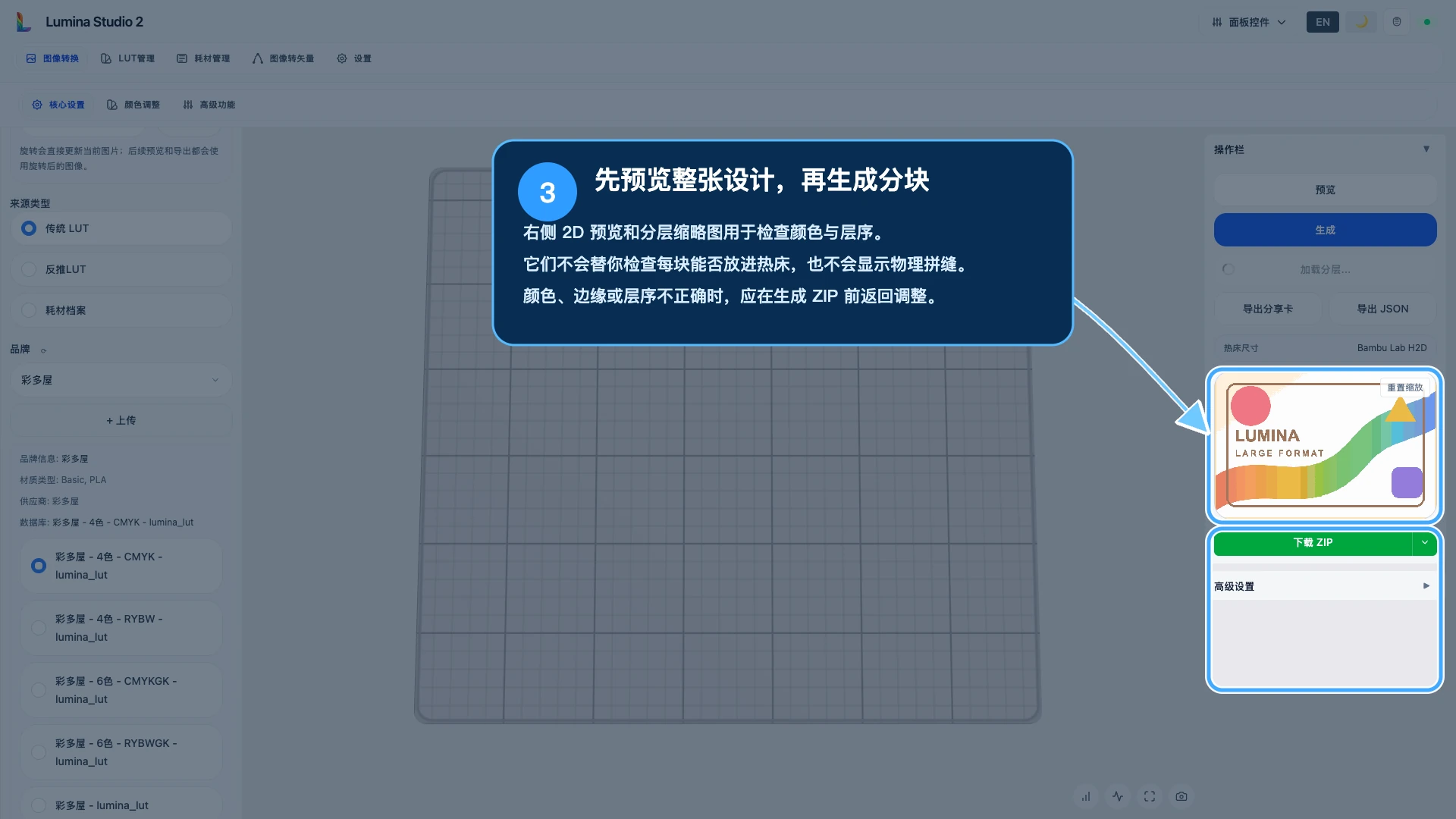
点击“预览”后,重点检查:
- 整张图的方向、比例和有效边界;
- 颜色来源与预期耗材是否一致;
- 2D 预览有没有明显缺色、断边或透明区域错误;
- 分层缩略图中的颜色顺序和显色层数量;
- 外轮廓、底板和其他已启用结构是否仍符合预期。
这里看到的是完整作品的颜色和层结构,不是六个独立热床排版。预览不会显示实体拼缝,也不会证明每个分块 都能在当前打印机上通过切片。发现颜色、边缘或层序不正确时,应在生成 ZIP 前返回调整。
Lumina 预览、切片器预览和最终打印各自检查不同阶段。出现差异时可参考 为什么 Lumina 预览、切片器预览和打印实物不一样?。
第五步:生成一次并下载 ZIP
确认预览后,点击一次“生成”,等待全部分块完成。分块数量、图像复杂度、目标尺寸和预览精度都会影响 等待时间。生成过程中不要反复点击、刷新页面或重新上传文件。
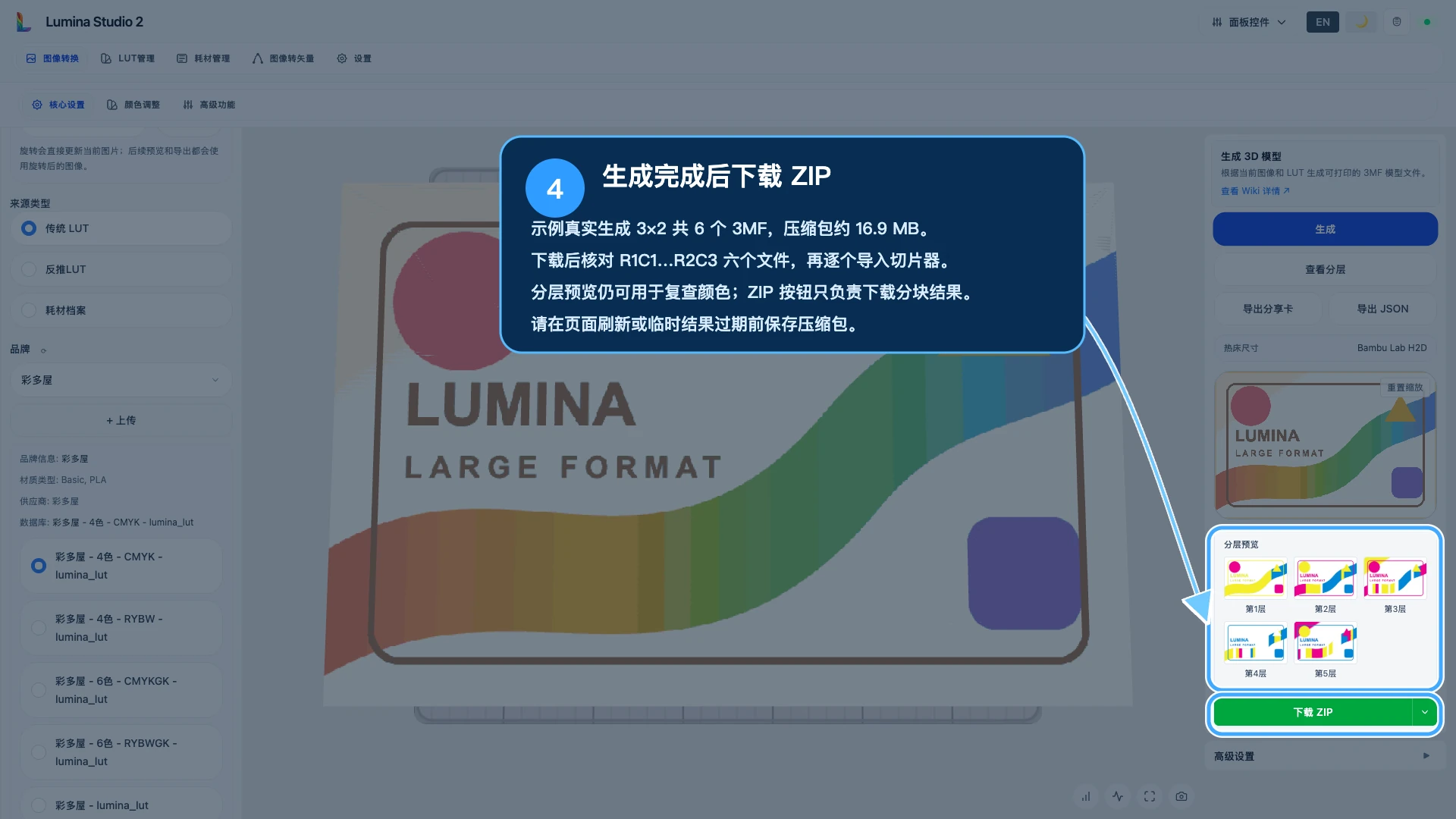
本例实际返回 Generated 6/6 tiles (3×2),下载的 ZIP 约 16.9 MB,内部包含:
large-format-demo_R1C1.3mf
large-format-demo_R1C2.3mf
large-format-demo_R1C3.3mf
large-format-demo_R2C1.3mf
large-format-demo_R2C2.3mf
large-format-demo_R2C3.3mf
下载后立即解压并核对:
- 文件数量是否等于界面显示的分块总数;
- 坐标是否从
R1C1连续覆盖到最后一行、最后一列; - 有没有 0 KB、无法解压或无法打开的文件;
- ZIP 与解压后的 3MF 是否已经保存到长期可用的位置。
页面里的下载结果是临时文件。刷新页面、重新上传素材、开始新任务或等待结果过期后,原下载入口可能失效。 不要把网页中的临时按钮当成唯一备份。
第六步:逐块导入切片器检查
不要把“六个文件都生成成功”理解为“六块都可以直接打印”。建议按坐标顺序逐个打开 3MF,并检查:
- 模型毫米尺寸是否与分块表相符;
- 模型是否完整位于可打印区域内;
- 观赏面、底板方向和旋转方向是否一致;
- 打印机、喷嘴、层高和真实耗材映射是否正确;
- 分层预览中每种颜色的路径是否连续;
- 外边缘和相邻拼缝一侧有没有异常缺口、薄壁或孤立路径;
- 切片器是否增加了可能改变边界的 Brim、轮廓或其他辅助结构。
同一件大画幅作品应尽量使用同一打印机配置、喷嘴、层高、材料批次和摆放方向。不同热床区域、不同材料 状态或不同表面纹理会造成光泽和尺寸差异,即使源文件的边界完全相邻,实物也可能出现可见拼缝。
3MF 中对象与料槽的检查方法见 把 Lumina 3MF 正确导入切片器。
第七步:打印后按坐标试拼
建议先完成干拼,再做永久固定:
- 在平整工作台或背板上摆出第一行,从
R1C1向右排列; - 继续摆第二行,确认上下边界和图案连续;
- 检查每块方向、外轮廓和缝隙,不合适时先重新定位;
- 根据作品用途选择背板、定位夹具、胶带、胶黏剂或机械固定方式;
- 固定时从一个基准角开始,逐行推进,避免误差同时向四周累积。
本文不指定通用胶水或固定结构,因为材料、底板厚度、室内外环境和承重要求不同。大件上墙或长期展示前, 应针对实际材料做粘接与安全测试。
功能组合与 SVG 注意事项
- 大画幅是独立工作流,不与拼图、冰箱贴磁铁槽或批量生成同时使用;
- 挂件环、磁铁槽等依赖整体边界的位置结构,不应在分块后临时猜测添加;
- 复杂 SVG 中暂不支持稳定分块的特性,可能退回栅格分块,并在界面给出提示;
- 退回栅格后,应重新检查曲线、细线和小字边缘,不能只看文件扩展名判断结果仍是原生矢量;
- 修改总尺寸、分块尺寸、来源或结构后,旧 ZIP 不会自动更新,必须重新生成并重新核对。
完整的互斥关系见哪些功能可以一起用?;SVG 出现白底、 破洞、丢细节或边缘异常时,可按 SVG 上传失败、白底、破洞和细节异常怎么排查?处理。
常见问题 Q&A
为什么设置 180×180 mm,最后一块却只有 90×120 mm?
180×180 mm 是单块上限。完整尺寸不能被它整除时,最后一列和最后一行只保留剩余部分。本例中总宽 450 mm,前两列各 180 mm,所以末列是 90 mm;总高 300 mm,第一行 180 mm,所以末行是 120 mm。
可以让所有分块大小完全相同吗?
可以通过调整总尺寸或分块尺寸,使宽、高都能整除;也可以在原始设计中增加留白。但不要为了“数字整齐” 随意拉伸作品。是否需要等尺寸,要根据构图、热床范围和后续装配方式决定。
软件会为拼接处增加重叠量吗?
不会。当前是相邻、无重叠分块。需要搭接、裁切余量、定位孔或榫卯时,应在素材或外部建模阶段设计, 并把这些结构占用的尺寸计算进分块与热床范围。
预览看起来完整,为什么切片器里某一块越界?
整图预览不代表真实热床排版。切片器可能还会考虑排除区域、裙边、Brim、对象边界和机器配置。缩小分块 上限,或在切片器中调整摆放后重新检查,不要忽略越界提示直接打印。
能不能一次把六个 3MF 全部放在一个热床上?
如果它们全部放得下,就不需要大画幅分块。大画幅的目的正是让每一块分别适配热床。应逐块或按热床实际 可容纳数量分盘,不要为了减少打印次数而让模型重叠或越界。
某一个 3MF 打不开,需要全部重做吗?
先保留已经下载的 ZIP 和其余可打开文件,再重新生成同一任务核对。如果问题稳定出现在同一坐标,检查该 区域是否有复杂边界、极细结构或 SVG 特性;也可以缩小尺寸或用简单素材对照。网页持续转圈或生成失败时, 按打不开、一直转圈或生成失败,应该先查什么?排查。
拼接后为什么仍能看到缝?
无重叠分块只能保证数字边界相邻,无法消除打印收缩、象脚、热床纹理、材料光泽和人工定位误差。统一打印 设置、保留坐标、先干拼并使用平整背板或定位夹具,通常比只调整软件中的分块数字更重要。
图片说明与内容许可
本文界面图来自当前 Lumina Studio 的真实中文界面;示例图形由 Lumina Studio Wiki 为本教程原创,只用于 说明分块坐标和操作结果。示例实际完成了 450×300 mm、180×180 mm 分块上限、3×2 共 6 个 3MF 的生成, 截图未包含个人账号、浏览器地址栏、本机路径或私有文件。
本文原创文字、示例图、排版和聚焦标注,除另有说明外,适用 Wiki 的 CC BY-NC-SA 4.0 内容许可。Lumina Studio、第三方切片器、 打印机和耗材品牌的相关权利归各自权利人所有。
本文按照当前界面和真实生成结果整理。功能名称、尺寸限制、兼容关系和输出格式可能随版本更新;最终以当前 软件界面、生成提示、ZIP 内容和切片器中的实际结果为准。
提交反馈
反馈会直接发送给 Wiki 维护者,不会在本页公开显示。