本文由 AI 在分析 Lumina Studio 当前源码、现有 Wiki 内容及相关操作流程后协助撰写,并已按当前版本进行基础核对。由于软件仍在持续更新,内容可能存在疏漏或与后续版本不一致。如发现不准确之处,或有更清晰的解释、案例与建议,欢迎在本页评论区反馈,或通过 GitHub 提交修订。
怎样读懂 Lumina 分层预览?
Lumina 的主预览回答“这个区域叠色后预计看起来是什么颜色”,分层预览回答“为了得到这个颜色, 每一个显色层分别使用什么耗材”。
两者要一起看。只看最终预览,你不知道颜色是怎样叠出来的;只看单层,你也看不到多层材料共同 形成的表面颜色。
第 1 层是观赏面,编号越大越靠近底板。 这里的“第 1 层”不是切片器从打印板开始计算的 第一个物理打印层。
分层预览和切片器预览有什么区别?
| 画面 | 主要回答什么 | 不能代替什么 |
|---|---|---|
| Lumina 主预览 | 多层材料组合后,表面预计呈现什么颜色 | 不能证明实际线盘、料槽和切片路径正确 |
| Lumina 分层预览 | 每个显色层在每个位置使用什么颜色 | 不显示喷嘴走线、接缝、擦拭塔、支撑和打印顺序 |
| 切片器逐层预览 | 打印机准备怎样挤出每一条路径 | 不能替代耗材档案对最终颜色的预测 |
因此,分层预览通过以后,仍要在切片器里做最后一次逐层检查。
第一步:先完成一次有效预览
- 上传图片;
- 选择实际使用的 LUT、反推 LUT 或耗材档案;
- 设置当前作品所需的模式、尺寸和层数;
- 点击“预览”;
- 等主预览和分层缩略图加载完成。
预览成功后,分层数据会自动加载到操作栏下方。若主预览已经出现,但分层缩略图还没有显示, 可以点击“查看分层”重新加载;加载期间按钮会显示“加载分层…”。
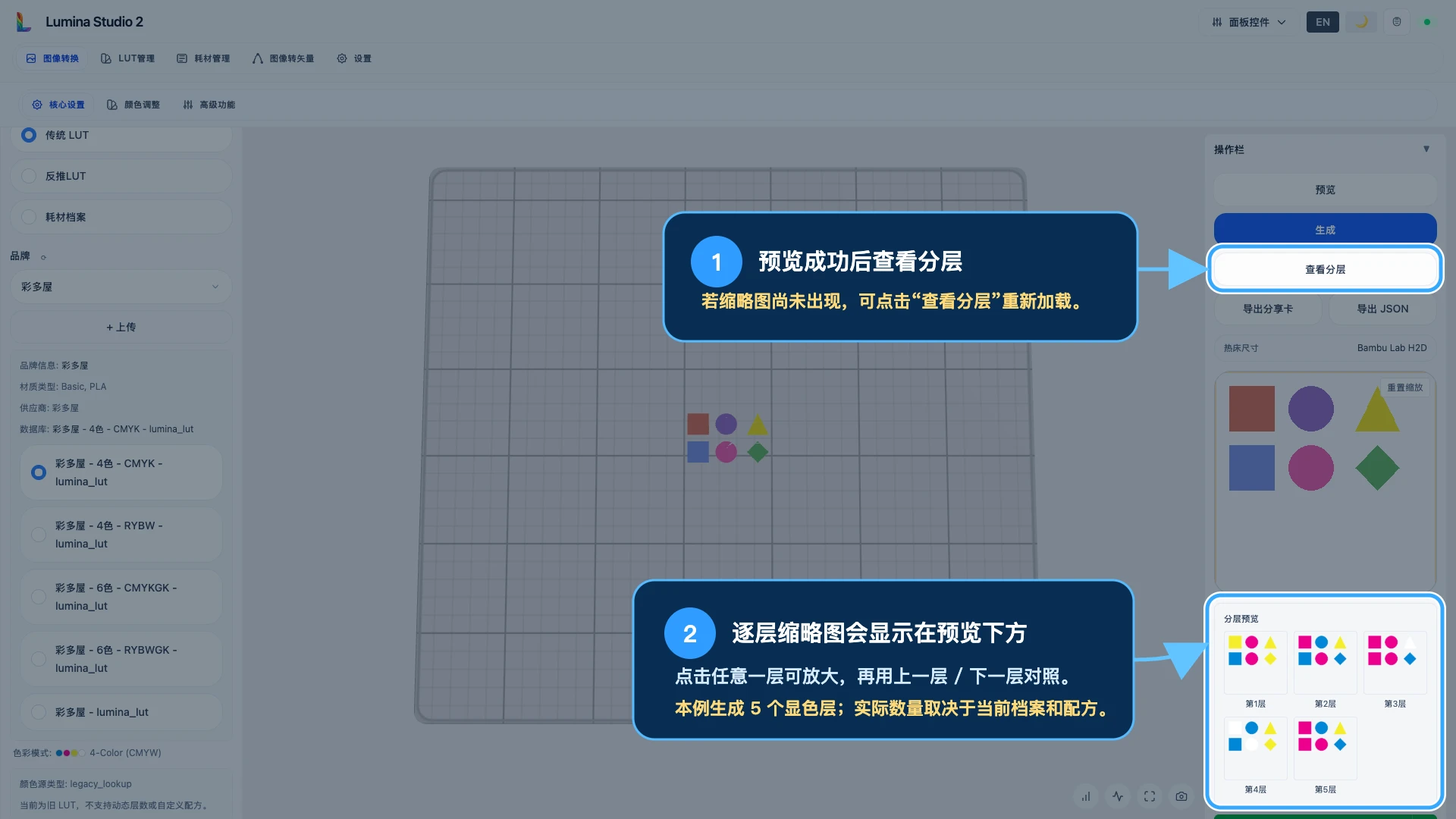
修改图片、来源、层数、层高或其他会改变配方的核心设置后,应重新点击“预览”。不要拿修改前 留下的分层截图判断修改后的作品。
第二步:从观赏面读到底板侧
Lumina 当前分层数据使用“从观赏面到底板侧”的顺序:
- 第 1 层:最靠近观赏面的显色层;
- 中间各层:参与透光、遮盖和叠色的显色层;
- 最后一层:最靠近底板的显色层。
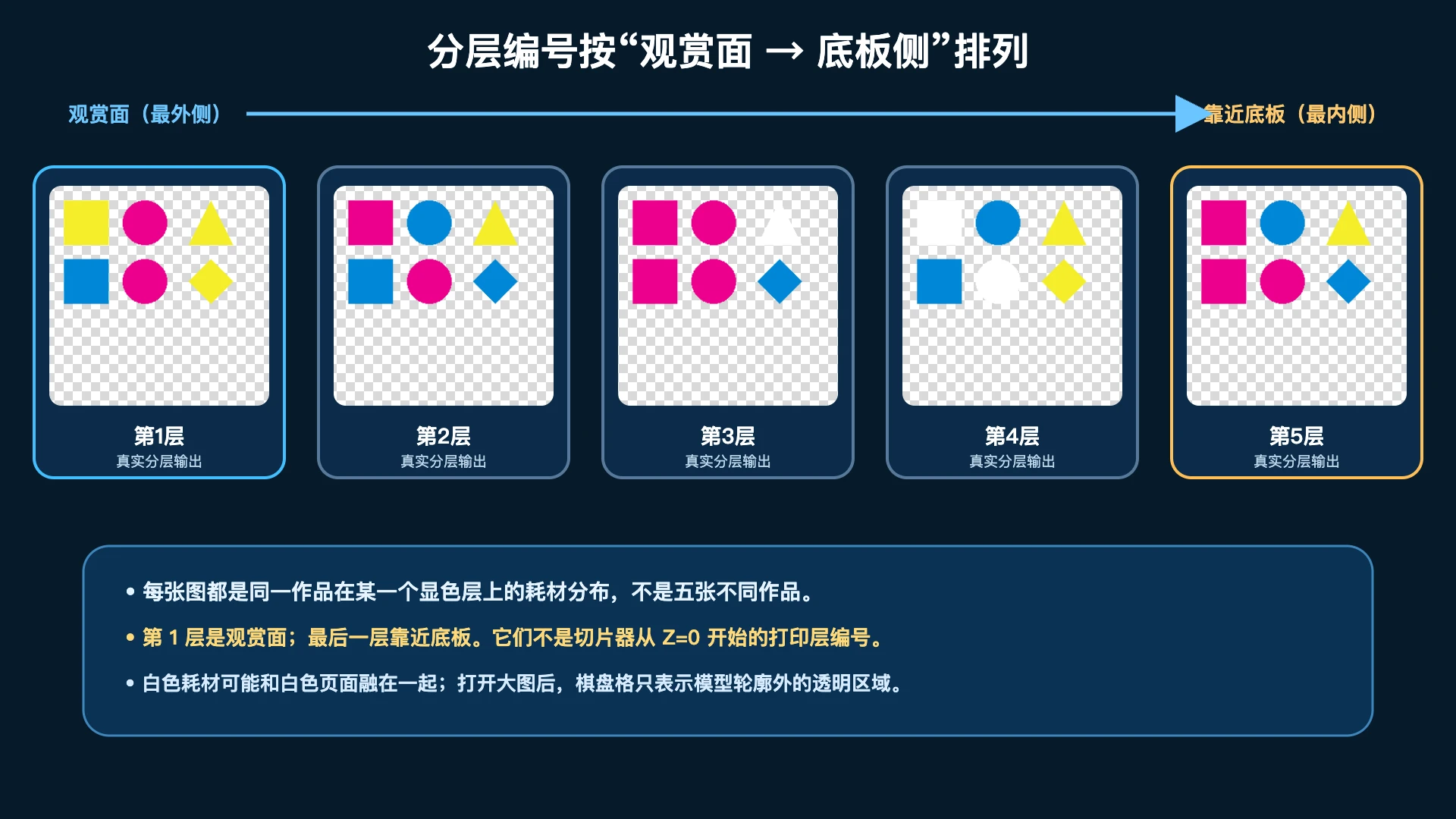
每张缩略图都是同一个作品在某一个显色层上的耗材分布,不是多张不同作品。某个图形在第 1 层是黄色、第 2 层变成蓝色,表示这个区域的配方在不同高度使用了不同耗材;这正是叠色产生 新颜色的方式。
切片器的物理层从打印板一侧开始,还会包含底板厚度、首层、显色层、浮雕或其他结构。Lumina 分层预览只是在解释显色配方,所以它的“第 1 层”与切片器的“第 1 层”不是同一个概念。
最后一张分层图也不等于整块底板。底板可能由许多相同材料的物理打印层组成;分层预览中的 最后一层只是“最靠近底板的显色层”。
第三步:先看轮廓,再看颜色变化
逐层检查时,建议按这个顺序:
- 轮廓是否完整:作品边缘、孔洞和透明区域有没有突然多一块或少一块;
- 关键细节是否还在:眼睛、文字、细线或小图形是否只在某一层异常消失;
- 颜色是否按配方变化:同一区域在各层之间的颜色变化是否符合当前档案或自定义配方;
- 层数是否正确:显示的总层数是否与当前 LUT、耗材档案或自定义配方一致;
- 修改是否生效:刚刚做过的颜色替换或自定义配方是否已经反映到对应层。
缩略图的白色背景容易造成一个误会:白色耗材可能与页面背景融在一起。点击放大以后,模型 轮廓外会显示棋盘格;棋盘格表示透明背景,轮廓内部的白色区域才是白色耗材。不要因为缩略图上 某个白色图形不明显,就直接判断这一层缺失。
第四步:点击任意一层放大检查
点击分层缩略图后,会打开大图:
- 点击左、右按钮切换上一层和下一层;
- 也可以使用键盘方向键
←、→; - 在画面上滚动鼠标滚轮,以鼠标位置为中心缩放;
- 放大后按住画面拖动,查看边缘和细小区域;
- 点击“重置缩放”回到完整视图;
- 点击
×、按Esc或点击遮罩外区域关闭。
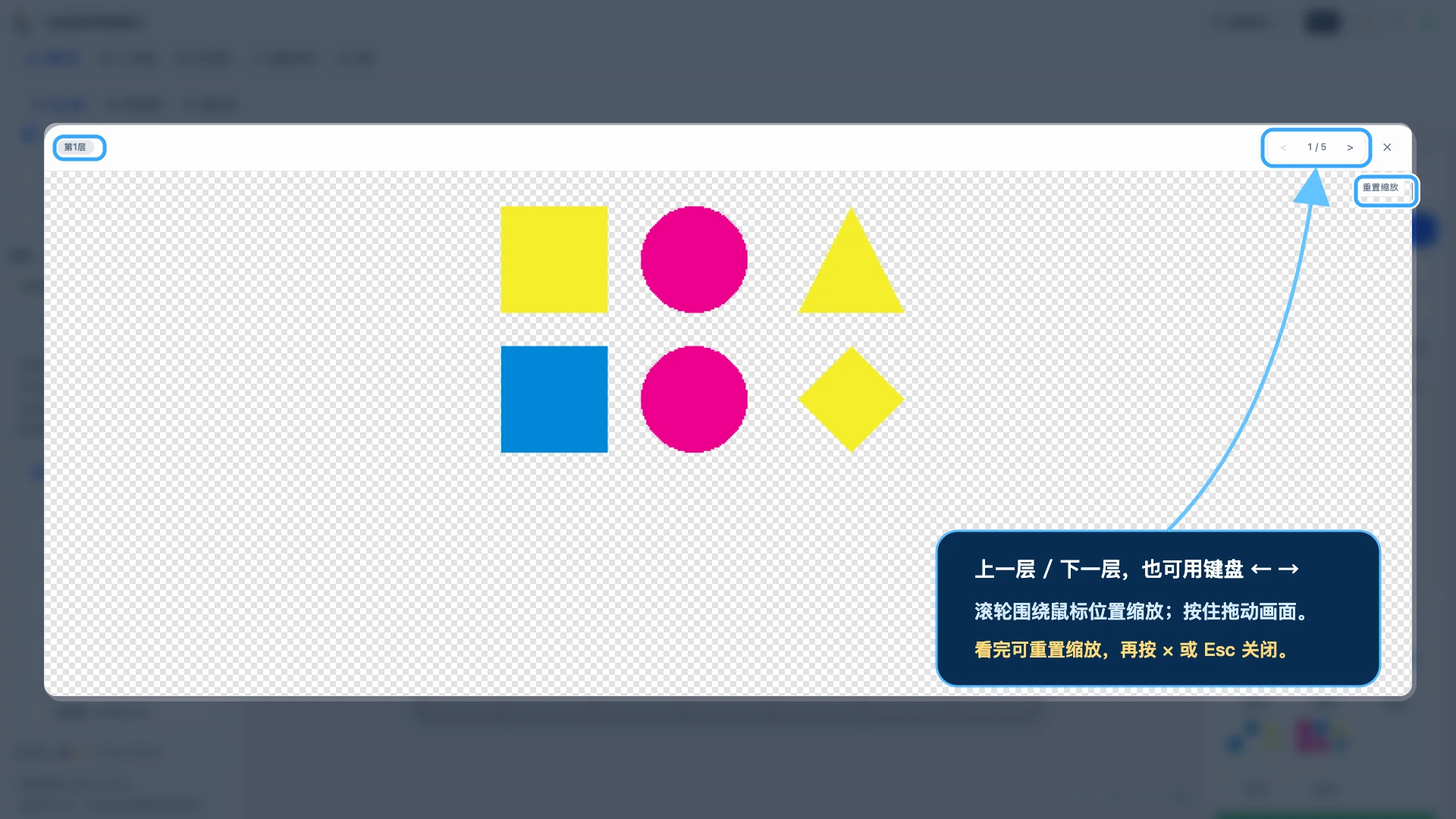
比较相邻层时,尽量保持同一缩放位置,再切换层号。这样更容易发现只有一层出现的小块、断线或 配方跳变,而不是被画面缩放位置的变化干扰。
第五步:悬停查看某个像素的完整叠层
把鼠标停在 Lumina 主预览的某个位置,稍等片刻,会出现悬停检查卡:
- 放大镜:显示鼠标附近的像素;
- 像素坐标:帮助你重新找到同一位置;
- 预测颜色:所有显色层共同作用后,预计看到的表面颜色;
- 第 1–N 层颜色:这个像素在每一个显色层实际使用的颜色。
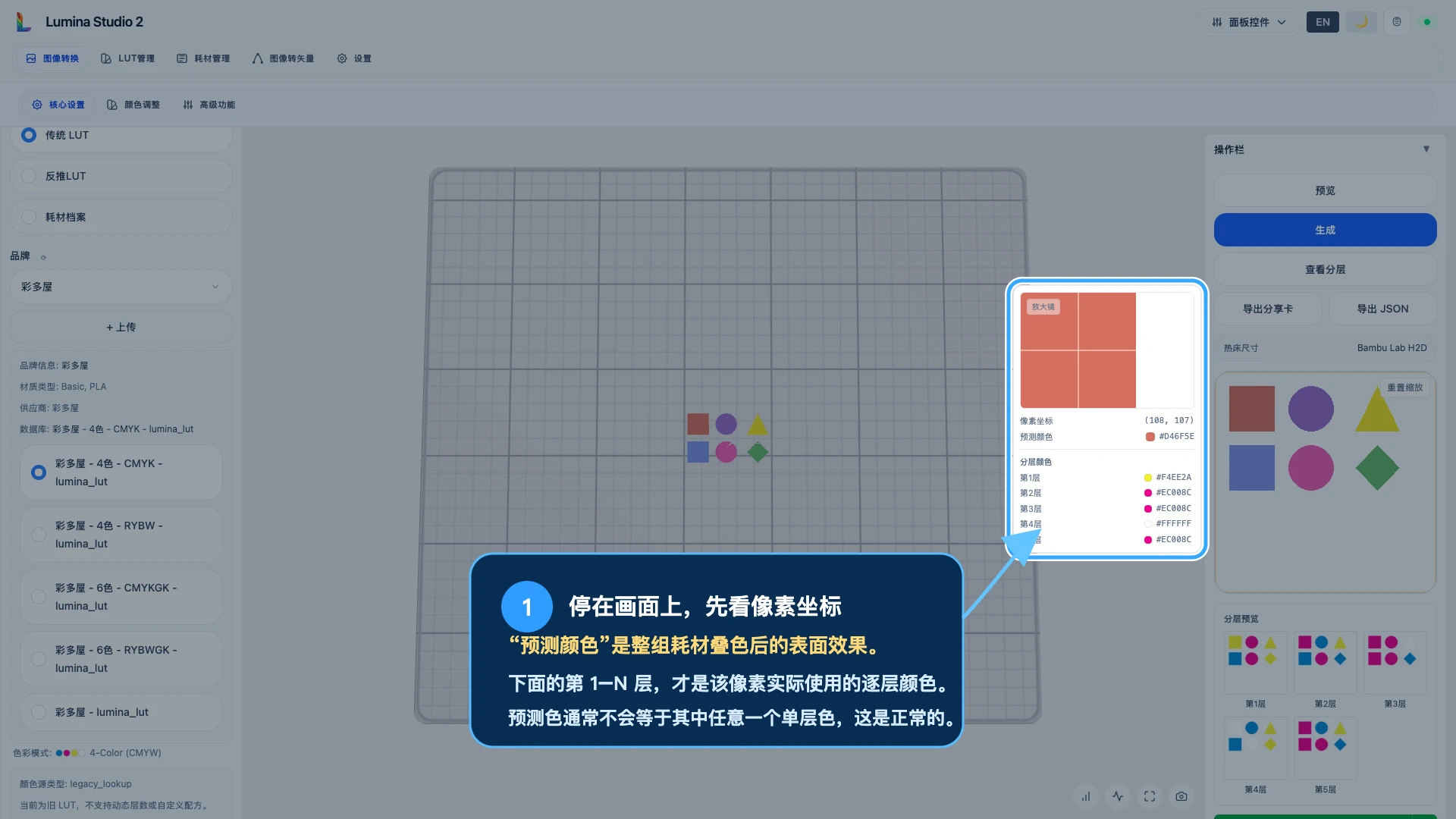
本篇真实示例中,同一个像素的预测颜色为 #D46F5E,下面五层却由黄、品红、白等不同颜色
组成。预测色不等于其中任意一个单层色,是正常现象:Lumina 根据当前档案估算多层材料透光、
遮盖和叠色后的结果,不是把几个 Hex 值做简单平均。
悬停卡中的颜色仍是屏幕与档案的预测值。真实打印还会受到线材批次、实际层高、流量、板面、 观察光线和相机白平衡影响。
第六步:看到异常时怎样判断
| 现象 | 优先检查什么 |
|---|---|
| 主预览整体就不对 | 图片、来源类型、LUT/档案、量化颜色数和模式 |
| 主预览正确,但某一张分层图有孤立色块 | 对应区域的颜色替换、自定义配方和源图杂色 |
| 所有层的轮廓都缺同一块 | 原图透明区域、裁剪、矢量路径或生成模式 |
| 分层总数与预期不同 | 当前档案层数、自定义配方扩层、特殊颜色模式或旧预览 |
| 白色区域像消失了 | 打开大图,用棋盘格区分透明背景与白色耗材 |
| 修改颜色后仍显示旧层 | 等新分层数据加载;若改了核心设置,重新点击“预览” |
| Lumina 分层正确,切片器却错色 | 检查对象、项目耗材、真实线盘与料槽映射 |
| Lumina 和切片器都正确,实物仍偏色 | 检查耗材档案、线材批次、层高、流量和观察条件 |
分层图突然全灰、长期加载不出来,或当前作品没有可用颜色信息时,不要继续生成打印。先重新预览 一次;仍失败时,用一张简单小图和默认设置做最小测试,再按 网页、预览和生成故障排查继续定位。
第七步:分层正确以后还要检查什么
Lumina 分层预览不会显示:
- 喷嘴实际走线和线宽;
- 首层是否粘住、被挤宽或被擦掉;
- 接缝、擦拭塔、支撑和桥接;
- 项目耗材是否映射到正确真实线盘;
- AMS、ACE、MMU 或外置料架的实际槽位;
- 打印机准备采用的物理层顺序。
生成 3MF 后,请按 把 Lumina 3MF 正确导入切片器 检查完整项目、对象、耗材和切片路径。若三个阶段看到的颜色不同,请按 为什么 Lumina 预览、切片器预览和打印实物不一样? 逐步排查。
常见问题 Q&A
为什么第 1 层是观赏面,不是最先打印的一层?
这里的编号用于阅读显色配方,采用从观赏面到底板侧的顺序;切片器编号用于描述打印机的物理 Z 层,从打印板一侧开始。两套编号服务于不同目的。
为什么预测颜色和五个分层颜色都不一样?
预测颜色是多层材料叠加后的表面效果。透明度、遮盖力、层高和顺序都会改变结果,因此它通常 不等于某一层的材料色,也不等于简单的 RGB 平均值。
为什么有的模式不是五层?
显色层数由当前 LUT、耗材档案、颜色模式和自定义配方决定。部分模式会少于或多于五层;自定义 配方扩层后,分层预览和 3MF 也应使用新的实际层数。
分层缩略图为什么自动出现了,“查看分层”按钮还有什么用?
当前版本会在有效预览后自动加载分层数据。“查看分层”可以在缩略图尚未出现、需要重新请求或 用户想主动确认时触发加载。
悬停卡里出现“透明”是什么意思?
通常表示该坐标落在模型轮廓外或当前预览没有可见像素。先看放大镜和轮廓位置,不要把透明背景 当成白色耗材或缺少某个 AMS 料槽。
能不能根据分层预览直接决定 AMS 槽位?
不能。分层预览解释的是模型内部每个显色层使用什么颜色,不是硬件槽位表。生成后仍要在切片器 中把项目耗材对应到实际线盘和料槽。
分层预览能证明小字一定打印得出来吗?
不能。它能证明小字进入了当前颜色层数据,但喷嘴直径、线宽和切片算法仍可能在切片时合并或 删除过细结构。小字、细线和尖角必须继续看切片器逐层预览。
颜色替换后需要重新点“预览”吗?
在颜色工作站完成替换后,当前分层数据会随新预览重新加载;如果你修改的是图片、来源、层数、 层高、模式等核心设置,应重新点击“预览”,再检查新的分层图。
素材权利与内容许可
本文示例图形为教程验证用原创测试素材;Lumina 界面截图、逐层图片和悬停数据均来自当前版本的 真实操作。标注框仅用于说明控件位置和读图方法,没有生成或伪造软件界面。
本文原创文字、表格、排版和标注图,除另有说明外,适用 Wiki 的 CC BY-NC-SA 4.0 内容许可。
本篇验证环境
本文在当前 Lumina Studio 2 内测版本中,以传统 4 色 CMYK LUT 和简单六图形测试图完成真实 预览。页面返回 5 张显色层图片;分层大图、上一层/下一层、键盘方向键、滚轮缩放、拖动、重置 缩放,以及主预览的像素坐标、预测颜色和逐层颜色均已实际验证。
不同 LUT、耗材档案、颜色模式、自定义配方和版本可能显示不同层数。实际操作时,以当前页面 生成的层数、Lumina 主预览和切片器结果为准。
提交反馈
反馈会直接发送给 Wiki 维护者,不会在本页公开显示。