本文由 AI 在分析 Lumina Studio 当前源码、现有 Wiki 内容及相关操作流程后协助撰写,并已按当前版本进行基础核对。由于软件仍在持续更新,内容可能存在疏漏或与后续版本不一致。如发现不准确之处,或有更清晰的解释、案例与建议,欢迎在本页评论区反馈,或通过 GitHub 提交修订。
组合耗材层、预测叠色并生成验证色块
同样几卷半透明或彩色耗材,只要叠层顺序、层高或基底不同,最终从观赏面看到的颜色就可能 明显变化。“配方查询”可以在真正打印作品前,先组合耗材层、比较预测结果,再把候选配方 集中生成一块小型验证板。
这项功能适合回答:
- 红色、白色和黑色按不同顺序叠在一起,会出现什么差别;
- 同一套耗材在白色与黑色基底上,预测颜色有什么变化;
- 想比较多组候选叠层时,怎样一次生成并打印验证色块;
- 图例中的行列编号,怎样与切片器和打印实物对应。
当前“配方查询”是正向预测:你先选择耗材及叠层顺序,软件再估算可见颜色。它不是 “输入一个目标色,自动搜索最接近配方”的反向搜索器,也不会替你决定最终应该使用哪组耗材。
开始前需要准备什么
开始前,请确认:
- “耗材管理 → 耗材库”中已经存在需要使用的耗材档案;
- 这些档案对应的耗材、批次和验证条件仍然适用于本次实验;
- “设置”中的切片软件、打印机和喷嘴与实际设备一致;
- 计划用于比较的配方采用相同层高;
- 已准备好在切片器中重新核对项目耗材与真实线盘。
如果还没有耗材档案,请先阅读 生成并打印梯度卡和 拍摄并提取梯度卡。 已有档案但不知道怎样编辑、备份或复验时,请阅读 管理耗材档案。
第一步:打开配方查询
- 打开 Lumina Studio;
- 点击顶部的“耗材管理”;
- 在第二排标签中选择“配方查询”。
页面分成四个主要区域:
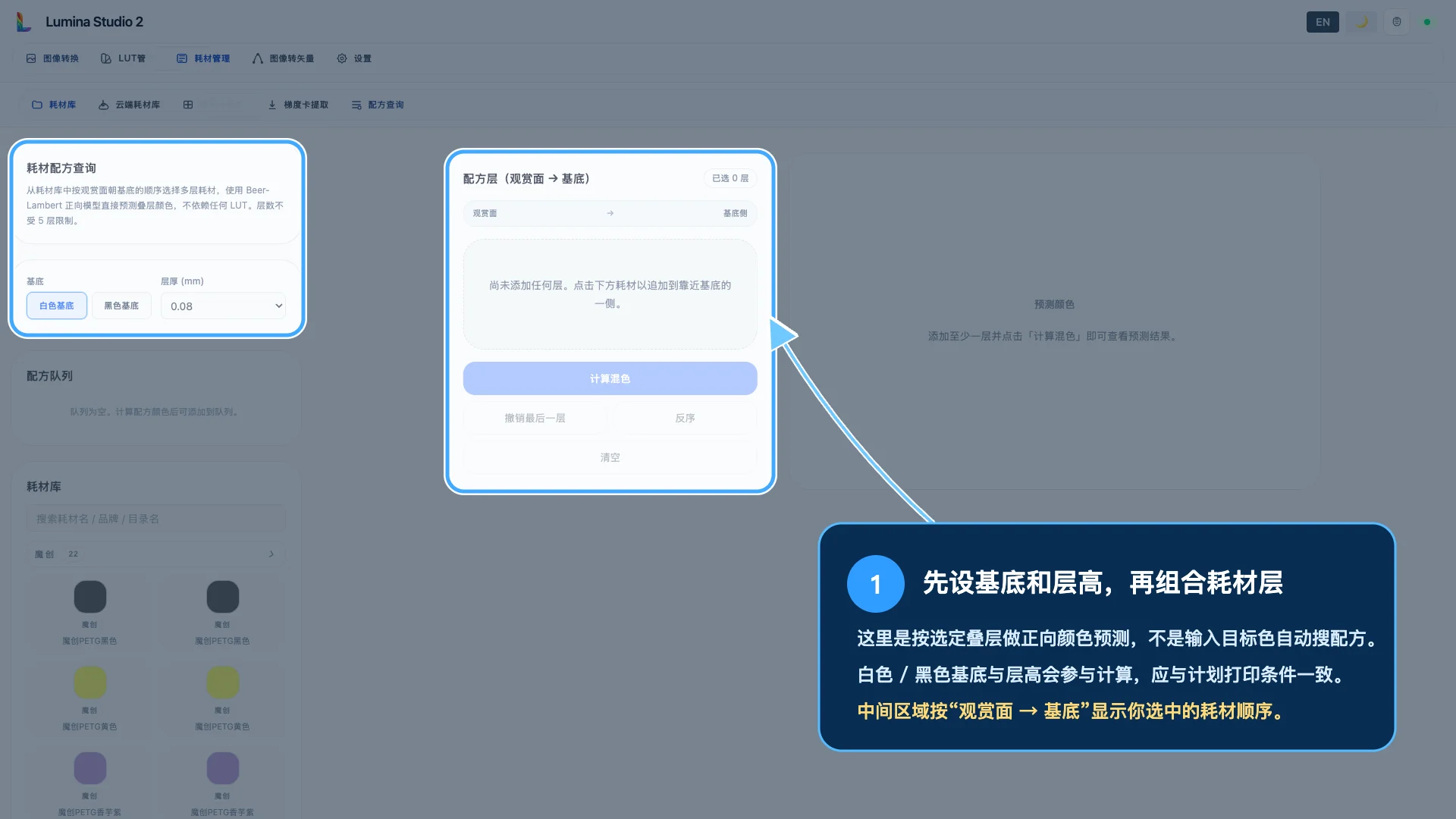
- 左上:功能说明、基底和层高;
- 左下:耗材库搜索和耗材卡片;
- 中间:按“观赏面 → 基底”排列的配方层;
- 右侧:计算后的预测颜色和本次配方摘要;
- 左侧配方队列:保存多组候选结果并生成验证色块。
第二步:选择基底和层高
先选择本次预测使用的基底:
- 白色基底:用于估算配方叠在白色背板上时的结果;
- 黑色基底:用于估算配方叠在深色背板上时的结果。
再选择每一显色层使用的层高。当前界面提供 0.04 mm、0.08 mm 和 0.10 mm。这里的层高 会参与预测计算,也会写入生成的验证色块 3MF,因此应与后续切片计划一致。
如果先以 0.08 mm 计算并加入队列,再改成 0.04 mm 添加另一组,虽然页面仍可能允许继续, 但这两组不适合放进同一块验证板比较。请清空队列,按同一层高分别生成。
本文实测使用白色基底和 0.08 mm 层高。当前版本生成的验证色块采用白色网格和白色中央背板, 因此白色基底流程已经完整验证。黑色基底可用于预测比较;若要做严格的黑底实物验证,应在 切片器中确认背板材料和结构确实已改为对应的黑色基底,不要只看页面上的预测色块。
第三步:搜索并选择耗材档案
耗材较多时,在左下方搜索框输入:
- 耗材名称;
- 品牌;
- 档案目录名;
- 十六进制色号。
页面会收起不匹配的分组,只显示相关耗材卡片。选择前应核对名称、品牌和档案来源;同名、 近似色或不同批次的耗材不应只凭屏幕色块判断。
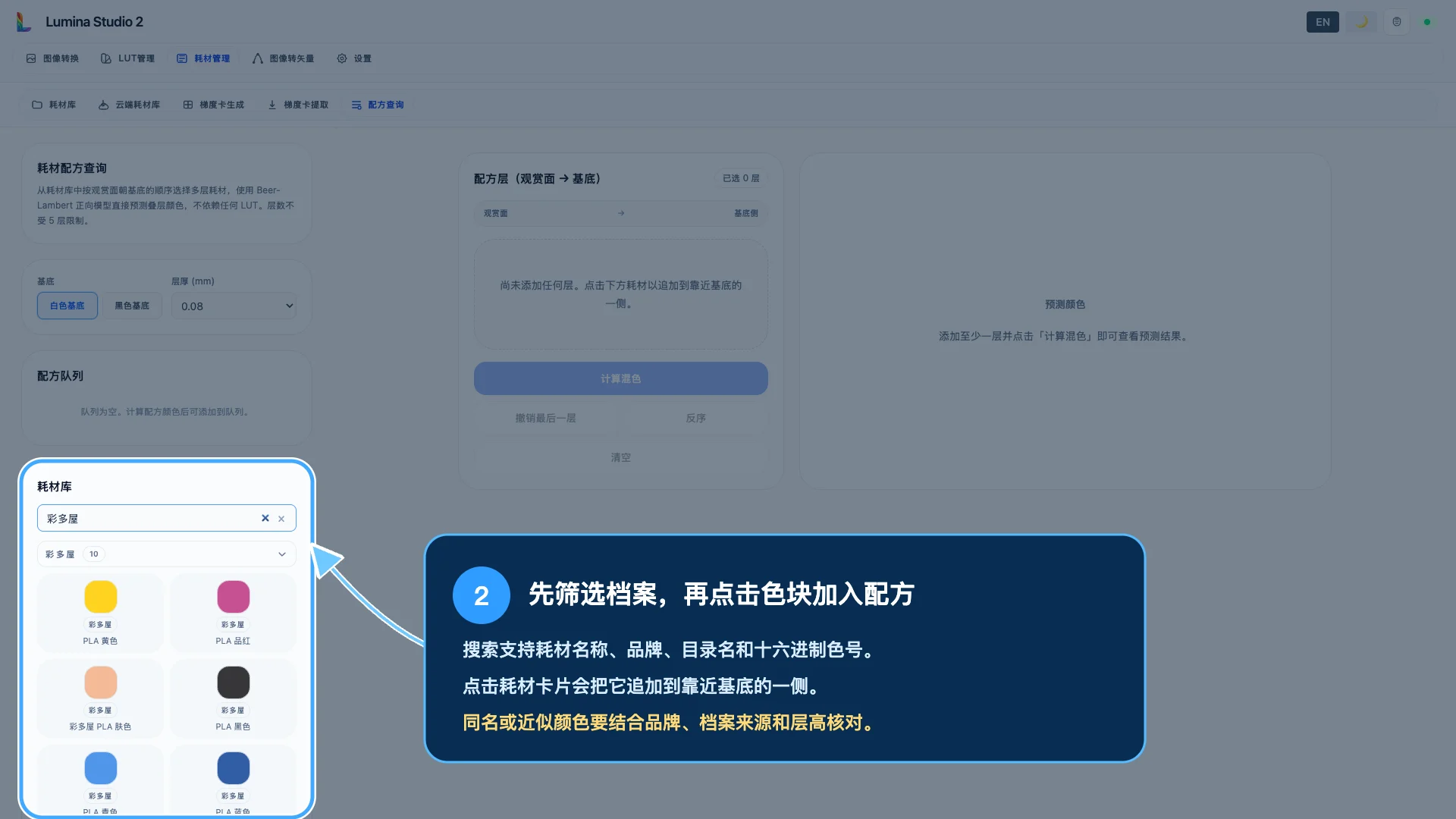
点击一张耗材卡片,会把它加入中间的配方层。继续点击其他耗材时,新层会追加到更靠近 基底的一侧。
第四步:按“观赏面 → 基底”读懂层序
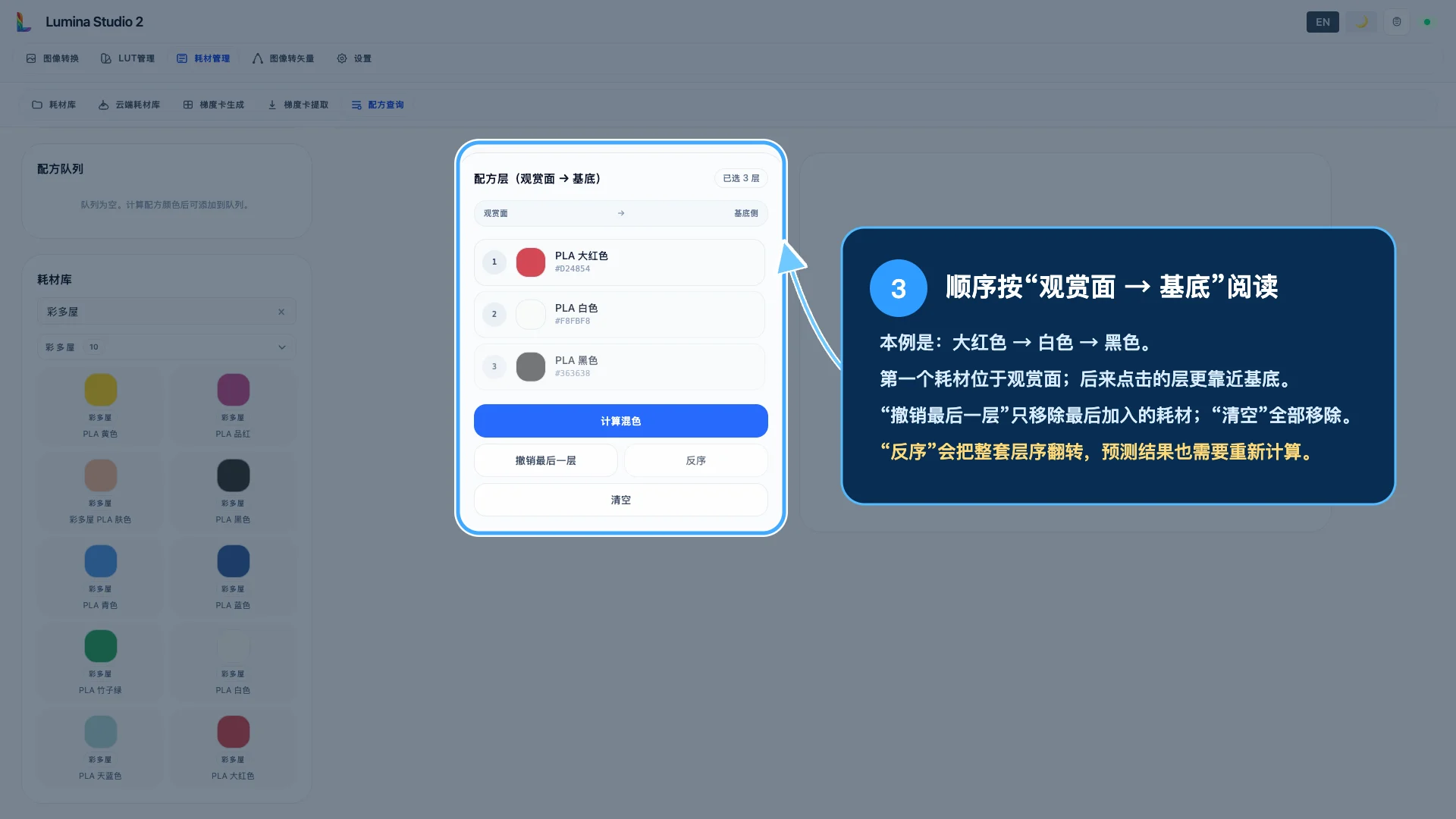
中间列表的阅读方向已经写在标题中:最上方是观赏面,最下方最靠近基底。
例如,本次实测依次选择:
- PLA 大红色;
- PLA 白色;
- PLA 黑色。
列表表示的就是:
观赏面 → 大红色 → 白色 → 黑色 → 白色基底
这里有三个常用整理按钮:
- 撤销最后一层:只移除刚刚加入、最靠近基底的一层;
- 反序:把整套层序前后翻转;
- 清空:移除当前全部配方层,重新选择。
反序后,之前的计算结果会失效,需要再次点击“计算混色”。
第五步:计算并阅读预测颜色
确认层序后点击“计算混色”。右侧会显示:
- 预测颜色方块;
- 十六进制色号和 RGB;
- 层数;
- 层高;
- 基底;
- 每层耗材的名称和顺序。
预测来自耗材档案的测量参数和当前叠层条件,不需要先建立传统 LUT。它适合用于比较候选 配方,但不是对实物颜色的保证。
本次真实操作中:
- 大红色 → 白色 → 黑色,预测为 #90505E;
- 点击“反序”并重新计算后,黑色 → 白色 → 大红色,预测为 #423839。
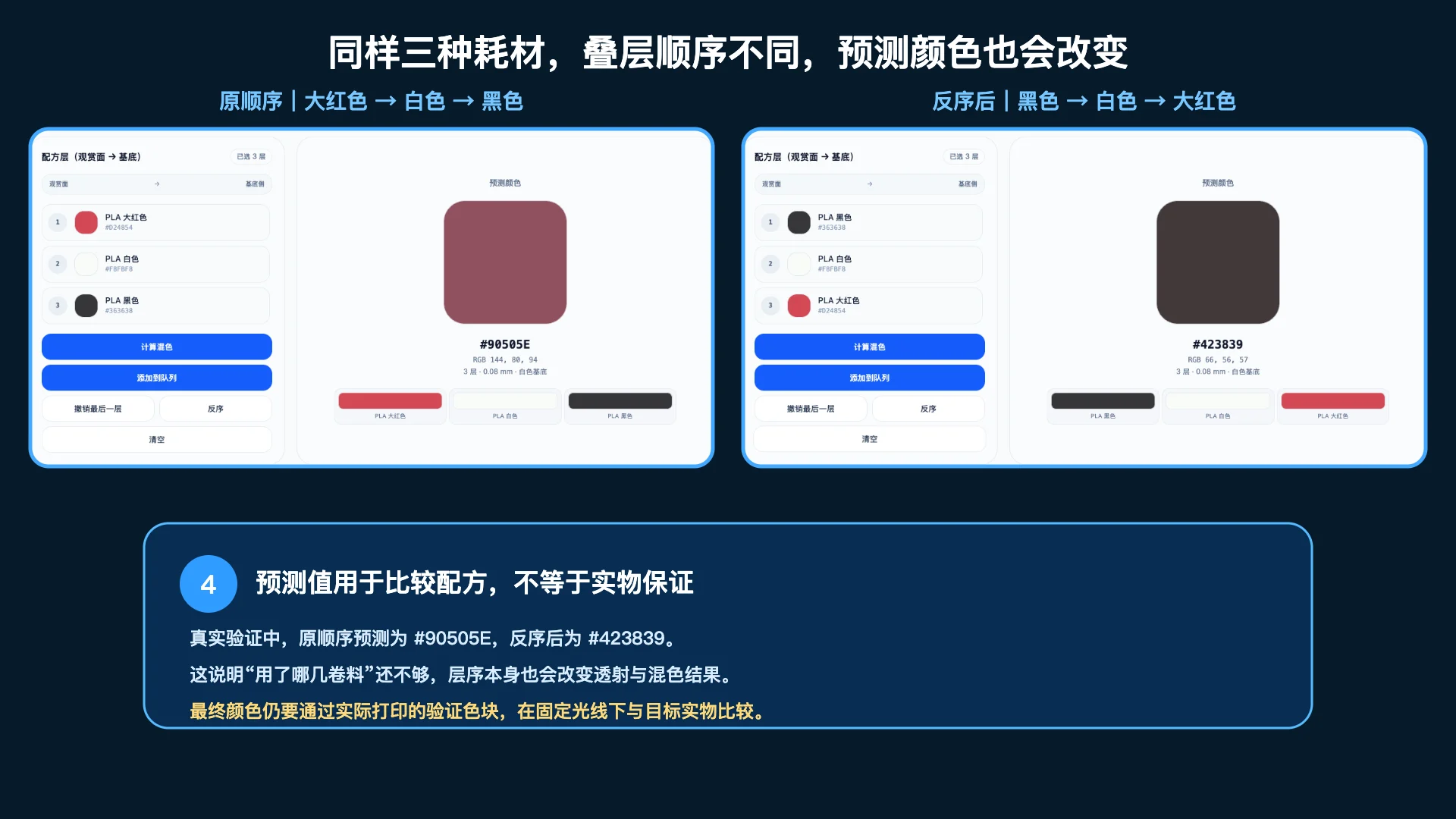
这个结果说明,不能只记录“使用了红、白、黑三卷料”。层序本身就是配方的一部分。
实际打印还会受到耗材批次、温度、流量、首层压实程度、喷嘴、打印板、观察光源、相机和 显示器影响。页面中的色号适合筛选和比较,不应当作最终色彩验收值。
第六步:把候选结果加入配方队列
对当前结果满意时,点击“添加到队列”。队列会保存:
- 观赏面到基底的耗材顺序;
- 当前预测色号;
- 层高和基底条件。
接着可以修改层序、重新计算,并把第二组结果加入同一队列。相同配方和相同预测结果不会被 重复加入。
队列适合比较“同一问题下的多个候选方案”。如果基底、层高、打印机或喷嘴已经改变,建议 清空旧队列后重新建立,不要让不同实验条件混在一张板上。
第七步:设置验证色块
队列下方有四组设置:
| 设置 | 作用 | 建议怎样理解 |
|---|---|---|
| 色块尺寸 | 每个方形色块的边长 | 范围 5–50 mm;越大越容易观察,也会消耗更多材料 |
| 间距 | 相邻色块之间的白色网格宽度 | 范围 0.5–10 mm;要能清楚分隔相邻配方 |
| 列数 | 每行放多少个色块 | 填 0 时自动排版;也可指定 1–20 列 |
| 结构模式 | 单面或双面 | 单面只有一个显色面;双面会在中央白色背板两侧生成相同配方 |
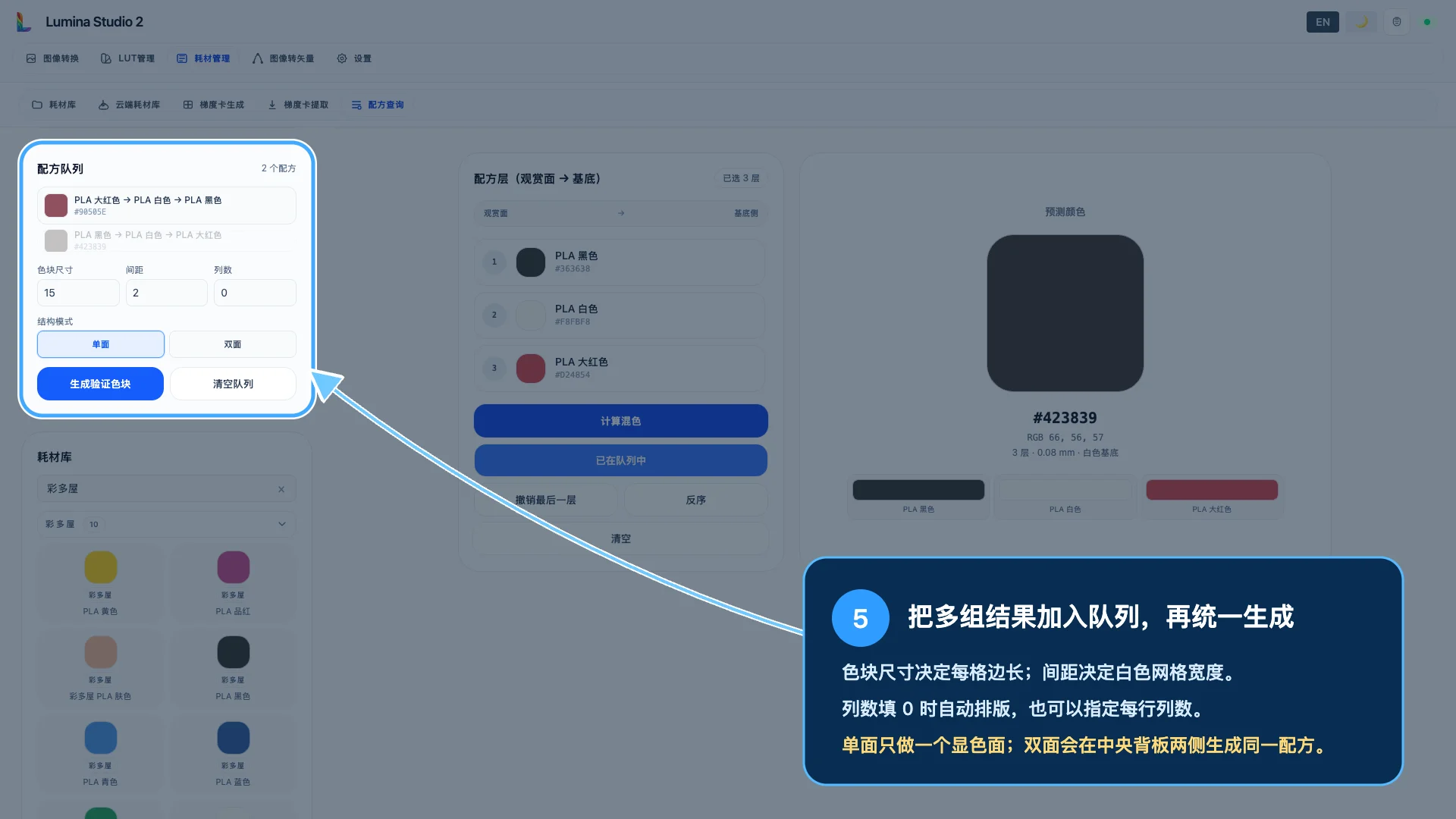
候选配方不多时,不需要为了填满整块板而重复添加。自动排版会根据队列数量计算行列,未使用 的位置由白色结构补齐。
第八步:生成并下载验证色块 3MF
点击“生成验证色块”。成功后:
- “下载 3MF”按钮会出现;
- 按行、列编号排列的图例会显示在队列下方;
- 每个图例格会显示预测色、配方摘要和各层颜色圆点;
- 点击“下载 3MF”,保存完整项目文件。
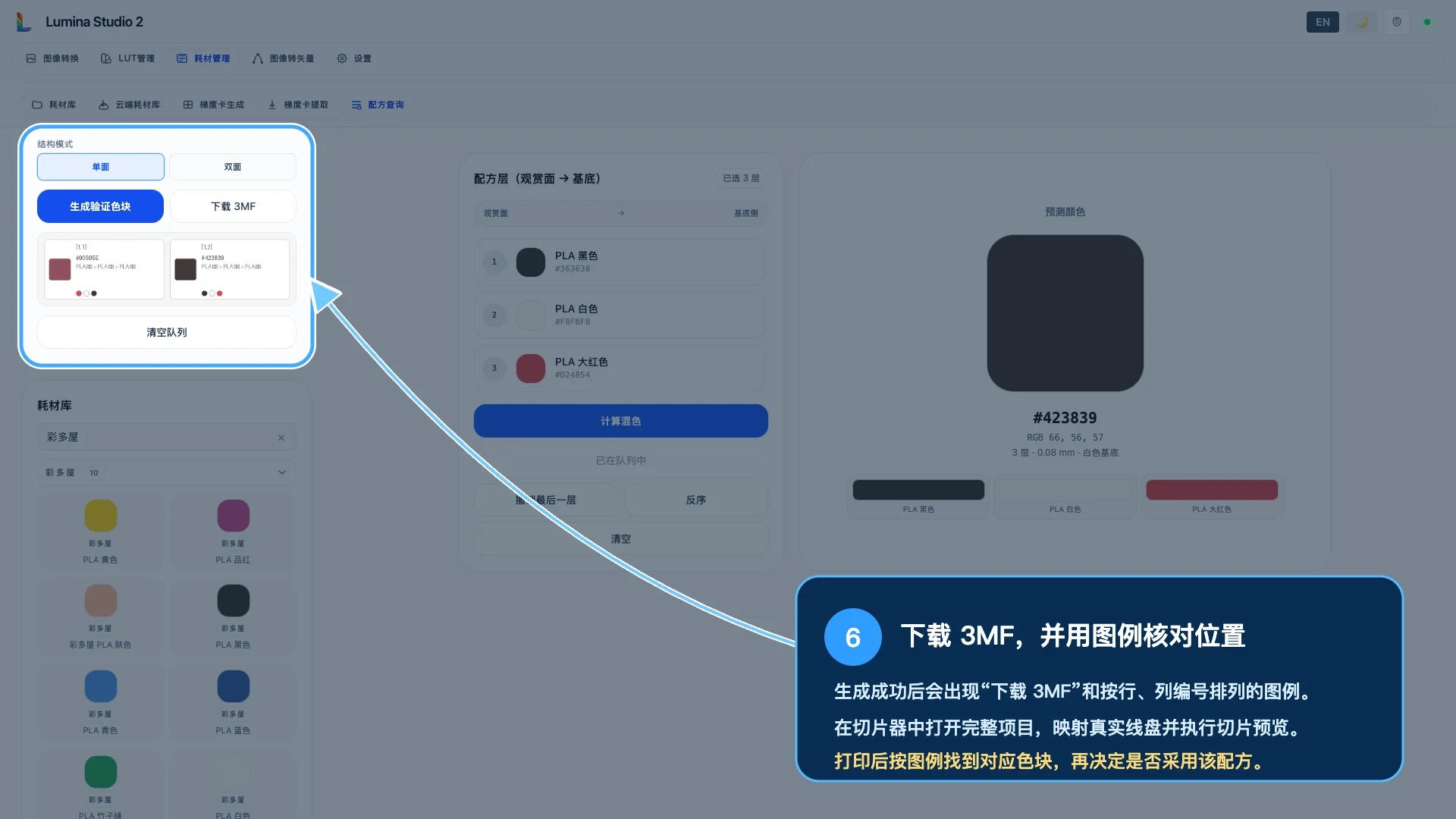
本次验证使用两组配方、15 mm 色块、2 mm 间距、自动列数和单面结构,成功生成并下载 约 33 KB 的 3MF。文件可以作为完整项目打开,内部包含白色网格、背板和各配方耗材对象。
图例中的“行、列”编号对应验证板上的位置。例如“第一行第二列”表示第一行的第二个色块。 打印前保存一份图例截图;打印后不要只凭肉眼记忆配方顺序。
第九步:在切片器中核对并真实切片
下载后,在 Bambu Studio、OrcaSlicer 或设置中选定的切片器里,把 3MF 作为完整项目 打开。然后:
- 核对打印机和喷嘴;
- 查看项目耗材列表;
- 把项目耗材映射到实际线盘和料槽;
- 检查每个色块对象使用的耗材编号;
- 执行真实切片;
- 翻到显色面,逐层检查颜色顺序和背板;
- 确认无误后,再按自己的设备流程打印。
完整的切片器核对方法请阅读 把 Lumina 3MF 正确导入切片器。
生成成功只证明 3MF 已经创建,不证明真实料槽已经映射正确。项目耗材编号、实际线盘和 AMS / 多料系统槽位是三件不同的事,必须在切片预览中逐项核对。
第十步:打印后怎样判断配方
让验证板冷却后取下,在稳定、均匀的光线下:
- 根据图例行列找到对应配方;
- 从最终使用的观赏面观察;
- 同时比较颜色、明暗、细节和表面状态;
- 记录耗材品牌、批次、层高、温度、喷嘴和基底;
- 选出适合当前作品的配方,或回到页面继续调整层序。
不建议仅用手机自动曝光照片比较不同色块。相机会自动改变曝光、白平衡和局部处理,可能让 差异看起来比实物更大或更小。需要拍照留档时,应固定光线、位置、曝光和白平衡。
常见问题 Q&A
能不能输入目标颜色,让软件自动找出最接近的耗材组合?
当前“配方查询”不是这种反向搜索。它要求你先选择耗材和层序,再计算预测颜色。页面得到 的结果可帮助你缩小候选范围,但不会自动遍历所有档案并推荐唯一答案。
为什么只把层序反过来,预测色就变了?
不同耗材对光的吸收和透过并不相同。观赏面最先被看到,下面的颜色又会经过上层材料后才 到达观察者,因此前后顺序会改变结果。层序必须与耗材名称一起记录。
可以选择超过五层吗?
当前正向预测不限制为固定五层,界面可以继续添加更多耗材层。但层数增加会提高打印时间、 厚度和排查难度,也可能超出你原本的模型结构。应以实际用途和验证结果决定,不要为了追求 更多组合而无目的堆层。
白色基底和黑色基底应该选哪个?
按最终模型真实结构选择。作品有白色背板时选白色;明确使用黑色背板时才选黑色。两者都 不是“更准确”的固定答案。当前验证色块生成流程已经完整验证白色背板;黑底实验必须在 切片器中额外确认背板材料和结构。
为什么我改变了层高,原来的队列还在?
队列保存的是此前已经计算的候选结果。为了避免把不同层高放进同一验证板,修改层高、基底 或设备条件后,建议清空队列并重新计算。
预测颜色看起来很接近,为什么实物仍有差异?
耗材档案和模型只能描述主要叠色关系。线材批次、含水率、打印温度、流量、首层、打印板、 环境光以及显示器都会造成差异。预测用于筛选,最终仍以同条件打印的实物色块为准。
下载的 3MF 打开后颜色或对象不对怎么办?
先确认使用“作为完整项目打开”,而不是只导入几何。再检查打印机、喷嘴、项目耗材、对象 分配和真实料槽。如果整个项目使用了错误设备设置,回到 Lumina 修正设置后重新生成,通常 比在切片器里逐项猜测恢复更可靠。
图例丢了还能判断每个格子的配方吗?
不建议依靠记忆。可以回到仍保留队列的页面重新截图,或用相同队列重新生成。以后下载 3MF 时,应同时保存图例和实验条件;只保存模型文件会增加后续复现成本。
素材权利与内容许可
本文界面截图、标注图和原创文字均为本教程专门制作。截图中出现的第三方耗材品牌、切片软件、 产品名称和商标仅用于说明真实工作流,相关权利归各自权利人所有。分享配方、耗材档案或 验证板文件前,请确认你对其中的数据、品牌资料和其他内容拥有相应权利。
本文原创文字、表格、排版和标注图,除另有说明外,适用 Wiki 的 CC BY-NC-SA 4.0 内容许可。
本篇验证环境
本文使用当前 Lumina Studio 2 内测版本真实操作验证。实测搜索到 10 份“彩多屋”耗材 档案;分别完成三层配方正向计算、反序后重新计算、两组结果入队、单面验证色块生成和实际 3MF 下载。两种层序的预测结果分别为 #90505E 与 #423839;下载文件约 33 KB, 包含 17 个压缩包内文件。页面操作期间浏览器控制台未出现错误。
软件界面、预测模型和 3MF 结构仍可能随版本调整。实际使用时,以当前版本页面、切片预览和 真实打印结果为准。
提交反馈
反馈会直接发送给 Wiki 维护者,不会在本页公开显示。