本文由 AI 在分析 Lumina Studio 当前源码、现有 Wiki 内容及相关操作流程后协助撰写,并已按当前版本进行基础核对。由于软件仍在持续更新,内容可能存在疏漏或与后续版本不一致。如发现不准确之处,或有更清晰的解释、案例与建议,欢迎在本页评论区反馈,或通过 GitHub 提交修订。
为什么 Lumina 预览、切片器预览和打印实物不一样?
如果三者看起来不一样,先不要反复改图,也不要直接发送打印。Lumina 预览、切片器预览和 打印实物回答的是三个不同问题:
- Lumina 预览:这张图经过当前颜色来源和设置后,准备怎样分配颜色与结构;
- 切片器预览:当前打印机、喷嘴、线宽和耗材映射最终生成了哪些真实走线路径;
- 打印实物:真实线材、机器状态、首层、板面和观察光线共同产生的结果。
因此三者不需要在显示器上像逐像素截图一样完全相同,但关键结构、颜色区域和材料映射必须能 一层层对应。
如果你还不确定 Lumina 的“第 1 层”、预测颜色和逐层颜色分别表示什么,请先阅读 怎样读懂 Lumina 分层预览?。

先判断你遇到的是哪一种差异
| 现象 | 优先判断 | 是否应该继续打印 |
|---|---|---|
| 切片器色块看着不够像真实线材,但对象和槽位都正确 | 可能只是屏幕显示色不同 | 可以继续完成其余检查 |
| 某个对象、颜色或底板被分到错误项目耗材/料槽 | 真实映射错误 | 不要打印,先修正映射 |
| Lumina 与切片器都正常,实物整体偏绿、偏灰、偏暗或偏暖 | 档案、真实线材、打印状态或光线问题 | 先做小样并排查 |
| 小字、细线或小色块在切片后消失 | 尺寸、喷嘴、线宽或路径生成问题 | 不要靠正式打印碰运气 |
| Lumina 预览本身全黑、偏绿、出现破洞或边界异常 | 来源、输入图、模式或预览处理异常 | 不要生成正式作品 |
第一行和第二行最容易混淆。切片器中的红色方块只是识别用显示色时,显示不准不一定影响实际 线材;但对象真的指向错误项目耗材,或者项目耗材又映射到了错误料槽,就一定会改变打印结果。
固定排查顺序
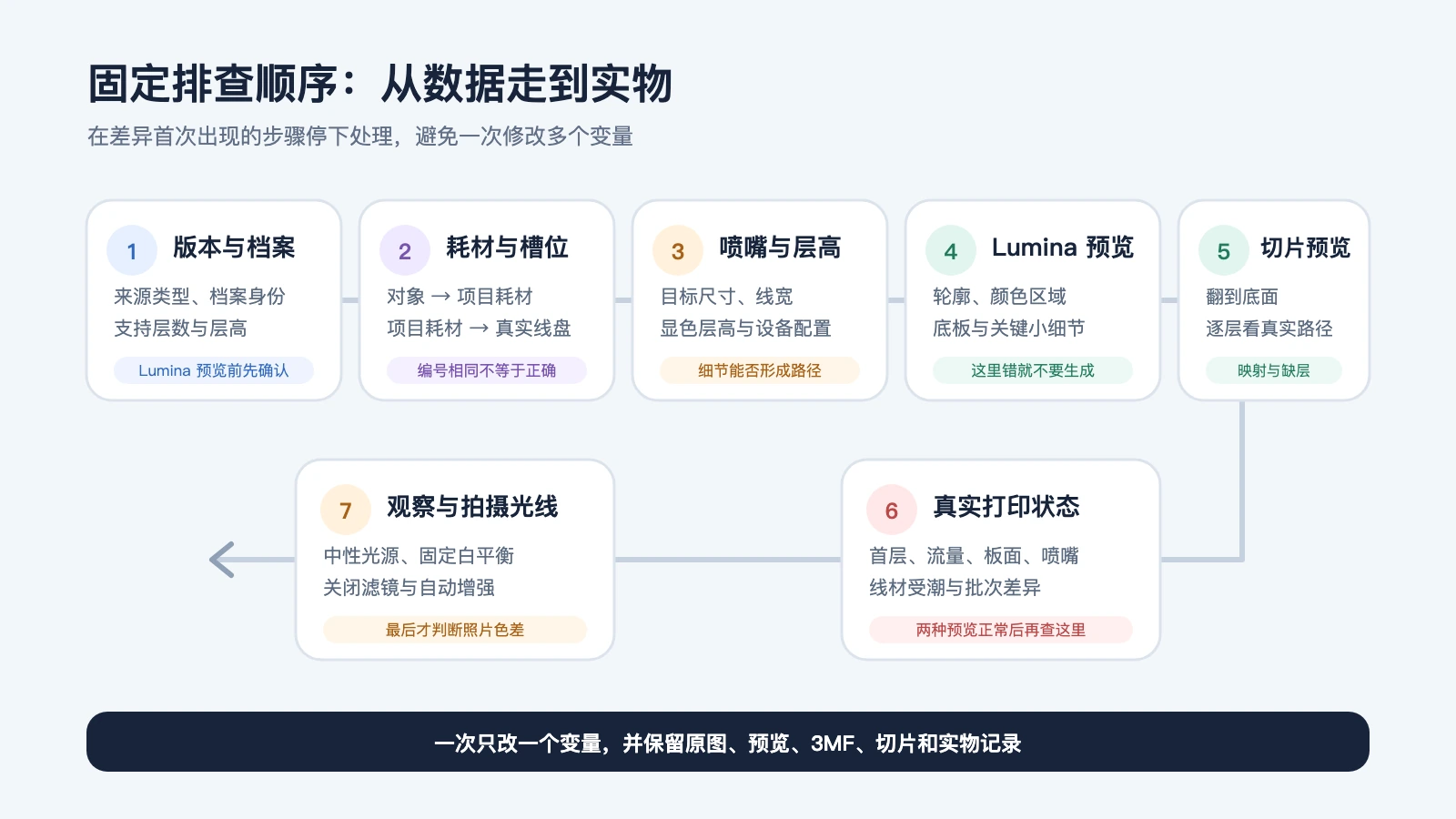
请按下面顺序检查。前一项没有确认前,不要跳到后面用温度、流量或修图补偿。
第一步:确认版本、来源类型和档案
先记录当前 Lumina Studio 版本,并确认“来源类型”选择的是耗材档案、反推 LUT 还是传统 LUT。
继续核对:
- 选择的档案或 LUT 是否仍然存在并能正常读取;
- 材质、品牌、系列和颜色是否与真实线材相符;
- 切换来源后是否重新生成了预览;
- 反推 LUT 或传统 LUT 的层数、层高和颜色顺序是否在支持范围内。
如果 Lumina 预览从这里开始就明显不对,先解决来源或档案问题。如何选择见 现成耗材档案、自制档案、反推 LUT 与传统 LUT 怎么选?。
第二步:核对真实耗材和槽位
把下面四层信息逐项对应:
- Lumina 中选择的档案或调色板;
- 导出 3MF 中的项目耗材;
- 切片器对象或零件使用的项目耗材编号;
- AMS、其他多料系统或外置料架里的真实线盘。
编号相同不是目标,真实材料正确对应才是目标。同步料仓也不能替你判断艺术区域应该使用哪卷线材。 详细操作见 把 Lumina 3MF 正确导入切片器。
第三步:确认喷嘴、线宽、层高和成品尺寸
准备页面能看到的几何,不一定都能形成真实喷嘴路径。检查:
- 切片器中的机型和喷嘴是否与实际机器一致;
- 当前线宽能否容纳小字、细线和孤立小色块;
- 显色层使用的层高是否与 Lumina 来源和项目设置相容;
- 成品是否缩得太小,导致原本可见的细节落到喷嘴能力以下。
层高主要影响 Z 向叠层,喷嘴和线宽主要限制 XY 方向的细节。两者不要互相代替。尺寸和喷嘴关系 可以参考 0.2 和 0.4 喷嘴相当于多少分辨率?。
第四步:检查 Lumina 预览
先看颜色匹配后的二维预览,再看生成前后的三维预览。重点确认:
- 主体轮廓和透明区域是否正确;
- 重要颜色区域有没有被错误合并或替换;
- 底板、描边和附加结构是否符合当前设置;
- 小字、眼睛、细线等关键区域是否仍然存在;
- 是否出现整片发黑、异常偏色、破洞或边界错位。
如果 Lumina 预览已经错误,切片器无法把错误的颜色分配自动修好。应回到图片、模式、来源档案或 配方设置处理。
第五步:执行真实切片并查看显色面
在 Bambu Studio、OrcaSlicer 或你实际使用的切片器中执行切片,再进入“预览”。不要只在“准备” 页面旋转模型。
如果作品的显色面朝向打印板底部,翻到底面查看。然后拖动层滑块,从显色面开始逐层确认:
- 第一层轮廓和颜色区域是否完整;
- 每一层使用的项目耗材是否正确;
- 小线条和小色块是否真的生成了路径;
- 底板、描边、挂环等结构是否占用了正确耗材;
- 是否出现自动替换材料、缺层、悬空或超出打印区域的提示。
Lumina 预览正常、切片器逐层预览错误时,优先检查 3MF 打开方式、对象映射、喷嘴、线宽和切片 设置,不要直接怀疑相机或显示器。
第六步:检查首层、流量、板面和机器状态
两种软件预览都正常,而实物出现小区域糊掉、被擦掉、线条断开或表面发花时,再检查真实打印:
- 首层是否压得过低或过高;
- 板面是否清洁、平整并适合当前材料;
- 流量和温度是否适合实际线材;
- 喷嘴是否有残料、堵塞或异常拖拽;
- 线材是否受潮、混入错误槽位或批次差异明显。
一次只改一个变量,并先打印小样。若同时改流量、温度、首层和图像,很难判断真正原因。
第七步:最后再比较观察光线和照片
屏幕是主动发光,打印件依靠环境光反射和透射。暖色灯、彩色墙面、手机自动白平衡、曝光和相机 增强都会改变照片中的颜色。
比较时尽量使用稳定、中性的光线,并让两个实物处在同一位置。不要拿手机照片和未经校准的屏幕 截图判断几度色差,也不要因为换了光源后颜色变化就立刻重做档案。
五种高频现象怎么处理
只是切片器显示颜色不同
先选中对象,查看它使用的项目耗材编号,再确认这个项目耗材最终映射到哪卷真实线材。如果对象、 材料类型和真实槽位都正确,单纯把切片器显示色调整得更像实物只是为了方便辨认,不会改变线盘本身。
对象或槽位真的映射错了
停止打印。修正对象到项目耗材、项目耗材到真实料槽两层映射,然后重新切片并逐层检查。不要只改 对象名称,也不要为了让编号相同而随意移动线盘。
实物整体偏色
先确认使用了正确档案和真实线材,再检查线材批次、材料状态、打印温度、层高、首层与观察光线。 如果同一档案在稳定条件下仍持续偏离,可以重新打印梯度卡并为这卷线材制作档案。
小区域糊掉、被擦掉或消失
先回到切片器逐层预览:
- 路径本来就没有:增加成品尺寸、调整源图细节或根据个人需求更换喷嘴;
- 路径存在但实物没有:检查首层、流量、板面、喷嘴拖拽和材料状态;
- 路径被分到错误材料:修正对象和槽位映射。
Lumina 预览全黑、偏绿或边界异常
不要继续生成正式打印。依次尝试:
- 确认没有选错来源、档案或底板耗材;
- 切换来源后重新预览;
- 检查原图透明背景、色彩和尺寸;
- 如果输入是 SVG,检查路径、填充、画布和复杂效果;
- 用一张简单小图或最小 SVG 判断问题是否只发生在当前文件。
SVG 的专项步骤见 SVG 上传失败、白底、破洞和细节异常怎么排查?。
建议保留的复现资料
如果仍然无法定位,先保存:
- 原始输入图片或 SVG;
- 当前来源类型、档案/LUT 名称和材料顺序;
- Lumina 二维与三维预览截图;
- 导出的原始 3MF;
- 切片器显色面与关键层预览截图;
- 实际打印机、喷嘴、层高、线宽和真实料槽记录;
- 在中性光线下拍摄的实物照片。
不要只发一张最终照片问“为什么偏色”。有了三阶段资料,才能判断差异从哪一步开始出现。
常见问题 Q&A
Lumina 预览和切片器预览不一样,能直接打印吗?
先判断差异是不是单纯显示色。如果颜色区域、对象、材料映射或逐层路径不同,就不要打印;修正后 重新切片。只有显示色近似不同,而所有映射和路径都正确时,才可以继续做最后的机器检查。
Lumina 预览正常,切片后细线没了,应该调颜色吗?
不应该先调颜色。这通常是尺寸、喷嘴、线宽或路径生成问题。先确认切片预览中是否存在真实路径, 再决定放大作品、调整源图或按个人需求更换喷嘴。
两种预览都正常,实物为什么偏暗?
先确认真实线材、档案和槽位,再看首层、流量、材料状态以及观察光线。显示器主动发光,实物不会与 屏幕亮度完全一样;但持续且明显的整体偏暗仍值得用小样和重新校准排查。
手机上拍出来偏绿,肉眼看着正常,应该重做档案吗?
先不要。关闭滤镜和自动增强,在中性光线下用固定白平衡重新拍摄,并与同场景的中性物体比较。 只有肉眼和稳定拍摄都显示持续偏色,再继续检查档案和打印条件。
小线条“被擦掉”一定是回抽问题吗?
不一定。先看切片路径是否存在。如果路径本来就没有,是分辨率或线宽问题;路径存在但打印后消失, 才继续检查首层、流量、喷嘴拖拽、板面和材料状态。
内容许可
本文原创文字、表格和示意图,除另有说明外,适用 Wiki 的 CC BY-NC-SA 4.0 内容许可。第三方软件名称、界面、商标和 打印设备的相关权利归各自权利人所有。
本文提供的是排查顺序,不代替打印机制造商的安全说明。涉及温度、硬件维护和材料兼容时,请同时 遵循设备与材料厂商的正式要求。
提交反馈
反馈会直接发送给 Wiki 维护者,不会在本页公开显示。