本文由 AI 在分析 Lumina Studio 当前源码、现有 Wiki 内容及相关操作流程后协助撰写,并已按当前版本进行基础核对。由于软件仍在持续更新,内容可能存在疏漏或与后续版本不一致。如发现不准确之处,或有更清晰的解释、案例与建议,欢迎在本页评论区反馈,或通过 GitHub 提交修订。
分享卡与 JSON:导出、导入和继续编辑
Lumina 的分享卡用于把原始素材和当前转换设置交给另一台设备、另一个用户,或留给自己以后继续编辑。
当前可以导出两种文件:可直接查看的 PNG 分享卡,以及独立的 .lumina.json 配方文件。
如果只想先记住最重要的几点:
- 必须先生成有效预览,才会出现“导出分享卡”和“导出 JSON”;
- PNG 分享卡能当普通图片查看,同时在 PNG 内保存 Lumina 配方数据;
.lumina.json没有可直接观看的封面,更适合原样留档和传输;- 两种文件都包含原始素材和转换参数,不是只保存几个颜色,也不是最终 3MF;
- 导入后要先看来源、版本、LUT、色彩模式、尺寸和警告,再点击“确认恢复”;
- 恢复完成后仍要重新预览、生成和切片,旧会话的临时预览与最终 3MF 不会一起回来;
- 社交平台、聊天软件、截图和图片压缩可能删除 PNG 内的配方数据,重要任务要另外保留原始分享卡和 JSON。
本文使用当前 Lumina Studio 中文界面完成真实往返测试:120×80 mm 的示例先导出 PNG 和 JSON,再分别 重新导入。两个确认窗口均正确显示应用版本、LUT、色彩模式和尺寸;PNG 确认恢复后,原始素材与设置回到 编辑区。
PNG 分享卡和 JSON 应该选哪个?
| 对比项 | PNG 分享卡 | .lumina.json |
|---|---|---|
| 能否直接查看 | 可以,是带预览、二维码和说明的图片 | 不适合直接查看 |
| 能否重新导入 Lumina | 可以,前提是内嵌数据没有被删除 | 可以,文件完整且校验通过时 |
| 是否包含原始素材 | 包含 | 包含 |
| 是否包含当前转换设置 | 包含 | 包含 |
| 是否包含最终 3MF | 不包含 | 不包含 |
| 适合用途 | 给别人先看效果,再用原文件导入 | 项目留档、设备迁移、与 PNG 一起备份 |
| 主要风险 | 平台压缩或重新编码会剥掉内嵌数据 | 被改名、截断或手动编辑后可能无法通过校验 |
最稳妥的做法不是二选一:重要作品同时保存原图、PNG 分享卡、JSON、最终 3MF,以及实际使用的 LUT 或 耗材档案。分享卡解决的是“恢复编辑状态”,不能替代这些文件各自的备份用途。
第一步:先确认当前预览就是要保存的状态
分享卡和 JSON 记录的是导出当时的素材与设置。导出前先确认:
- 当前图片、方向、裁剪和透明边缘正确;
- 颜色来源、LUT 或耗材档案选择正确;
- 目标尺寸、底板、单面/双面和建模模式正确;
- 颜色工作站中的替换、自由色或自定义配方已经应用;
- 2D、3D 与分层预览没有明显异常;
- 当前设备、切片器和喷嘴是希望一起保存的配置。
任何设置修改后都应重新预览,再导出新的文件。旧分享卡不会随着当前页面继续修改而自动更新。
第二步:选择“导出分享卡”或“导出 JSON”
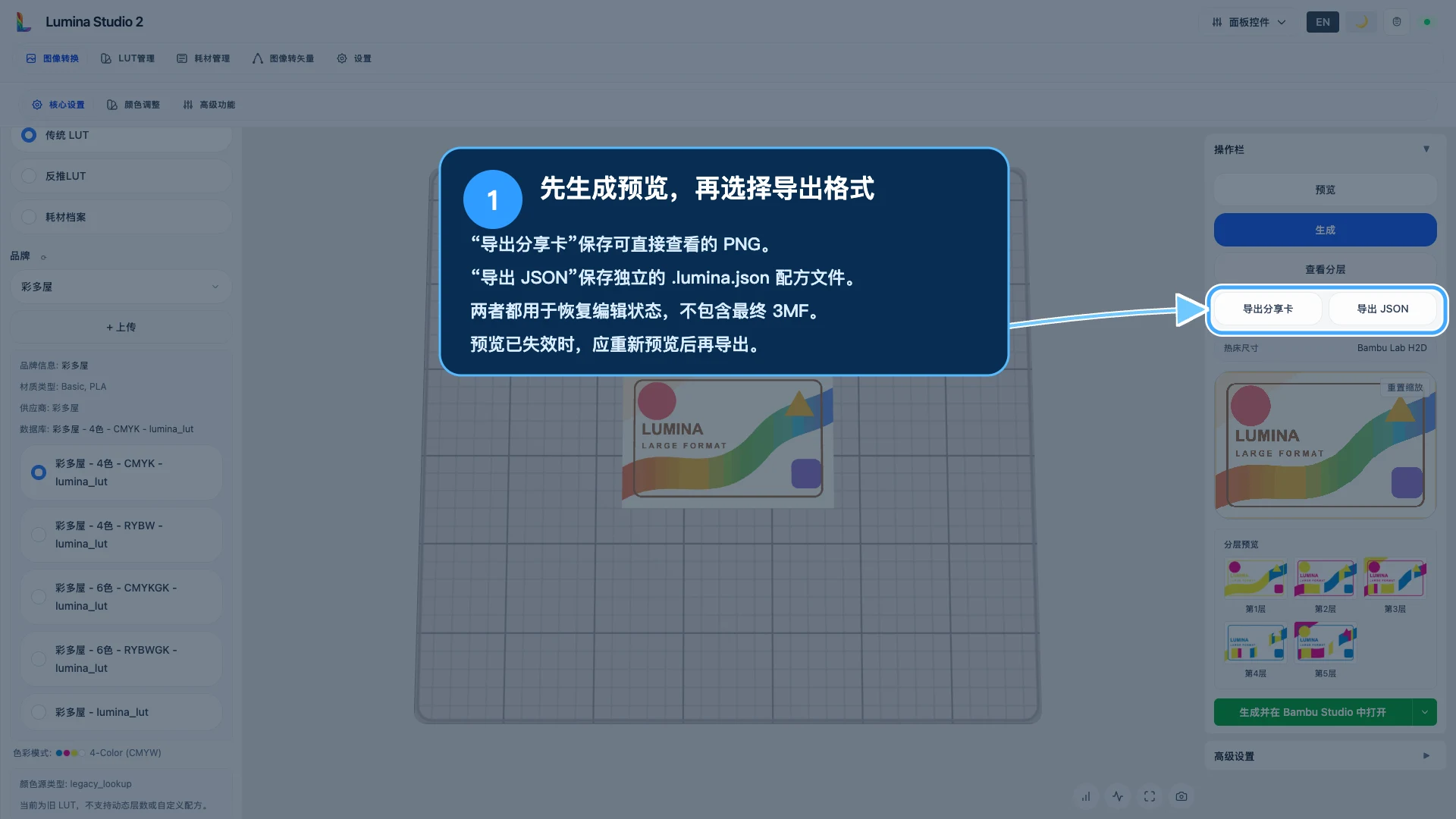
成功生成预览后,右侧操作栏会出现两个按钮:
- 导出分享卡:保存为
原文件名-share.png; - 导出 JSON:保存为
原文件名.lumina.json。
如果按钮没有出现,通常表示当前还没有有效预览。若页面提示预览图已失效,应重新点击“预览”,等结果完整 加载后再导出。不要把生成 3MF 当成导出分享卡的前提;分享卡依赖的是当前预览与配方状态。
第三步:认识 PNG 分享卡里保存了什么
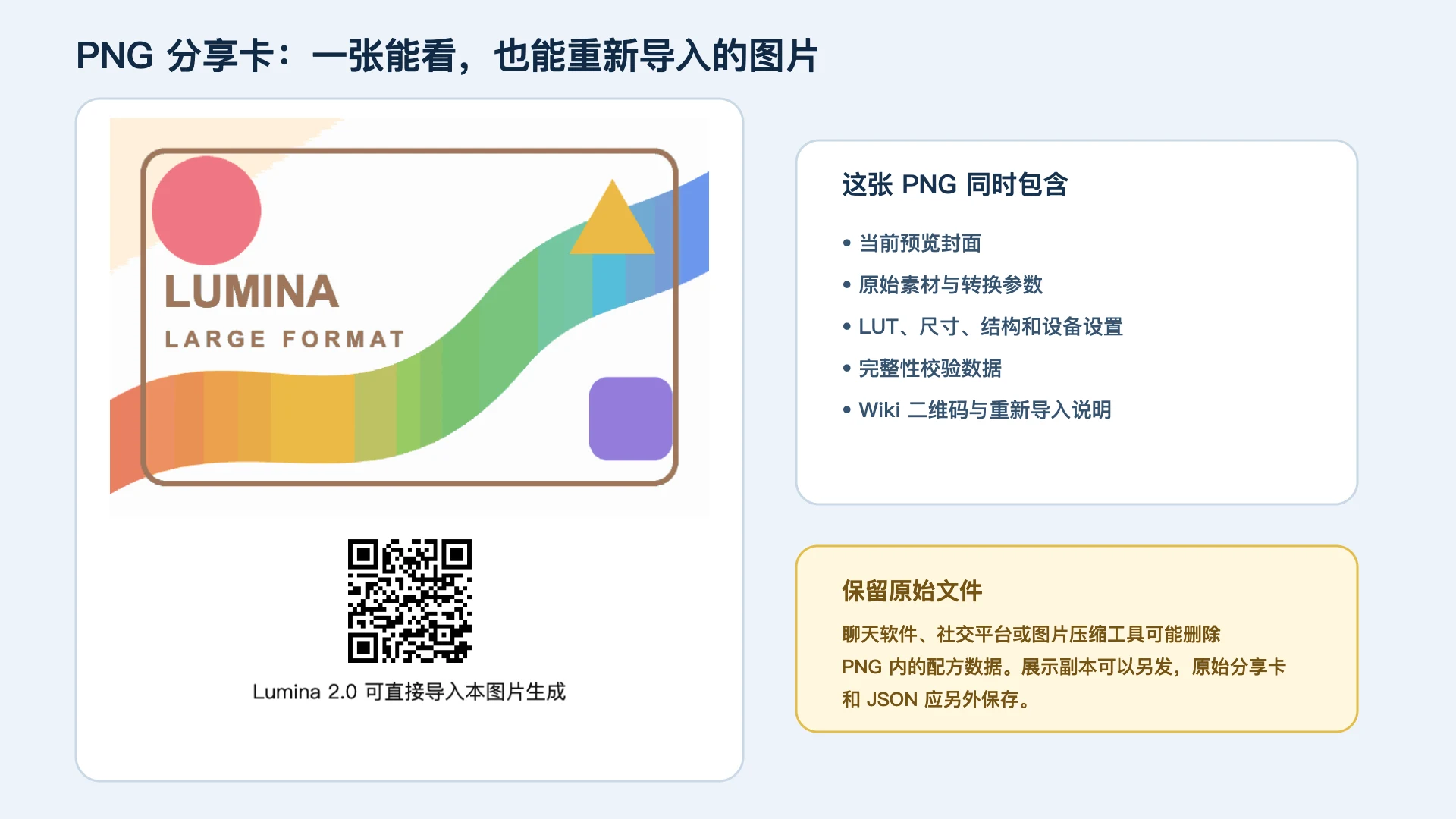
PNG 分享卡的可见部分由当前预览、Wiki 二维码和“Lumina 2.0 可直接导入本图片生成”说明组成。除此之外, 文件内部还保存了:
- 原始图片;使用高度图时也会保存对应素材;
- 来源类型、LUT 身份、色彩模式和颜色层相关参数;
- 目标尺寸、底板厚度、单双面结构和建模模式;
- 颜色替换、自由色、自定义配方和相关历史;
- 大画幅、拼图、磁铁槽、挂件环、浮雕、外轮廓、镀层等可用设置;
- 打印机、切片器、喷嘴与设备配置;
- 用来检查配方和素材是否完整的校验数据。
分享卡不只是“预览截图”。接收者导入后可以恢复内嵌的原始素材和设置;JSON 也包含原始素材。不要把带有 个人信息、未公开设计、受限客户文件或无权再分发的素材做成分享卡公开上传。可公开展示的图片副本和可导入的 项目文件应分开考虑。
为什么同一张 PNG 发到平台后不能导入了?
许多聊天软件、论坛、社交平台和图片优化服务会重新压缩或重新编码 PNG。画面仍然能看,不代表 Lumina 的 内嵌配方数据还在。以下操作尤其容易让分享卡失效:
- 截图后发送;
- 转成 JPG、WebP 或其他格式;
- 用图片编辑器打开后重新保存;
- 上传平台后再下载平台生成的压缩版本;
- 使用“节省空间”“智能压缩”或自动去除元数据的工具。
需要对方导入时,应把原始文件作为文件附件、压缩包或不会改写内容的存储链接发送。发布前最好把最终 下载到的文件重新导入 Lumina 测一次。JSON 可以作为独立备份,但也应原样传输。
第四步:JSON 更适合留档,但不要手动修改
.lumina.json 是 Lumina 的配方项目文件。它没有 PNG 那样可直接展示的封面,但同样保存原始素材、参数、
设备设置和完整性信息。
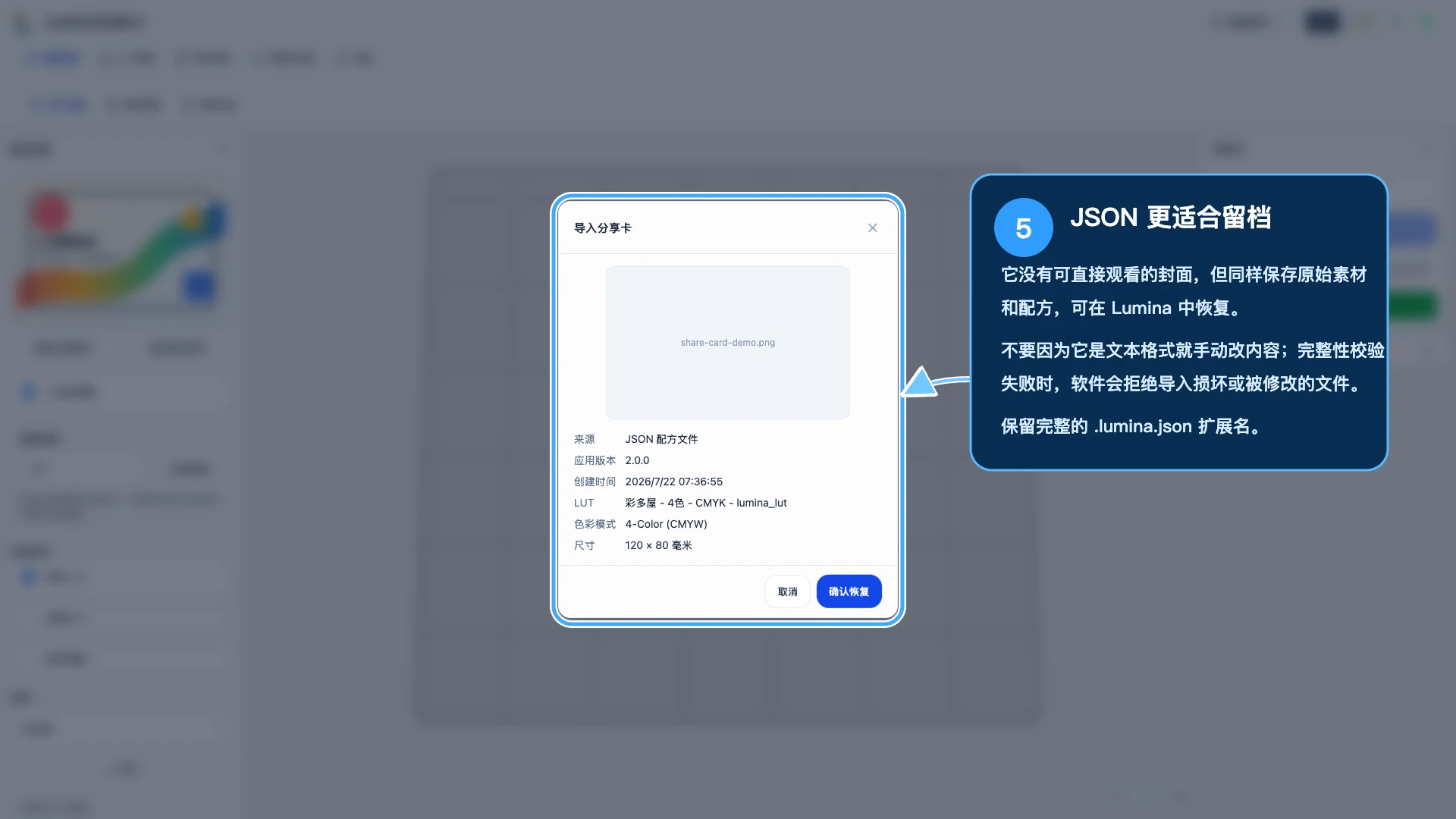
虽然 JSON 是文本格式,也不要把它当作普通配置文件随意改值。Lumina 会检查配方和素材是否与导出时一致; 文件被截断、部分字段被改写或内嵌素材损坏时,会拒绝恢复。
保存时保留完整的 .lumina.json 扩展名,不要只改成 .json,也不要用文档同步工具把它转换成富文本。
如果需要改尺寸、颜色或结构,应先在 Lumina 中导入,完成修改和预览后重新导出一份新文件。
第五步:一次只选择一个分享文件导入
回到图像转换页面,点击当前图片区域的“点击更换或追加”,或在空白上传区点击上传,然后只选择一个:
- Lumina 导出的
*-share.png;或 - Lumina 导出的
*.lumina.json。
一次选择多个文件会进入普通多图/批量判断,不适合恢复单个分享配方。普通 PNG 如果没有 Lumina 内嵌配方, 会被当作新的图片素材,而不是分享卡。
或先保存最终 3MF,再导入别人的文件。
第六步:在确认窗口核对摘要和警告
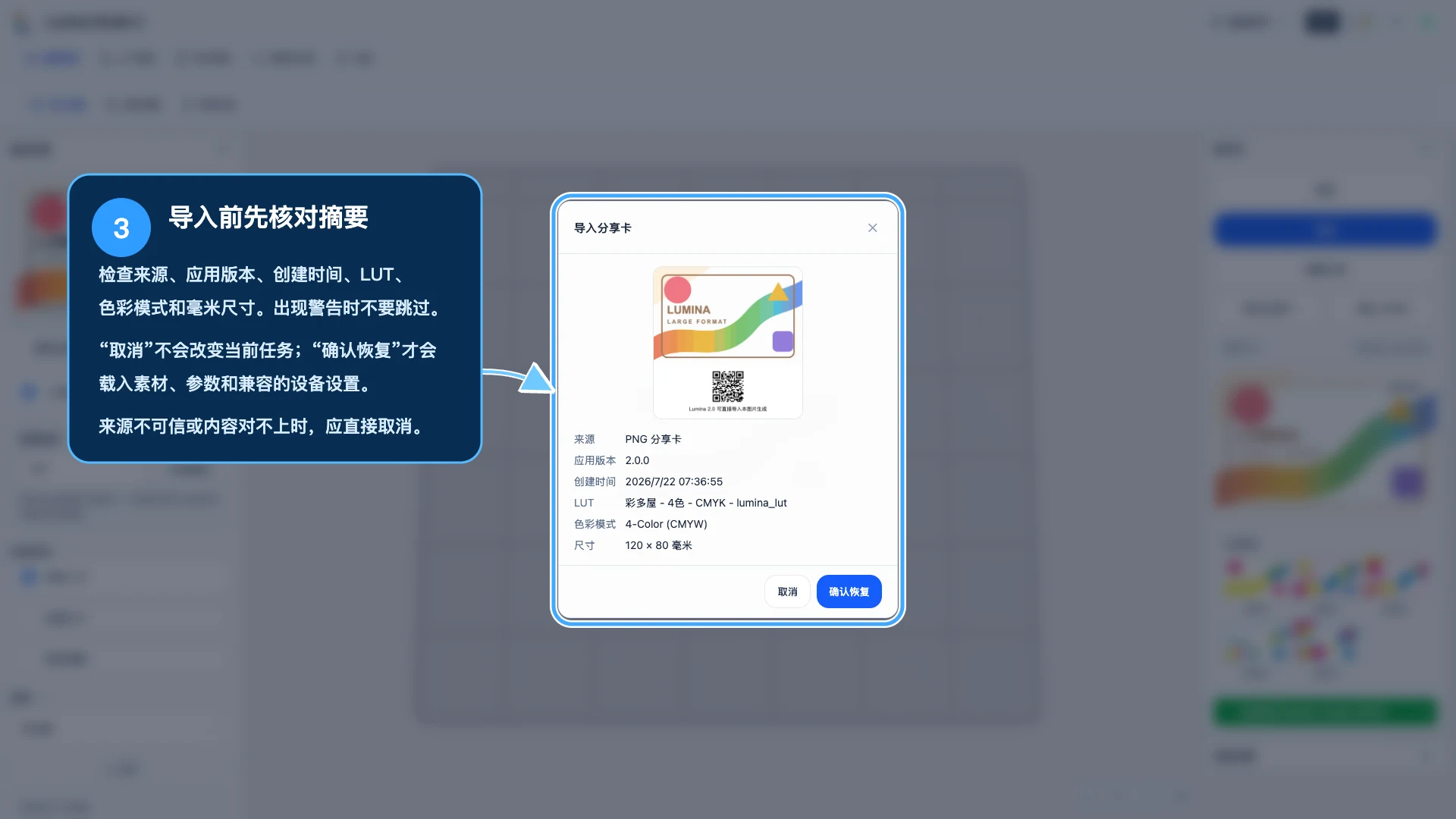
文件读取成功后不会立即改动当前任务,而是先显示确认窗口。至少检查:
- 来源:PNG 分享卡还是 JSON 配方文件;
- 应用版本:文件由哪个 Lumina 版本创建;
- 创建时间:是不是准备导入的那一版;
- LUT:名称是否与预期一致;
- 色彩模式:颜色通道和工作流是否匹配;
- 尺寸:宽、高是否符合预期;
- 警告:本机 LUT 缺失、名称相同但内容不同、冲突功能被关闭,或旧/新版本参数不能完整恢复。
“取消”不会应用文件;“确认恢复”才会载入素材与状态。来源不可信、摘要对不上或警告无法理解时,先取消, 不要为了查看效果直接覆盖当前任务。
LUT 警告应该怎样处理?
- LUT 未找到:分享卡记录的 LUT 不在本机,需要先安装/导入正确档案,或手动选择兼容来源;
- 名称相同但指纹不一致:本机有同名 LUT,但内容并非导出时的同一份,颜色可能变化;
- 部分多选 LUT 未找到:其余可用项会恢复,缺少的项会从选择中移除;
- 功能冲突:例如旧配方同时记录了当前不允许组合的磁铁槽、拼图、大画幅或挂件环,软件会关闭部分功能 以恢复有效状态。
不要只看名称“差不多”就忽略警告。颜色来源怎样选择可参考 现成耗材档案、自制档案、反推 LUT 与传统 LUT 怎么选?; 结构功能的互斥关系见哪些功能可以一起用?。
第七步:恢复后重新预览、生成和切片
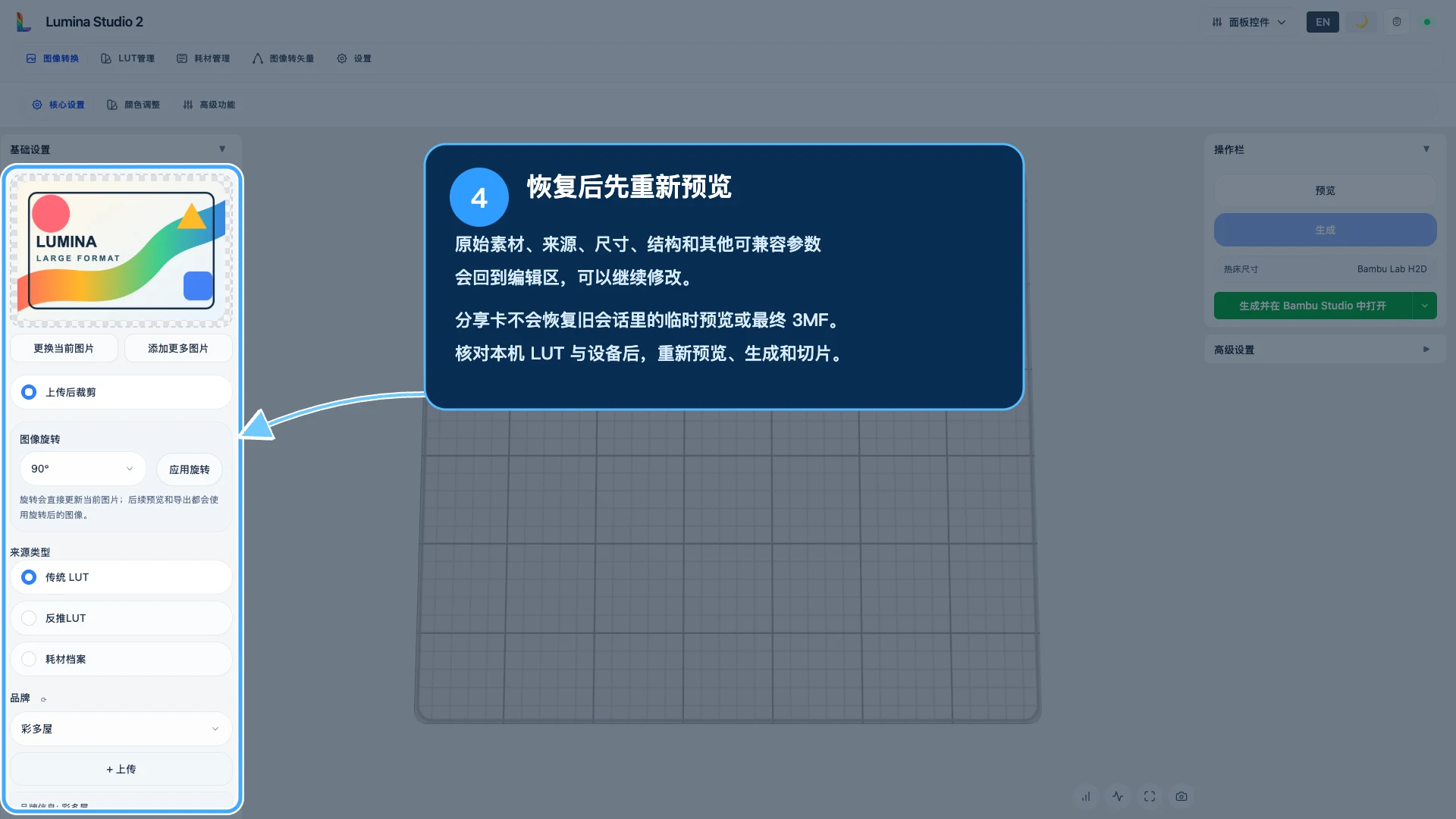
确认后,原始素材和可兼容参数会回到编辑区,你可以继续调整。但以下内容不会作为可直接使用的旧结果恢复:
- 旧浏览器会话中的临时 2D / 3D 预览;
- 已经过期的下载链接;
- 以前生成的 3MF、ZIP 或切片文件;
- 接收者本机没有的 LUT、耗材档案或设备配置;
- 当前版本已经取消或不再允许组合的状态。
恢复后的固定检查顺序:
- 展开来源、尺寸、结构和高级设置,确认摘要与原任务一致;
- 核对当前机器、切片器、喷嘴以及本机真正安装的 LUT / 耗材档案;
- 重新点击“预览”,检查颜色、边缘、层序和所有警告;
- 有修改时重新导出分享卡或 JSON,不覆盖唯一的原始文件;
- 点击“生成”获得新的 3MF 或 ZIP;
- 在切片器中重新核对对象、料槽、方向、尺寸和分层路径。
预览和实物可能不同的原因见 为什么 Lumina 预览、切片器预览和打印实物不一样?; 网页无法读取或一直转圈时,可按 打不开、一直转圈或生成失败,应该先查什么?排查。
建议的项目归档方式
每个重要作品可以使用同一基础文件名,放在一个独立目录中:
作品名/
├── 作品名-source.png
├── 作品名-share.png
├── 作品名.lumina.json
├── 作品名.3mf
├── 使用的-LUT-或耗材档案.zip
└── 打印说明.txt
打印说明可以记录软件版本、机器、喷嘴、真实耗材、层高和最终修改日期。不要把分享卡当作唯一源文件, 也不要因为 JSON 已经包含素材就删除原图。不同文件各自独立保存,后续软件升级、档案变化或平台压缩时才有 可恢复的基准。
常见问题 Q&A
分享卡能直接拿去打印吗?
不能。分享卡是恢复素材和设置的项目文件,不是 3MF,也不是切片文件。导入后必须重新预览、生成并进入 切片器检查。
我只想给别人看图片,也要发原始分享卡吗?
不一定。如果只展示效果,发送普通导出图或分享卡的展示副本即可。原始分享卡内含素材和项目设置;只有在 确认可以授权对方复现时,才应发送可导入的原文件。
PNG 分享卡还能在普通看图软件里打开吗?
可以。它是有效 PNG,普通软件能显示可见封面。是否仍能被 Lumina 导入,取决于内嵌数据有没有在传输或 重新保存时被删除。
为什么 JSON 导入窗口没有预览封面?
JSON 保存配方和素材,但不是一张供看图软件显示的封面图片。确认窗口会用原素材文件名占位,并显示来源、 版本、LUT、色彩模式和尺寸;这是正常区别。
可以在记事本里把 JSON 的尺寸改掉吗?
不建议,也可能导致完整性校验失败。应在 Lumina 中导入、修改尺寸、重新预览,再导出新的 JSON。
文件名改了以后还能导入吗?
PNG 分享卡通常可以改基础文件名,但要保留 .png 且不能重新编码;JSON 必须保留 .lumina.json 结尾。
为了追踪版本和避免拿错文件,仍建议保留软件生成的名称,或只在外层文件夹中增加版本说明。
导入成功就说明文件来源可靠吗?
不代表。完整性校验主要用于发现配方或素材被破坏,不是发布者身份认证。只从可信来源接收项目文件,并在 确认窗口核对摘要;公开来源的文件不要覆盖唯一项目或直接生成后打印。
为什么分享卡恢复后颜色和原作者不同?
常见原因是本机缺少原 LUT / 耗材档案、同名档案内容不同、软件版本不同、设备和喷嘴配置不同,或导入警告 被忽略。先解决确认窗口中的警告,再重新预览和切片。
图片说明与内容许可
本文界面图来自当前 Lumina Studio 的真实中文界面;示例图形由 Lumina Studio Wiki 为教程原创。示例真实
导出了 283,932 字节的 PNG 分享卡和 221,093 字节的 .lumina.json,并分别完成重新导入;文件大小只代表
本次示例,不是格式上限或推荐值。
为避免把教程页面中的压缩图片误当作可导入项目,正文配图只用于说明外观,不提供示例分享卡下载。实际使用 时应从 Lumina 导出自己的原始文件。
本文原创文字、示例图、排版和聚焦标注,除另有说明外,适用 Wiki 的 CC BY-NC-SA 4.0 内容许可。Lumina Studio、第三方切片器、 打印机和耗材品牌的相关权利归各自权利人所有。
本文按照当前界面和真实往返结果整理。配方字段、兼容警告、可恢复设置和文件命名可能随版本更新;最终以 当前软件的导出结果、确认窗口、重新预览和切片器检查为准。
提交反馈
反馈会直接发送给 Wiki 维护者,不会在本页公开显示。