本文由 AI 在分析 Lumina Studio 当前源码、现有 Wiki 内容及相关操作流程后协助撰写,并已按当前版本进行基础核对。由于软件仍在持续更新,内容可能存在疏漏或与后续版本不一致。如发现不准确之处,或有更清晰的解释、案例与建议,欢迎在本页评论区反馈,或通过 GitHub 提交修订。
色相保护
“色相保护”用于减少颜色匹配中的明显偏色。普通匹配可能因为整体色差更小,把蓝色匹配成偏紫的颜色, 或把红色匹配成偏橙的颜色;开启后,Lumina Studio 会提高色相差异在匹配中的重要程度。
这项设置只改变颜色候选的选择顺序,不会增加可用耗材、修改模型结构,也不会改变切片参数。
开启色相保护
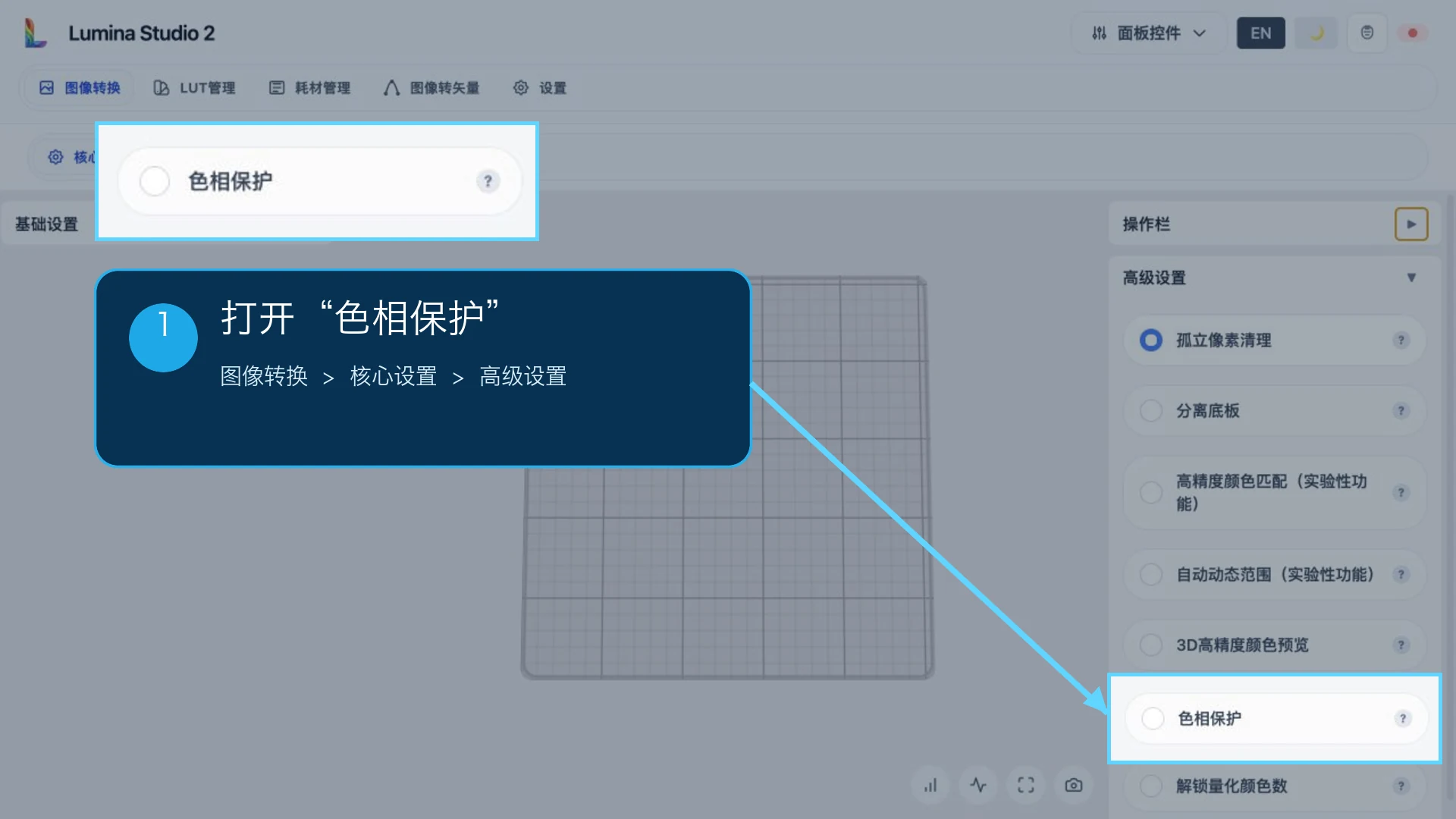
- 进入“图像转换”,打开“核心设置”。
- 展开右侧的“高级设置”。
- 打开“色相保护”。
- 重新生成预览。
开启后,附属控件“暗色彩度门槛”会显示在开关下方。它不会改变暗色的亮度分界,而是决定哪些暗色 进入低彩度暗色候选匹配。默认值为 15;0 是“所有暗色都可以进入暗色保护分支”的特殊值, 并非关闭。完整的数值方向、适用范围和限制见暗色彩度门槛。
第一次比较色相保护时,可以先保留默认值 15,避免同时改变两个变量。
匹配会发生什么变化
未开启时,软件主要按照颜色的整体差异(CIELAB 色差)选择候选。开启后,软件仍会比较亮度和彩度,但会对色相偏离 增加更高的代价,让结果优先留在相同或相近的色相范围内。
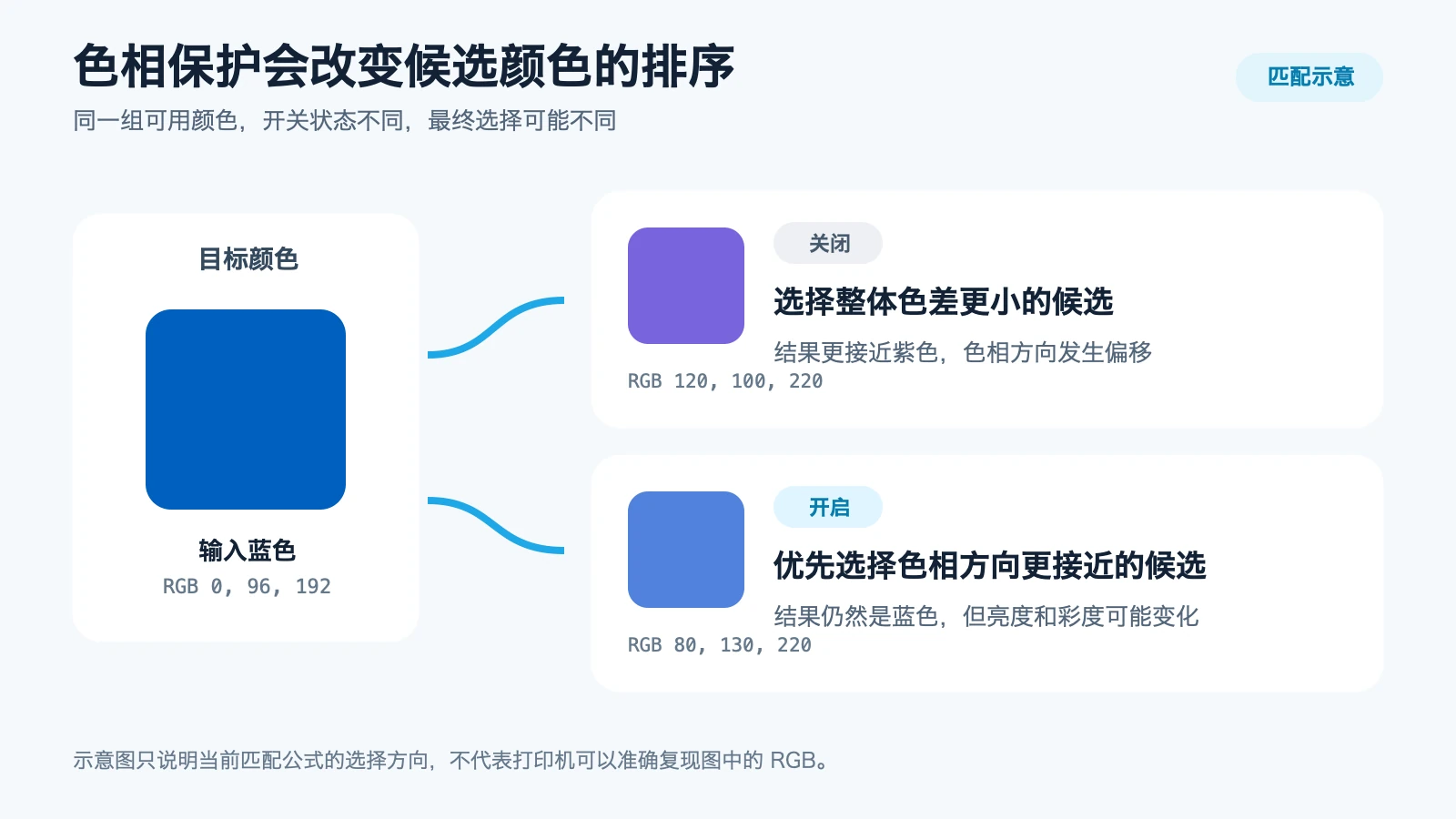
上图使用当前匹配公式和一组候选颜色说明选择方向。它不是打印效果图;实际结果取决于当前 LUT、耗材 档案和可用配方。候选颜色中没有接近的蓝色时,开启色相保护也不能生成一种原本不存在的蓝色。
什么时候使用
可以在下列情况中比较开启前后的预览:
- 主体颜色容易识别,但普通匹配出现了明显的红偏橙、蓝偏紫或绿偏黄;
- 画面中有多组相近颜色,颜色方向比轻微的明暗变化更重要;
- LUT 或耗材档案中已经有相近色相,但普通匹配没有选中它。
黑白图、低彩度图,或者当前材料本身缺少相应色相时,开启前后的差异可能很小。
检查结果
开启前后各生成一次预览,并观察同一处颜色。先看主体颜色是否回到正确色相,再检查高光、阴影和渐变 是否仍然自然。不要只比较单个取色点。
预览符合预期后,重新生成 3MF,并在切片软件中检查底面和分层预览。旧的 3MF 不会随着网页中的开关 变化而自动更新。
与高精度颜色匹配的关系
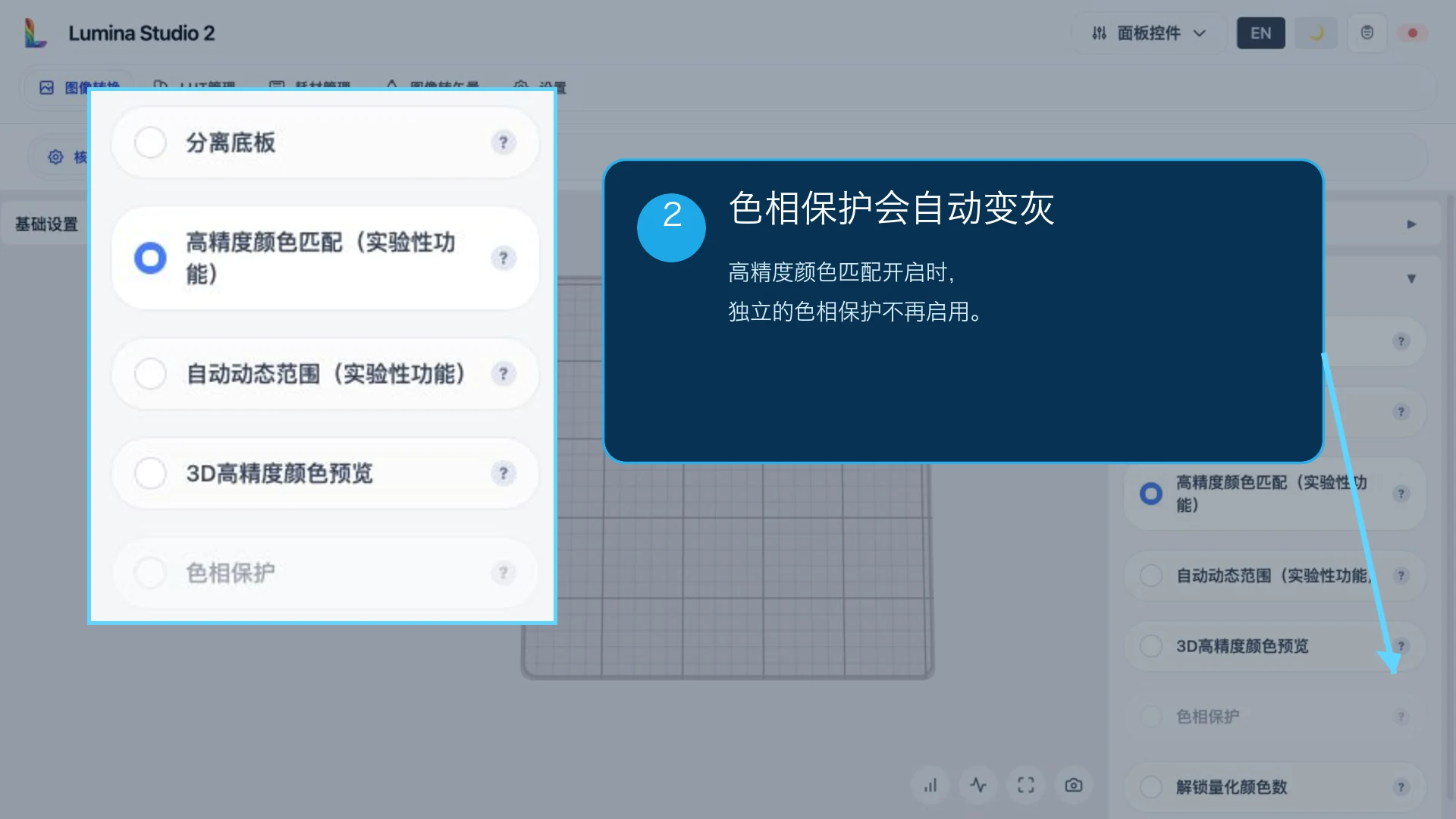
“色相保护”和“高精度颜色匹配”不能同时手动开启。打开“高精度颜色匹配”后,“色相保护”会自动 变灰,生成预览时也不会重复应用。
需要比较两种方式时,分别生成预览:
- 关闭“高精度颜色匹配”,打开“色相保护”;
- 关闭“色相保护”,再打开“高精度颜色匹配”。
不要在一次对比中同时修改其他颜色设置。
常见问题
开启后为什么没有变化?
当前图片可能以黑、白、灰或低彩度颜色为主,也可能是普通匹配已经选中了相同候选。先确认重新生成了 预览,再检查当前 LUT 或耗材档案是否包含接近目标色相的颜色。
开启后颜色方向正确了,但明暗有变化,正常吗?
正常。可用候选有限时,颜色匹配需要在亮度、彩度和色相之间取舍。以整幅画面的预览和实际小样为准; 如果明暗损失更明显,可以关闭色相保护,继续使用普通匹配。
提交反馈
反馈会直接发送给 Wiki 维护者,不会在本页公开显示。