AI 辅助编写说明
本文由 AI 在分析 Lumina Studio 当前源码、现有 Wiki 内容及相关操作流程后协助撰写,并已按当前版本进行基础核对。由于软件仍在持续更新,内容可能存在疏漏或与后续版本不一致。如发现不准确之处,或有更清晰的解释、案例与建议,欢迎在本页评论区反馈,或通过 GitHub 提交修订。
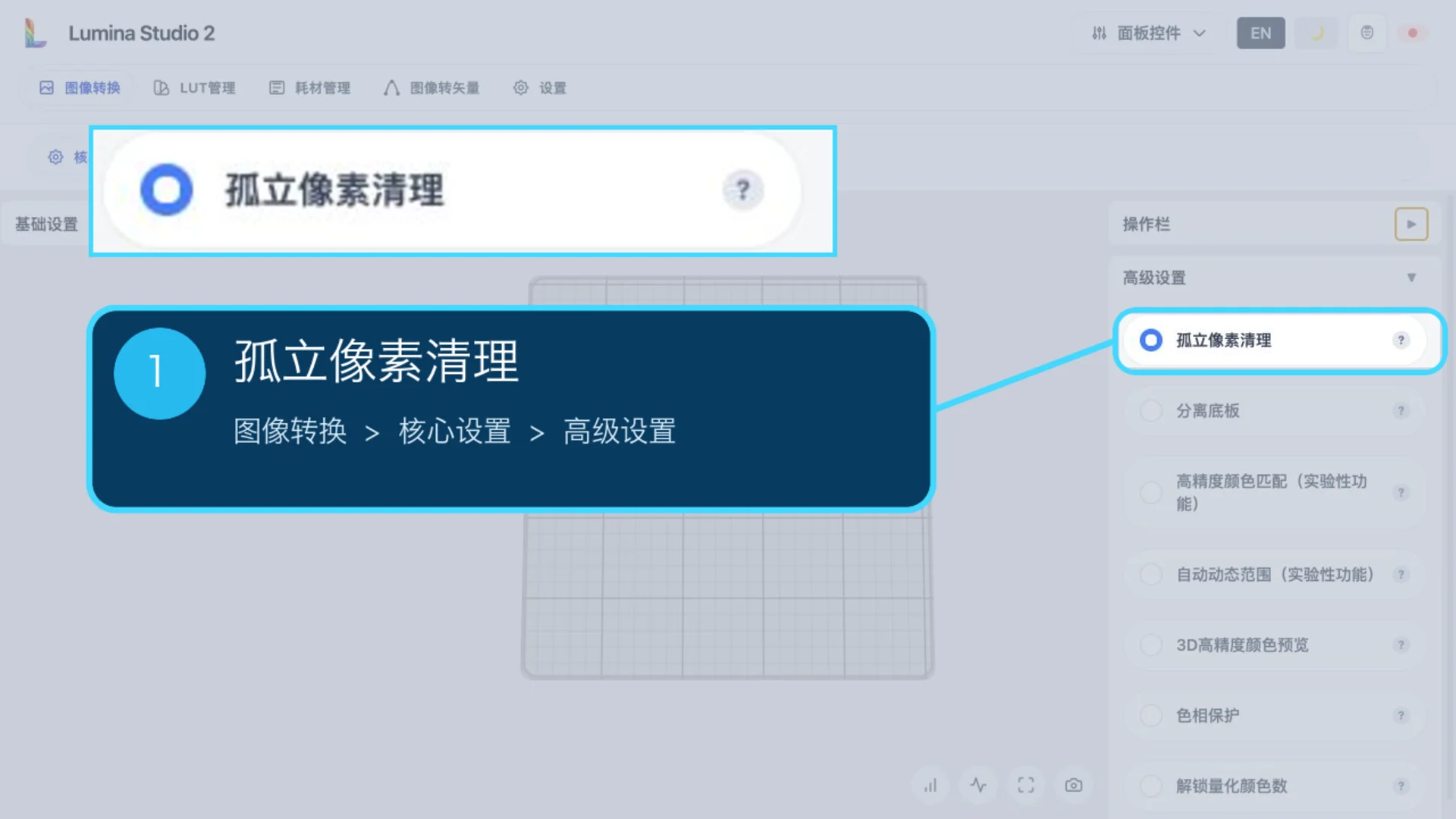
孤立像素清理
“孤立像素清理”用于移除颜色匹配后出现的严格单像素杂点。它不对整张图做模糊,也不会把边缘统一磨平; 只有当一个像素的材料堆叠与周围所有相邻像素都不同时,该像素才会被判定为孤立点。
此项默认开启。
控件位置
- 进入“图像转换”。
- 打开“核心设置”中的“高级设置”。
- 找到“孤立像素清理”。
清理规则
软件在颜色已经匹配为材料配方后执行清理。对每个像素,它会比较周围最多 8 个邻居:
- 将每个像素的整套材料堆叠作为一个整体比较,而不是只比较屏幕上的 RGB 颜色。
- 只有当前堆叠与所有有效邻居都不同,才标记为孤立点。
- 统计邻居中出现次数最多的材料堆叠。
- 从持有该堆叠的邻居直接复制材料堆叠和匹配颜色。
因此,清理结果只会复用图中已经存在的合法配方,不会合成调色板以外的新颜色。边缘和角落的像素会按 实际存在的邻居数量判断。
不会被清理的情况
- 两个或更多相连的同配方像素不是“严格孤立点”。
- 正常的细线、轮廓和小色块只要与至少一个邻居使用相同堆叠,就不会因为这项规则被直接删除。
- 原图中的大面积噪声、颜色分块过碎或量化颜色数过高,不能只靠此开关解决。
如果结果仍有较多碎点,应同时检查量化颜色数、 原图噪声和目标成品尺寸。
生效范围
传统 LUT、预测匹配和耗材档案的像素处理路径都会使用同一套“复制邻居合法配方”的清理方法。 原生矢量形状直接按图形对象匹配,不经过这套单像素清理。
修改开关后,之前生成的 3MF 与下载结果会失效;需要重新生成预览和模型才能比较差异。 该设置会随 Lumina 配方卡一同保存。
提交反馈
反馈会直接发送给 Wiki 维护者,不会在本页公开显示。