本文由 AI 在分析 Lumina Studio 当前源码、现有 Wiki 内容及相关操作流程后协助撰写,并已按当前版本进行基础核对。由于软件仍在持续更新,内容可能存在疏漏或与后续版本不一致。如发现不准确之处,或有更清晰的解释、案例与建议,欢迎在本页评论区反馈,或通过 GitHub 提交修订。
图片上传、批量选择、裁剪与旋转
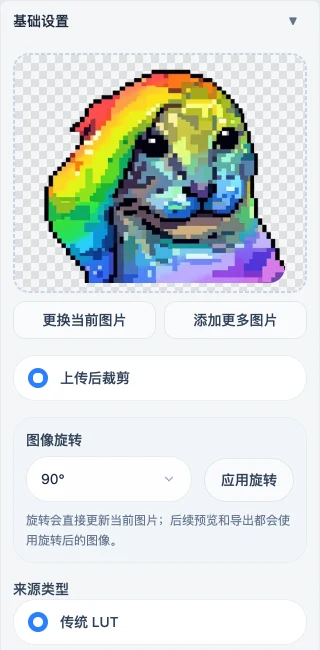
图像转换的第一个输入决定后续预览、配色和模型轮廓。Lumina 可以选择文件,也可以把文件拖入上传区; 已有图片时,上传区会收成一行,点击文件名区域可以重新展开。
支持的图片
转换入口接受:
- JPEG、PNG、SVG 和 WebP;
- HEIC、HEIF;
- DNG、CR2、CR3、NEF、ARW、ORF、RW2、RAF、PEF、SRW 和通用 RAW;
- Lumina 的
.lumina.json项目文件。
RAW、HEIC 和 HEIF 需要当前后端具备相应解码能力。环境不能解码时,软件会要求先转换成 PNG 或 JPEG。 SVG 会走矢量输入判断;它不会因为“上传后裁剪”而自动打开位图裁剪窗口。
单图、追加和批量
只有一张普通图片时,上传区显示当前预览,并提供:
- 更换当前图片: 替换当前任务的图片;
- 添加更多图片: 追加文件并进入批量任务。
批量模式显示文件列表,可以继续添加或逐个删除。列表最多直接展示 40 个文件名,更多文件用剩余数量表示。 批量任务不显示单图的裁剪开关;每个输入应在加入批量任务前准备好方向和构图。
一次只选择一个 .lumina.json 或带 Lumina 配方的 PNG 时,上传器会先按项目文件识别,而不是当作普通图片。
普通 PNG 没有有效内嵌配方时,仍按图片导入。完整恢复流程见
分享卡与 JSON:导出、导入和继续编辑。
上传后裁剪
开启“上传后裁剪”后,新选择的单张位图会打开裁剪窗口。关闭该开关只影响以后选择的图片,不会把当前已经 裁好的图片恢复成原图。
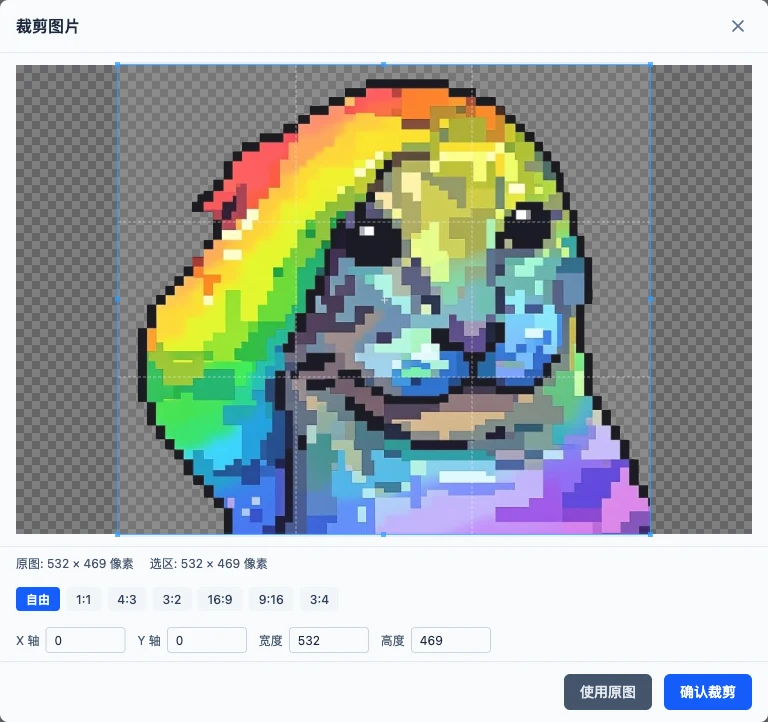
裁剪窗口提供:
- 自由比例;
1:1、4:3、3:2、16:9、9:16和3:4;- 原图尺寸和当前选区尺寸;
X、Y、宽度和高度的像素输入;- “使用原图”和“确认裁剪”。
拖动选框和手动输入会保持同步。选区受原图边界限制;确认后,当前任务中的图片文件、预览和宽高比都会换成
裁剪结果。按 Esc、关闭窗口或选择“使用原图”不会提交当前选区。
图像旋转
旋转下拉框提供 90°、180° 和 270°。选择角度后还要点击“应用旋转”;仅改变下拉框不会修改图片。
应用后,软件会生成新的当前图片,并更新宽高比。后续 2D/3D 预览、颜色匹配、分享卡、JSON 和 3MF 都使用 旋转后的结果。连续旋转以当前图片为基础,不是只给浏览器预览加一个临时显示角度。
修改图片后的检查
更换、裁剪或旋转图片会使旧预览不再代表当前输入。重新点击“预览”,再检查轮廓、方向、透明区域、分层和 目标尺寸。完整操作示例见上传、裁剪与旋转图片。
提交反馈
反馈会直接发送给 Wiki 维护者,不会在本页公开显示。