本文由 AI 在分析 Lumina Studio 当前源码、现有 Wiki 内容及相关操作流程后协助撰写,并已按当前版本进行基础核对。由于软件仍在持续更新,内容可能存在疏漏或与后续版本不一致。如发现不准确之处,或有更清晰的解释、案例与建议,欢迎在本页评论区反馈,或通过 GitHub 提交修订。
量化颜色数
“量化颜色数”是图像在颜色匹配前允许保留的颜色聚类预算。它不是打印机耗材数量,也不是最终 3MF 里的对象数量:同一个量化颜色可能映射到一组多层耗材配方,多个量化颜色也可能匹配到同一配方。
默认值为 48;未解锁时可在 8–256 之间调整,步长为 8。
控件位置
- 进入“图像转换”。
- 打开“核心设置”中的“基础设置”。
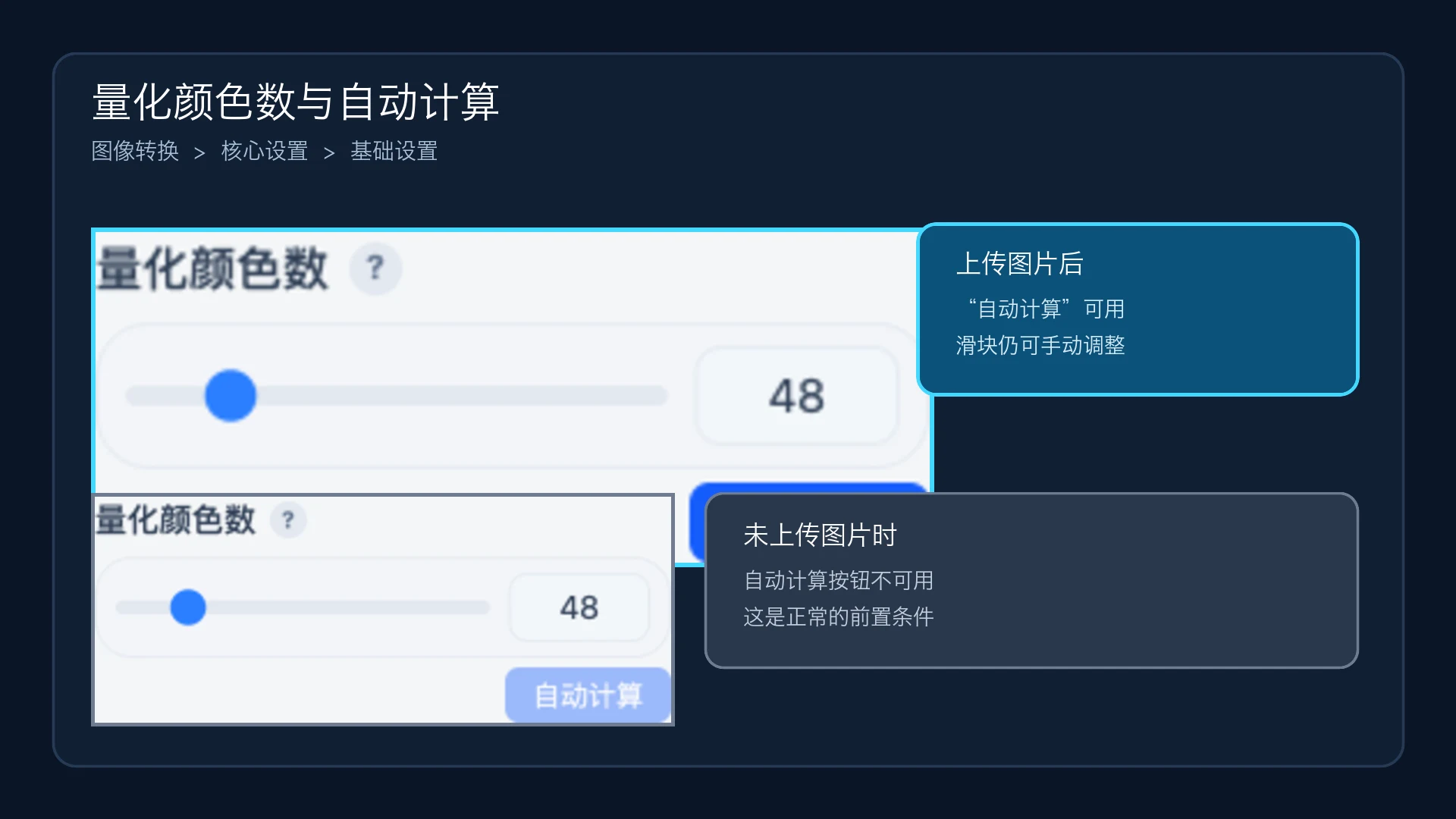
- 在“建模模式”下方找到“量化颜色数”。
数值改变了什么
在高保真位图路径中,软件先按目标尺寸缩放图像,再使用 K-Means 将相近像素归并到不超过该数值的 颜色中心。数值越高,可保留的局部色差和渐变级数通常越多;数值越低,色块更集中,处理速度也更快。
这是上限,不是强制数量。若缩放后的图像本来只有少量有效颜色,实际结果不会为了达到设定值而制造新颜色。 量化完成后,软件才会根据当前 LUT 或耗材档案把这些颜色转换为可打印配方。
不同模式中的作用
| 当前路径 | 实际作用 |
|---|---|
| 高保真位图 | 作为全图 K-Means 的最大颜色数 |
| 像素艺术 | 控制像素颜色归并预算;若可见像素颜色已经不超过上限,会保留原有颜色 |
| 原生 SVG 矢量 | 形状直接按 SVG 填充和描边处理,不执行全图 K-Means |
| SVG + 耗材档案渐变 | 用于限制渐变离散色带,内部范围会收敛到 16–32 |
| 验证色卡 | 由色卡结构和配方决定,不按普通图像的视觉细节理解 |
因此,“矢量模式不生效”只适用于原生矢量形状的全图量化。带渐变的耗材档案矢量流程仍会读取该值, 但会使用自己的安全范围。
自动计算
上传图片后,“自动计算”会结合当前目标宽度分析图像,并把建议值写回滑块。分析过程使用五类信息:
- 按约 5 像素/mm 缩放到打印尺寸对应的分析图,最长分析宽度不超过 600 像素。
- 统计粗量化后的独特颜色数量。
- 统计显著色相范围和有色像素占比。
- 计算主要颜色的集中程度。
- 计算边缘占比,并按目标宽度的平方根调整建议值。
最终建议会对齐到 8、16、24、32、48、64、96、128、160、192 或 256。目标宽度越大,建议预算 可以相应提高;宽度因子最低为 0.8、最高为 2.5。
自动计算只提供起点,不会比较实际 LUT 的可达颜色,也不会替代预览。未上传图片时按钮不可用。
调整与检查
- 边缘和渐变被明显合并时,可以逐步增加数值,再重新预览。
- 出现大量单像素杂点时,先检查原图噪声和成品尺寸;单纯继续提高数值通常会保留更多碎色。
- 数值较高但 3D 预览看起来颜色仍较少时,应检查 3D 高精度颜色预览。
- 需要超过 256 时,使用解锁量化颜色数; 解锁不会自动改变当前值。
修改此项会使已有 3MF 和下载结果失效,需要重新预览或生成。Lumina 配方卡会保存当前量化颜色数。
提交反馈
反馈会直接发送给 Wiki 维护者,不会在本页公开显示。