本文由 AI 在分析 Lumina Studio 当前源码、现有 Wiki 内容及相关操作流程后协助撰写,并已按当前版本进行基础核对。由于软件仍在持续更新,内容可能存在疏漏或与后续版本不一致。如发现不准确之处,或有更清晰的解释、案例与建议,欢迎在本页评论区反馈,或通过 GitHub 提交修订。
梯度卡提取
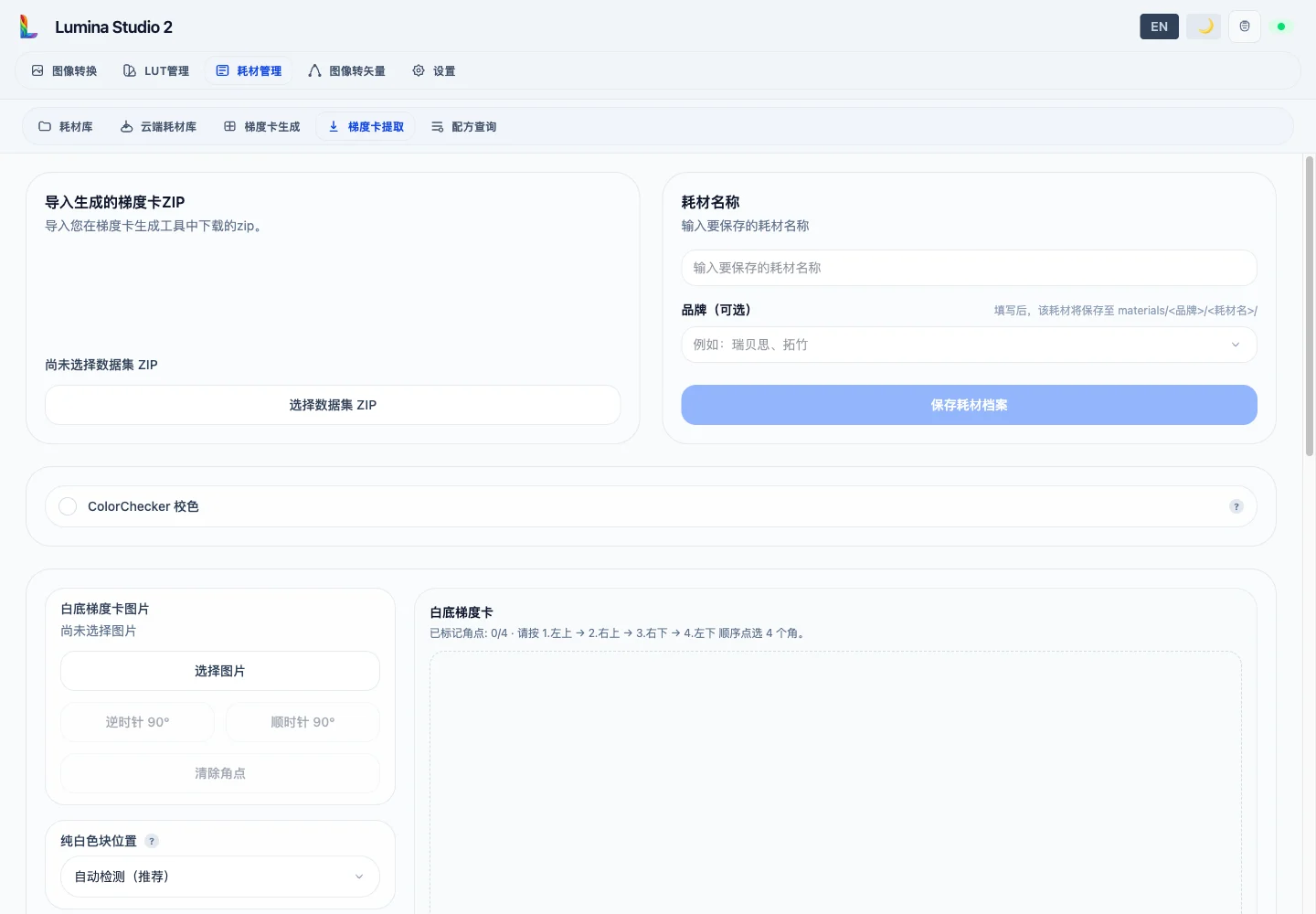
梯度卡提取把同一种耗材的白底卡、黑底卡照片拟合为可供叠层预测使用的耗材档案。
准备文件
需要三项输入:
- 梯度卡生成下载的 Kit ZIP;
- 白色基底梯度卡的完整照片;
- 黑色基底梯度卡的完整照片。
支持普通图片和当前环境能够解码的相机格式。若系统不支持 HEIC/HEIF,请先转为 PNG 或 JPG。两张照片应使用同一相机、曝光、白平衡和校色设置,并避免反光、过曝和阴影遮住色块。
图像来源与 ColorChecker
默认按相机或扫描仪原图处理。开启“ColorChecker 校色”后,需要分别校正并确认白底图和黑底图;确认后的图像会明确记录为校色来源。
同一耗材的多次复验只能合并相同来源:原图与 ColorChecker 校正图不会混在同一组历史样本中。
旋转、角点和纯色块位置
上传图片后可以顺时针或逆时针旋转 90°。随后按以下顺序点击卡片四角:
- 左上;
- 右上;
- 右下;
- 左下。
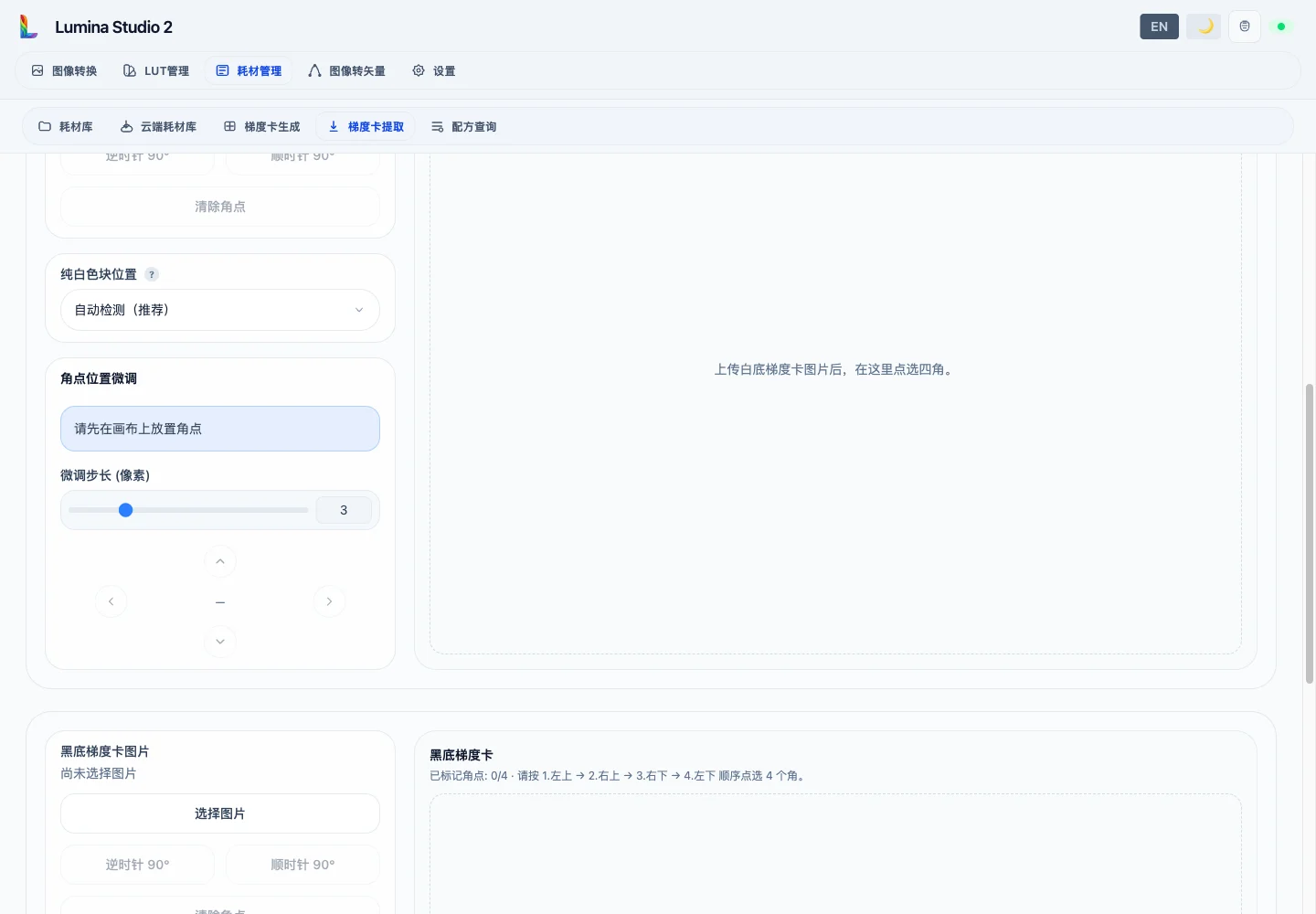
“纯白色块位置”和“纯黑色块位置”决定采样顺序。通常保留“自动检测(推荐)”;自动方向不可靠时,才指定照片中露出纯基底色块的角。
角点放置后,可选择第 1–4 个角,设置 1–10 像素的微调步长,再用方向按钮移动。角点应沿梯度卡有效区域,不要框入桌面、手指或透视外的背景。
提取与保存
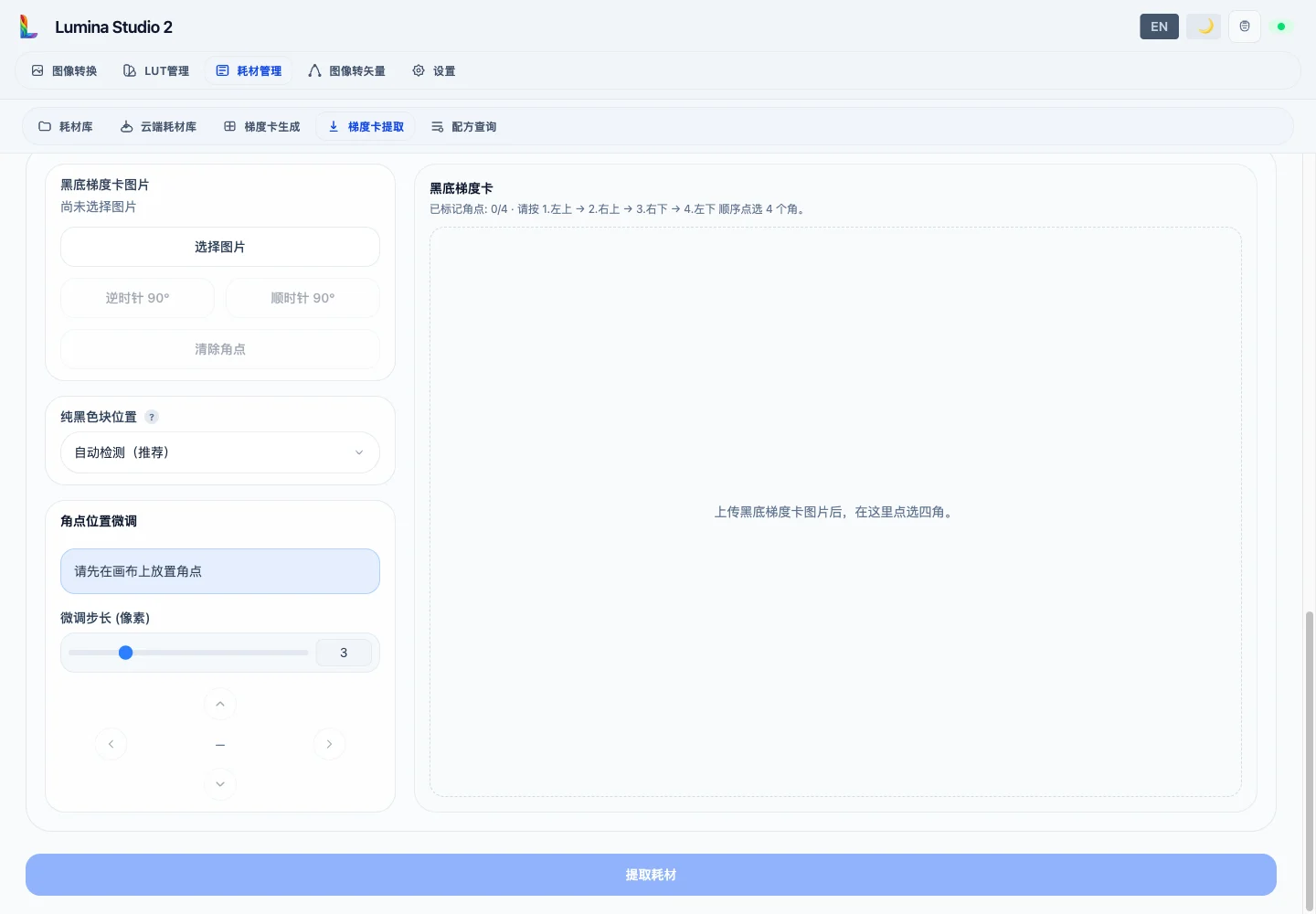
“提取耗材”在 ZIP 配置、两张图片和两组四角齐全后可用。结果区会显示:
- 透视校正和实际采样框;
- 估算 RGB / HEX;
- 平均、最大 ΔE;
- 线性及分通道 RMSE;
- 白底、黑底方向和方向置信度;
- 拟合参数与材料摘要。
输入耗材名称后才能保存。品牌可从已有品牌中选择,也可直接输入新品牌;目录按品牌和名称建立。对已有档案发起复验时,可选择合并或覆盖,详见编辑与复验耗材。
复验期间,“取消复验”会退出当前复验目标,但不会删除耗材库中原有的档案。选择“合并结果”时,新样本会加入
同一来源类型的历史数据;选择“覆盖结果”时,新拟合结果替换该档案当前的数据。结果详情还可以下载
stage_A_parameters.json,用于保留本次拟合参数和诊断摘要。
提交反馈
反馈会直接发送给 Wiki 维护者,不会在本页公开显示。