AI 辅助编写说明
本文由 AI 在分析 Lumina Studio 当前源码、现有 Wiki 内容及相关操作流程后协助撰写,并已按当前版本进行基础核对。由于软件仍在持续更新,内容可能存在疏漏或与后续版本不一致。如发现不准确之处,或有更清晰的解释、案例与建议,欢迎在本页评论区反馈,或通过 GitHub 提交修订。
编辑与复验耗材
耗材卡片上的四个操作分别处理显示信息、重新测量、历史诊断和删除。它们影响的内容不同。
编辑信息
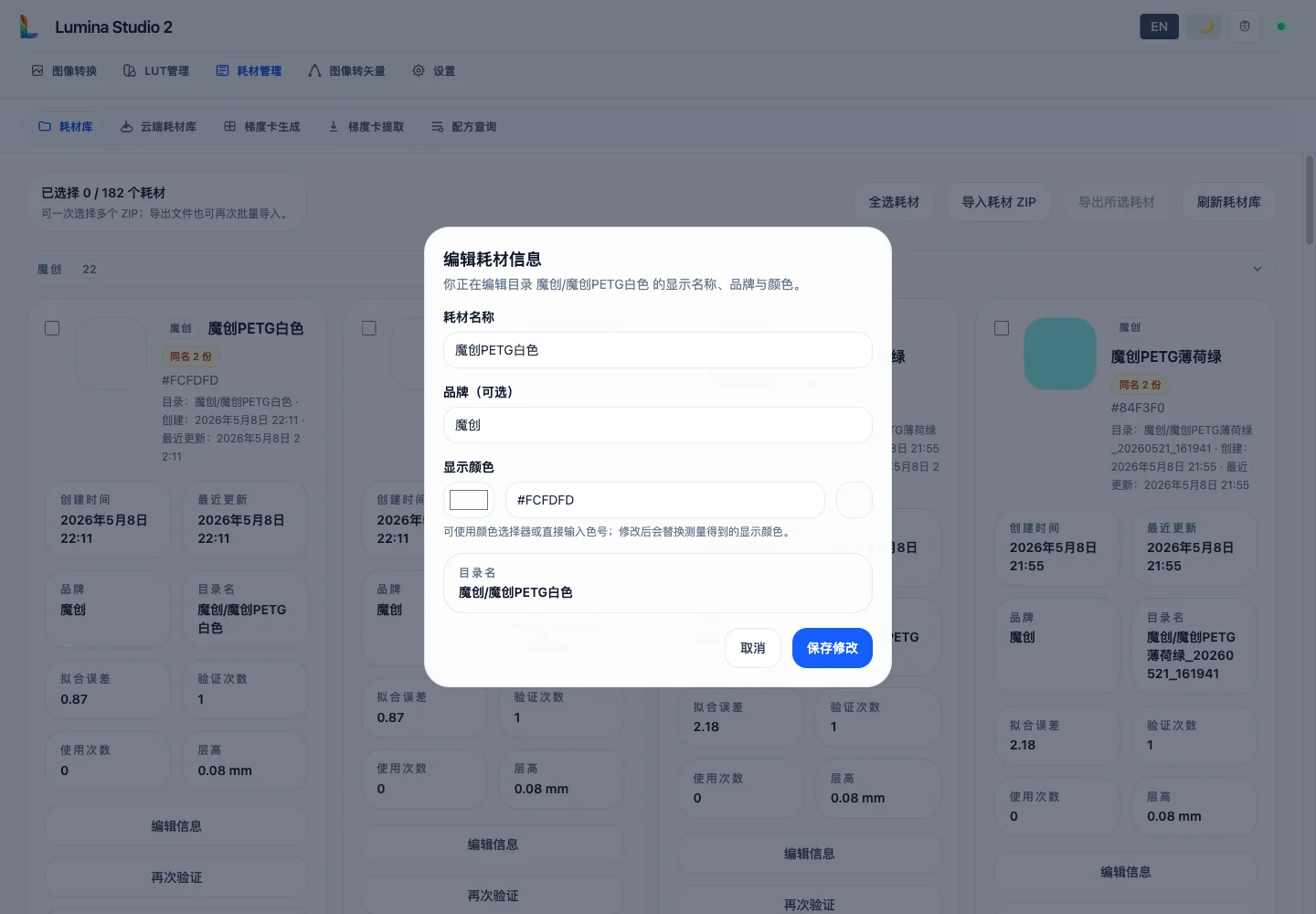
“编辑信息”可以修改:
- 显示名称;
- 品牌;
- 显示颜色,可用颜色选择器或
#RGB/#RRGGBB输入。
显示颜色只覆盖档案的估算 RGB,方便在材料选择器中辨认;它不会重新拟合 E、k 或基底参数。目录名保持不变,因此已有引用不会因改名失效。
再次验证
“再次验证”会切换到“梯度卡提取”,并把当前目录设为复验目标。完成一对白底、黑底照片的提取后,可以:
- 合并结果:保留历史记录,将本次有效样本与既有样本共同重拟合;
- 覆盖结果:丢弃原有验证记录,用本次结果替换;
- 取消复验:退出复验模式,不写入档案。
原图与 ColorChecker 校正图属于不同图像来源,不能直接合并。若来源不一致,请改用相同来源重新拍摄,或明确选择覆盖。
验证历史
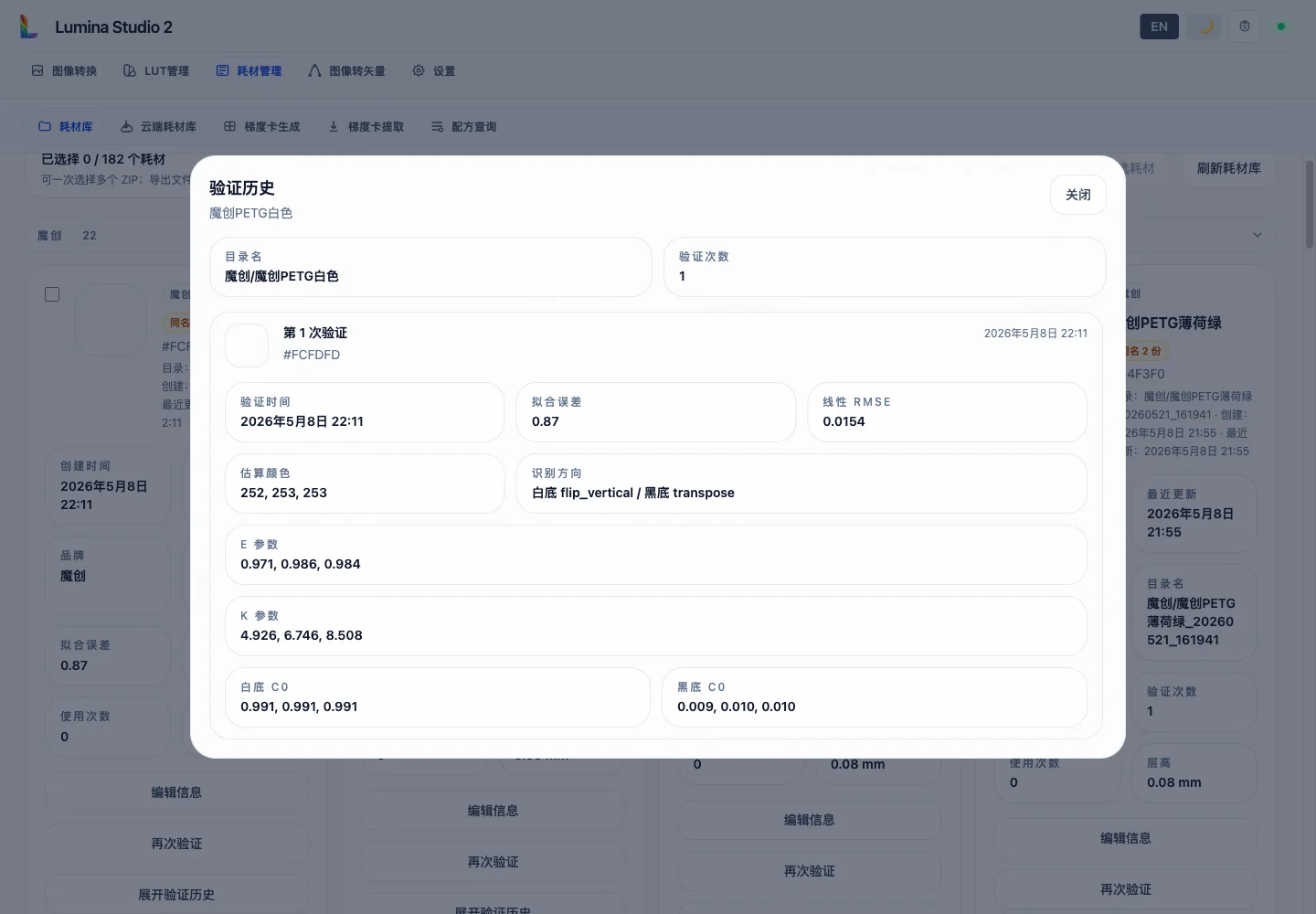
每次可用的验证摘要包括估算颜色、平均 ΔE、线性 RMSE、白底和黑底方向,以及 E、k、白底 C0、黑底 C0 参数。合并诊断还会说明哪些历史测量被采用或排除。
这些数据主要用于判断:
- 相同耗材的多次拍摄是否一致;
- 曝光、白平衡或方向识别是否出现偏差;
- 新测量是否应当合并,还是应该覆盖旧档案。
删除
“删除耗材”只删除当前服务器上的这一份本地目录,且不可撤销。云端版本或另一台机器上的副本不会一并删除。需要保留时,先按导入与导出耗材导出备份。
复验的完整采集流程见梯度卡提取。
提交反馈
反馈会直接发送给 Wiki 维护者,不会在本页公开显示。