AI 辅助编写说明
本文由 AI 在分析 Lumina Studio 当前源码、现有 Wiki 内容及相关操作流程后协助撰写,并已按当前版本进行基础核对。由于软件仍在持续更新,内容可能存在疏漏或与后续版本不一致。如发现不准确之处,或有更清晰的解释、案例与建议,欢迎在本页评论区反馈,或通过 GitHub 提交修订。
导入与导出耗材
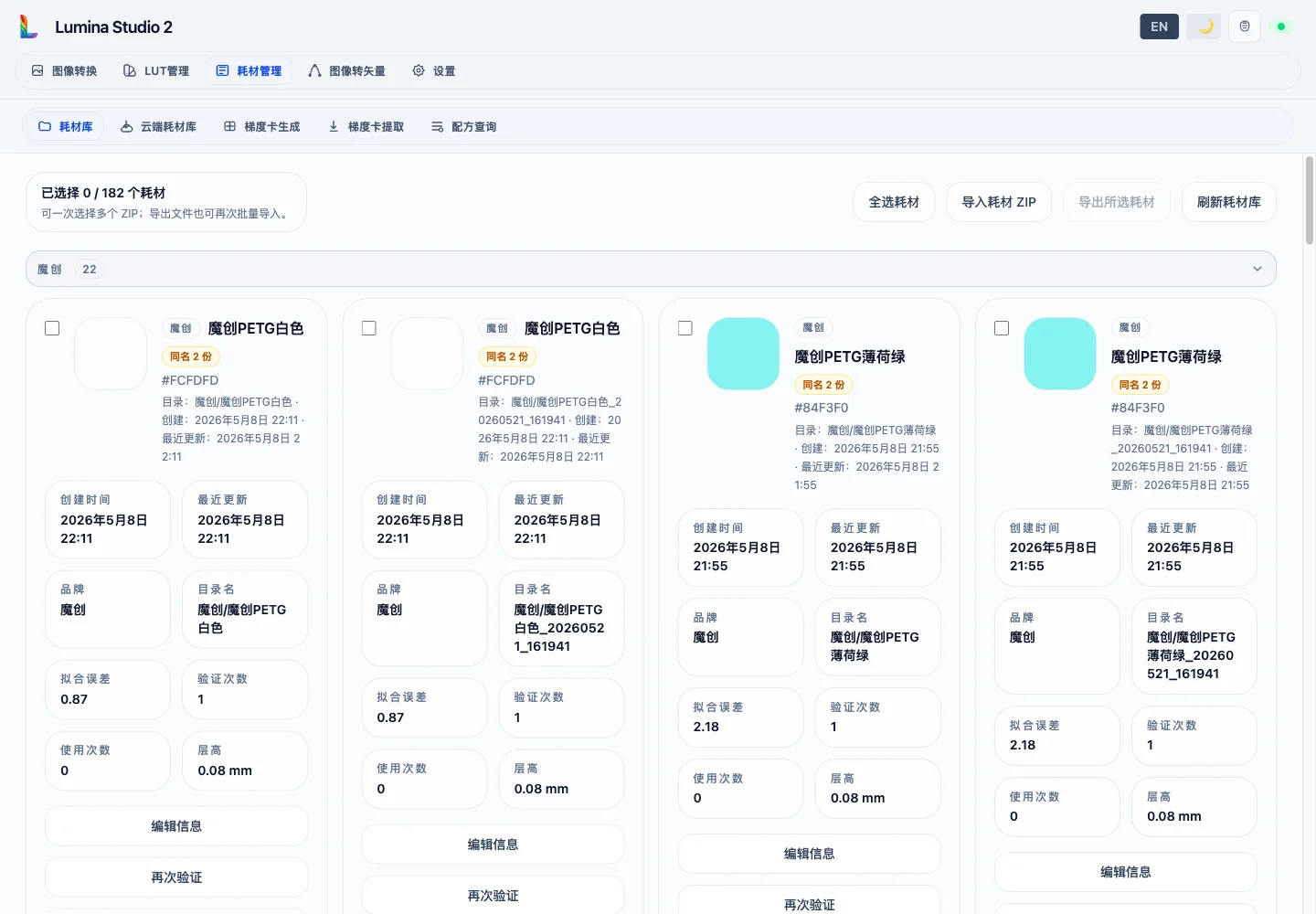
耗材档案可以从“耗材库”批量导出为 ZIP,也可以在另一套 Lumina 环境中重新导入。导出的不是一张颜色预览图,而是包含材料参数和清单的完整档案包。
导出
- 勾选需要备份的耗材,或点击“全选耗材”。
- 点击“导出所选耗材”。
- 保存生成的
lumina_materials_<数量>_<时间>.zip。
一个 ZIP 可以包含多份耗材。软件会同时写入导出清单、材料包清单、每份耗材的 material.json、拟合参数以及该档案所需的其他公开文件。下载链接是临时产物,应在生成后及时保存。
导入
点击“导入耗材 ZIP”可一次选择多个 ZIP。导入前,后端会检查:
- ZIP 路径是否安全;
- 清单和材料目录是否完整;
material.json与拟合参数是否为有效 UTF-8 JSON;- Stage A 参数是否满足求解器要求;
- 带版本清单的材料包,其文件尺寸和内容摘要是否匹配。
同一目录名已存在时,新档案不会覆盖原文件,而是追加时间后缀形成另一份档案。导入成功后,新档案会自动成为当前选择,便于核对。
如果一次多文件导入中的任意一步失败,本次已经写入的档案会回滚,避免只导入一半。
什么时候使用
- 换电脑、换服务器或重装 Lumina 前备份耗材;
- 在团队成员之间移交已测量材料;
- 将 NAS 中保存的档案恢复到本地;
- 把一组材料作为同一次实验的可复现附件保存。
提交反馈
反馈会直接发送给 Wiki 维护者,不会在本页公开显示。