AI 辅助编写说明
本文由 AI 在分析 Lumina Studio 当前源码、现有 Wiki 内容及相关操作流程后协助撰写,并已按当前版本进行基础核对。由于软件仍在持续更新,内容可能存在疏漏或与后续版本不一致。如发现不准确之处,或有更清晰的解释、案例与建议,欢迎在本页评论区反馈,或通过 GitHub 提交修订。
浮雕
浮雕会把原本平面的彩色模型变成有高低起伏的 2.5D 结构。颜色配方仍决定表面颜色,浮雕设置负责决定各 区域的高度。
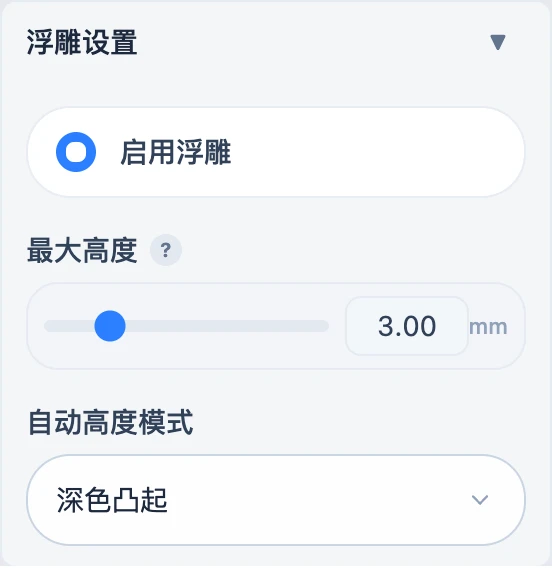
开启浮雕后
- 结构模式自动切换为单面;
- 掐丝珐琅自动关闭,两者不能同时生成;
- 已有调色板但还没有高度数据时,软件按当前深浅方向生成一份初始高度;
- 旧预览和 3MF 失效,需要重新预览和生成;
- 矢量建模模式当前不支持浮雕,因此开关会被禁用。
最大高度
“最大高度”控制最高区域能够达到的高度,范围为 0.08–15 mm,步进为 0.04 mm。修改最大高度 时,已经分配给各颜色的高度会按比例缩放,不会全部重置成同一个数值。
使用耗材档案时,最低可用高度还要容纳当前光学叠层。软件会根据耗材层数和底板厚度自动提高下限,避免 生成一个放不下颜色层的浮雕。
自动高度模式
| 模式 | 高度来源 | 结果 |
|---|---|---|
| 深色凸起 | 当前调色板亮度 | 较暗颜色获得更高的高度 |
| 浅色凸起 | 当前调色板亮度 | 较亮颜色获得更高的高度 |
| 根据高度图 | 单独上传的灰度或彩色高度图 | 图像亮度经过缩放后成为连续高度 |
选择“深色凸起”或“浅色凸起”会立即重算颜色高度。“根据高度图”需要先完成普通预览以建立会话,再上传 PNG、JPEG、BMP 或 TIFF。上传成功后,软件保存处理后的高度图预览并在生成模型时使用它。
使用时检查
先用较小高度生成 3D 预览,确认凸起方向和细节,再逐步增加高度。最终还要在切片软件中检查最高区域、 薄边和底板是否连续;3D 预览只能说明几何已经生成,不能替代真实切片检查。
提交反馈
反馈会直接发送给 Wiki 维护者,不会在本页公开显示。