本文由 AI 在分析 Lumina Studio 当前源码、现有 Wiki 内容及相关操作流程后协助撰写,并已按当前版本进行基础核对。由于软件仍在持续更新,内容可能存在疏漏或与后续版本不一致。如发现不准确之处,或有更清晰的解释、案例与建议,欢迎在本页评论区反馈,或通过 GitHub 提交修订。
渐变分组与区域处理
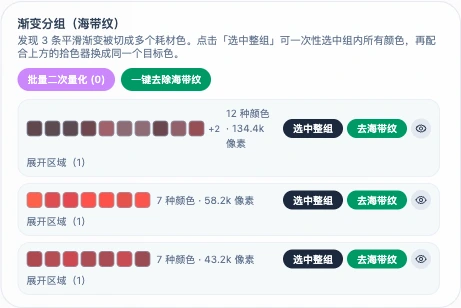
平滑渐变经过有限耗材颜色匹配后,可能被切成一段一段的近似色带。“渐变分组(海带纹)”会找出这些 色带,并按整组或空间区域提供换色、平坦化和二次量化入口。
这个面板只在以下条件同时满足时显示:
- 颜色来源为耗材档案;
- 当前图片已经成功完成预览;
- 分析器至少找到了一个符合条件的渐变分组。
没有检测到分组时,面板会直接隐藏。传统 LUT 和推算 LUT 不运行这项分析。
软件如何判断一组色带属于平滑渐变
分析器同时检查原图量化结果和耗材匹配结果。只有原图边界仍然平滑、但耗材匹配结果在该处切换了颜色时, 这条边界才可能被归入渐变分组。
当前实现使用以下固定条件;它们不是界面中的可调参数:
| 条件 | 当前值 | 作用 |
|---|---|---|
| 原图边界的中位颜色差 | ΔE 不高于 8 | 排除原图本身就存在的明显轮廓 |
| 两种耗材色的相邻边界 | 至少 15 个像素 | 过滤偶然接触和零碎噪点 |
| 单种耗材色的贡献 | 至少 30 个像素 | 过滤占比过小的颜色 |
| 同一分组内耗材色的最大颜色差 | ΔE 不高于 30 | 防止相邻近色一路串联到另一种色相 |
| 可展开的连通区域 | 至少 500 个像素,四方向连接 | 过滤过小的空间区域 |
分组按像素数从多到少排列。每组中像素贡献最多的耗材色是该组的代表色;“去海带纹”使用的就是 这个颜色。界面中的“颜色数”和“像素数”分别表示该组包含的耗材匹配色数量及其总覆盖量。
选中整组与选中区域
“选中整组”把该组的全部耗材色加入全选模式,并在 2D 预览中 高亮这些颜色。随后从目标颜色区域选色,会把当前图片中所有相同的已选耗材色替换为同一个目标色。 如果同一耗材色也用于不属于该渐变的图案,这些位置也会一起变化。
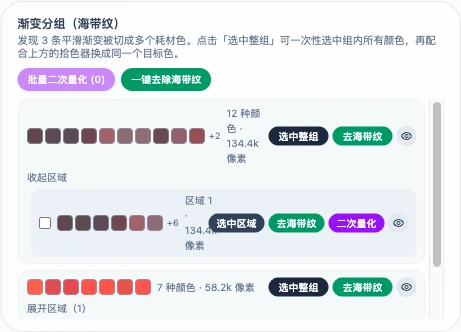
“展开区域”显示该分组在画面中的独立连通区域。“选中区域”仍会列出区域内涉及的耗材色,但高亮和后续 换色使用精确的区域像素掩码,不会仅凭矩形范围或颜色值处理整张图。
去海带纹
| 操作 | 处理范围 | 使用的目标色 |
|---|---|---|
| 一键去除海带纹 | 所有已检测分组中的匹配色 | 各分组自己的代表色 |
| 分组行的“去海带纹” | 该分组的精确空间范围 | 该分组的代表色 |
| 区域行的“去海带纹” | 该区域的精确像素范围 | 所属分组的代表色 |
| 合并去海带纹 | 同一分组中勾选的两个或更多区域 | 勾选区域内像素总数最多的颜色 |
“一键去除海带纹”和设置中的渐变海带纹自动换色 使用全图颜色映射:它们会保留此前的手动映射,再把每组的非代表色映射到代表色。因此,同样的耗材匹配色 若出现在分组之外,也会被一并替换。
分组行、区域行和“合并去海带纹”使用空间掩码,只修改指定范围。勾选框只用于建立批量区域列表,本身 不会高亮画面。区域列表限定在同一个分组内;转而勾选另一分组的区域时,原有勾选会被清空。
空间处理成功后,软件会更新 2D 与 3D 预览,并使旧的分层图、3MF 和下载链接失效。此类处理不写入普通 颜色映射的撤销历史;需要恢复原始匹配结果时,应重新执行预览。
区域二次量化
“二次量化”不是把区域压成单色。它先在所选区域内重新量化,再使用当前耗材组合重新求解颜色,适合保留 缓慢变化的明暗关系,同时减少密集色带。
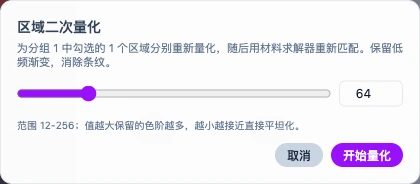
- 可输入范围为 12–256,默认打开为 64;
- 数值越大,保留的局部色阶越多;数值越小,结果越接近平坦化;
- 区域行按钮只处理该区域,不会清除正在建立的批量勾选;
- 顶部“批量二次量化”处理当前勾选区域,成功后清空勾选;
- 每个区域使用自己的局部调色板,然后分别交给耗材求解器匹配;
- 完成后会重新分析渐变分组,使面板反映新的匹配结果。
查看高亮图
眼睛按钮会打开一张独立的青色高亮图,用来核对软件实际识别到的范围。整组高亮按该组耗材色在全图中 查找;区域高亮使用分析阶段保存的精确区域标识。这个窗口是只读检查,不会修改当前选择、主预览或颜色 替换记录。
与自动处理的关系
设置中的“渐变海带纹自动换色”默认关闭。开启后,每次耗材档案预览取得渐变分组时,软件会自动执行与 “一键去除海带纹”相同的代表色映射。面板仍会显示自动处理提示,方便核对检测结果。
关闭自动处理不会隐藏面板,也不会禁用任何手动按钮。
相关页面:
提交反馈
反馈会直接发送给 Wiki 维护者,不会在本页公开显示。