本文由 AI 根据软件源码协助整理。如有不准确之处或更清楚的操作方法,欢迎通过本页反馈提出修订。
快速换色与相似配方
“快速换色与相似配方”位于“颜色调整”右侧。先在图中选出要修改的部分,再指定目标颜色,或选择一条接近的叠色配方。 替换作用于当前选区,不需要把整张图中所有相同颜色一起改掉。
本文按截至 2026 年 10 月 19 日的代码核对。
先选出要修改的位置
完成预览后进入“颜色调整”,使用左侧的选择工具:
| 工具 | 选择范围 |
|---|---|
| 同颜色全选 | 选择画面中同一颜色的全部色块 |
| 相近颜色 | 选择与点击颜色的色差不超过容差的可见色块 |
| 点选色块 | 逐个选择或取消独立色块 |
| 选区画笔 | 用画笔划定需要处理的范围 |
画面中没有选区时,可以查看目标色和配方,但不能直接把推荐应用到图像上。
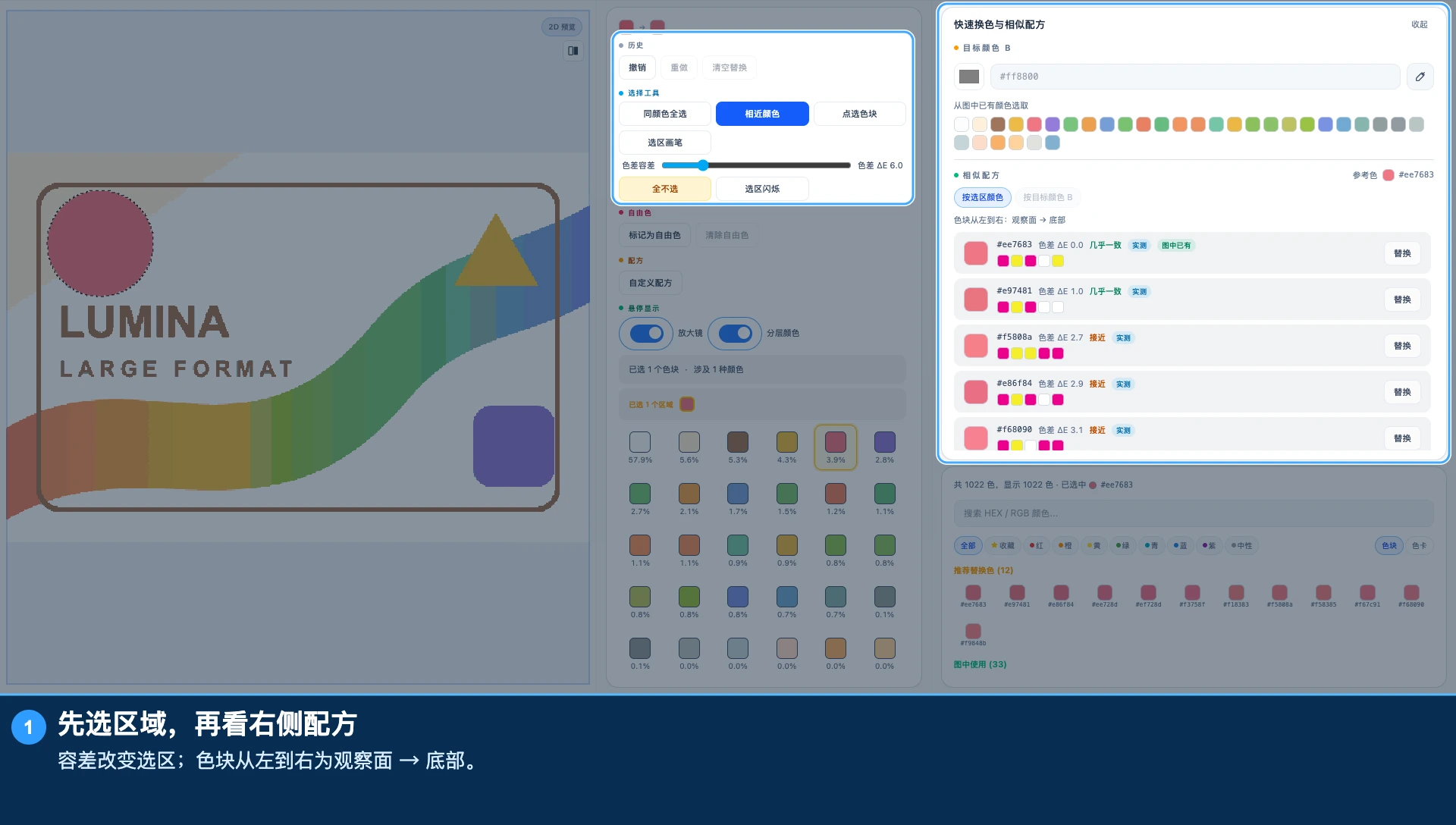
相近颜色的容差
容差使用色差 ΔE00,表示颜色在视觉上的差异。数值越大,允许选入的颜色差异越大。
- 默认 6;滑块范围 0–30,步长 0.5。
- 设为 0 时,只选择与点击颜色完全相同的色块。
- 增大后,一些接近的深浅色也会进入选区;背景或本来要保留的邻近颜色也可能被选中。
- 再次点击同一种颜色,可以切换对应范围的选择状态。
容差控制选区,不会直接修改颜色。调整后观察选区边缘,再执行换色。
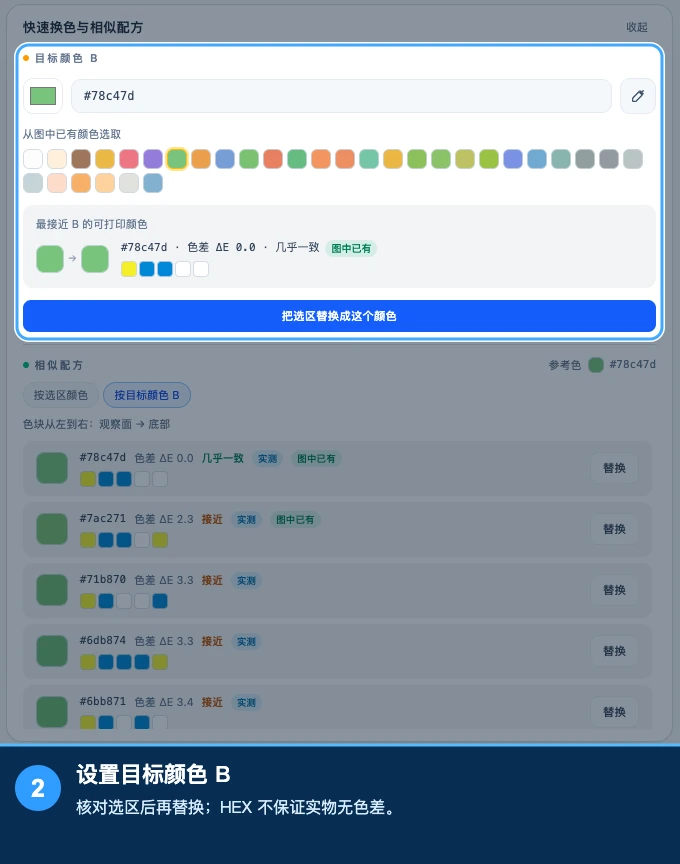
设置目标颜色 B
可以输入六位 HEX(例如 #ff8800)、使用颜色选择器,或从图中已有颜色选取。
LUT 来源会查找接近 B 的可打印颜色;耗材档案来源则把 B 作为替换目标,实际叠色仍由当前材料和配方计算。
输入一个 HEX,不代表现有耗材能无误差打印出同样的颜色。
确认选区和目标色后,点击“把选区替换成这个颜色”,等待预览更新。对比未选中的区域,确认改动范围正确。
使用吸管
点击“从图中取色”,再点击左侧图像。该点当前显示的打印颜色会填入 B,原有选区保持不变。
按 Esc 取消吸管;收起卡片也会关闭取色状态。
选择相似配方
可以切换“按选区颜色”或“按目标颜色 B”。选区含多种颜色时,点击其中一种作为参考色。
- 实测: 来自 LUT 已有条目。
- 预测: 由可用的预测模型估算,打印结果需要进一步验证。
- 图中已有: 当前图像已经使用这种颜色,不是材料精度评级。
配方色块从左向右表示“观察面 → 底部”。先检查色差和叠层,再点击“替换”。 耗材档案来源的列表使用当前图像中已有颜色及其实际叠层,不表示穷尽了全部材料组合。
替换后检查和保存
等待 2D 与 3D 更新,需要时撤销回到上一状态。配方替换后若选区被重建,先重新选区,再继续编辑。 最终生成前检查改色位置和逐层材料,建议同时保存项目。
列表为空可能表示当前来源没有可用条目;加载失败时,按提示重新生成预览再试。换一组耗材或颜色来源后,应重新检查推荐。
相关页面:选择模式、调色板与自由色、自定义配方。
提交反馈
反馈会直接发送给 Wiki 维护者,不会在本页公开显示。