AI 辅助编写说明
本文由 AI 在分析 Lumina Studio 当前源码、现有 Wiki 内容及相关操作流程后协助撰写,并已按当前版本进行基础核对。由于软件仍在持续更新,内容可能存在疏漏或与后续版本不一致。如发现不准确之处,或有更清晰的解释、案例与建议,欢迎在本页评论区反馈,或通过 GitHub 提交修订。
选择模式、调色板与自由色
调色板只列出当前预览实际出现的颜色。每个色块下方的百分比是该匹配色在画面中的像素占比;选中后,顶部会 依次显示量化色、匹配色和已替换色。
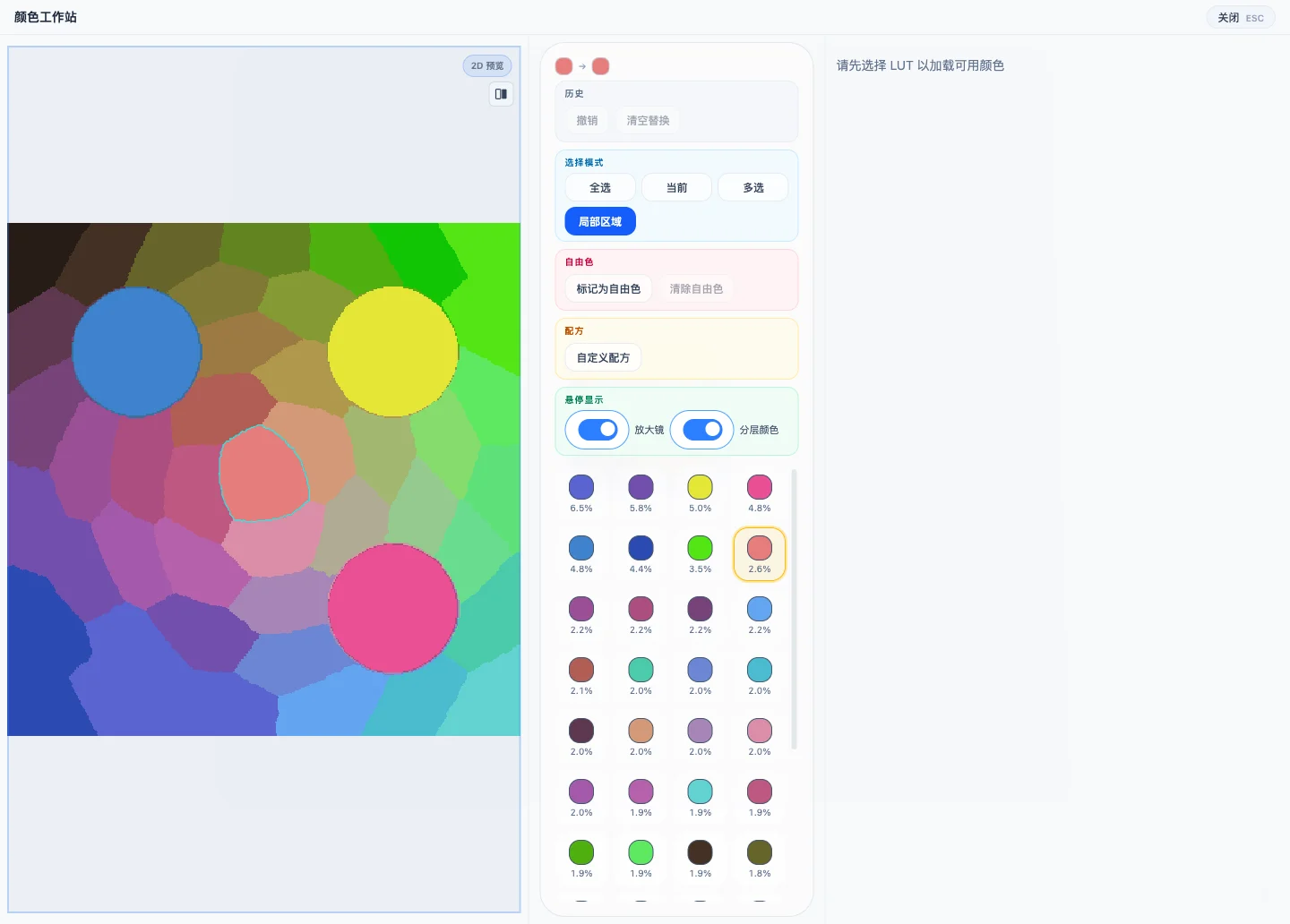
四种选择模式
| 模式 | 点击 2D 预览后的目标 | 适合操作 |
|---|---|---|
| 全选 | 切换该匹配色在整张图中的全部像素;可以累积多个颜色 | 把一种或多种颜色统一替换成同一目标色 |
| 当前 | 当前点击位置所属的一个连通区域 | 修改一个独立图形或色块 |
| 多选 | 逐次加入或移除多个连通区域 | 把分散的几个区域一次替换 |
| 局部区域 | 当前点击位置所属的一个连通区域 | 明确使用空间区域替换的编辑流程 |
当前版本中,“当前”和“局部区域”都走同一套连通区域检测与精确区域替换;“当前”是默认单区域入口, “局部区域”保留为明确的区域工作方式。两者都不会因为别处恰好使用相同 HEX 而把全图一起改掉。
“全选”模式还允许直接点击调色板色块增减选区。多选模式下,再次点击已经加入的区域会将其移除。
替换、撤销和清空
在右侧选择目标色后,工作站先显示“源色 → 目标色”,只有确认后才重新生成预览。多色或多区域会合并为 一次批处理,避免每个区域重复重建 3D 模型。
- 撤销: 回到上一个全局颜色映射快照;
- 清空替换: 清除全局与区域替换,并让后端从原始匹配结果重建 2D/3D 预览;
- 取消: 只放弃尚未确认的目标色。
自由色
选中一个颜色后,“标记为自由色”会让生成器把该颜色的全部实体体素提取为一个独立对象,名称类似
Free_FFFFFF。这适合在切片软件中单独分配耗材或继续处理,不代表系统会自动找到一种新的真实耗材。
自由色改变 3MF 的对象结构,因此标记或清除后需要重新生成。它不会改变当前 2D 预览的颜色。
提交反馈
反馈会直接发送给 Wiki 维护者,不会在本页公开显示。