AI 辅助编写说明
本文由 AI 在分析 Lumina Studio 当前源码、现有 Wiki 内容及相关操作流程后协助撰写,并已按当前版本进行基础核对。由于软件仍在持续更新,内容可能存在疏漏或与后续版本不一致。如发现不准确之处,或有更清晰的解释、案例与建议,欢迎在本页评论区反馈,或通过 GitHub 提交修订。
2D 预览与悬停检查
2D 预览显示当前会话真正用于建模的颜色结果。它同时承担选色、区域检测和分层检查,不是只供观看的缩略图。
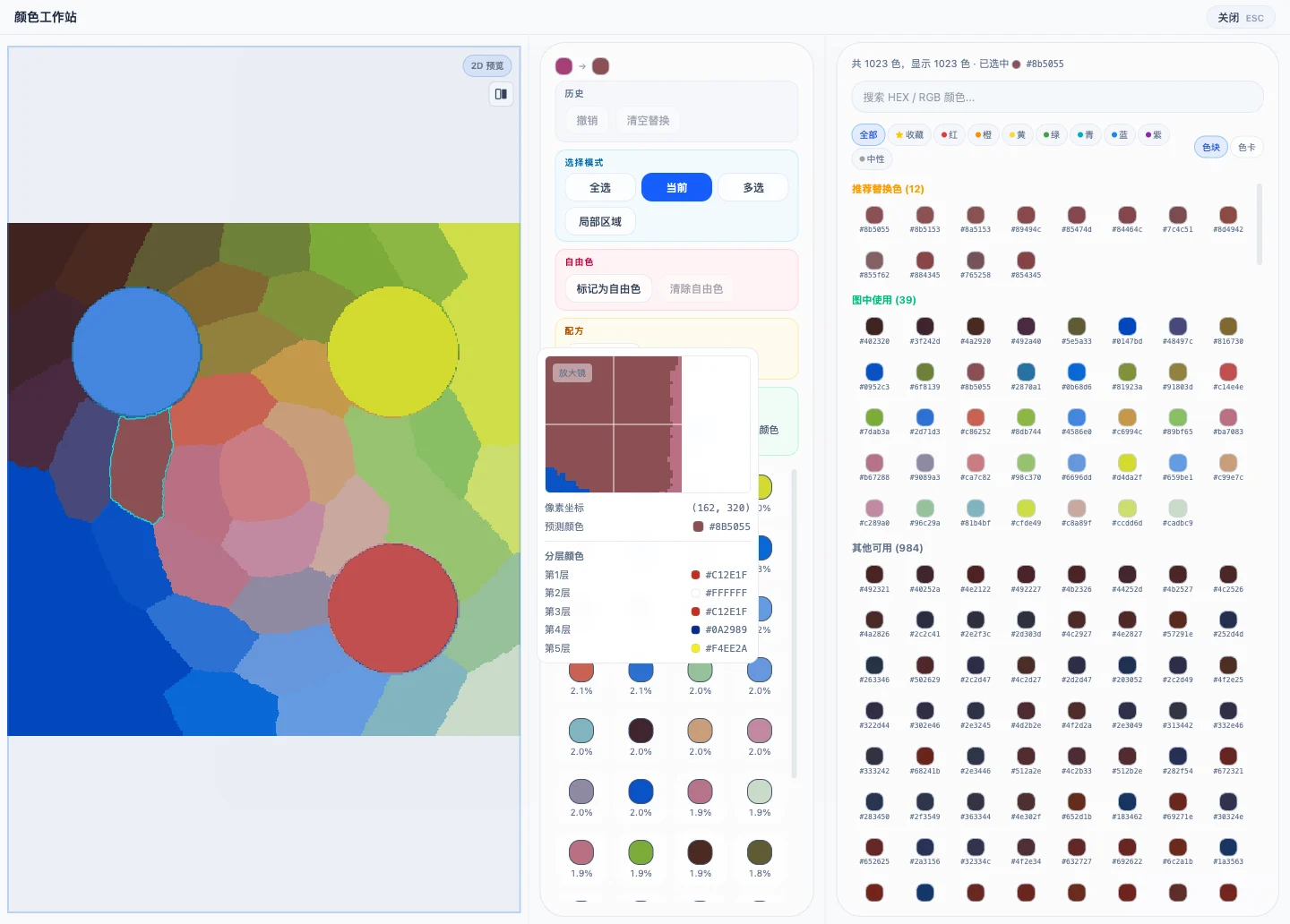
查看细节
- 滚轮或触控板缩放,范围为
50%–1000%; - 按住鼠标右键拖动平移,双击恢复初始缩放;
- 按住右上角的原图按钮,或在非输入框中按住
Shift,临时查看上传原图; - 松开按钮、松开
Shift或窗口失去焦点后,立即恢复处理结果。
预览采用像素清晰渲染。高倍率下看到的方格边缘来自实际预览像素,不是浏览器模糊造成的。
悬停检查器
鼠标停在图像上时,检查器可以同时显示:
- 当前像素坐标;
- 成品表面的预测颜色;
- 同一位置每一光学层的颜色;
- 关闭了“放大镜”或“分层颜色”后仍保留的另一项信息。
分层图在首次需要时才加载。透明像素或该层没有材料时不会伪造颜色。这里显示的是 Lumina 配方层,不等同于 切片软件最终的耗材槽位。
点击为什么会出现青色轮廓
点击行为由当前选择模式决定。单区域与多区域模式会向后端发送实际 像素坐标,通过连通区域检测返回轮廓;“全选”则按匹配色在整张图上高亮。
从渐变分组选择某一个区域时,工作站直接使用后端返回的空间遮罩,而不会把画面中所有相同 HEX 的像素都 框起来。这样可以避免“只选中一条渐变带,却看起来像选中了全图同色区域”的误导。
提交反馈
反馈会直接发送给 Wiki 维护者,不会在本页公开显示。