AI 辅助编写说明
本文由 AI 在分析 Lumina Studio 当前源码、现有 Wiki 内容及相关操作流程后协助撰写,并已按当前版本进行基础核对。由于软件仍在持续更新,内容可能存在疏漏或与后续版本不一致。如发现不准确之处,或有更清晰的解释、案例与建议,欢迎在本页评论区反馈,或通过 GitHub 提交修订。
设备与切片软件
系统设置中的设备信息决定 Lumina Studio 如何组织 3MF,以及生成完成后使用哪个切片软件打开文件。请按实际使用的 切片软件、打印机和已安装喷嘴选择,不要只按示例设备设置。
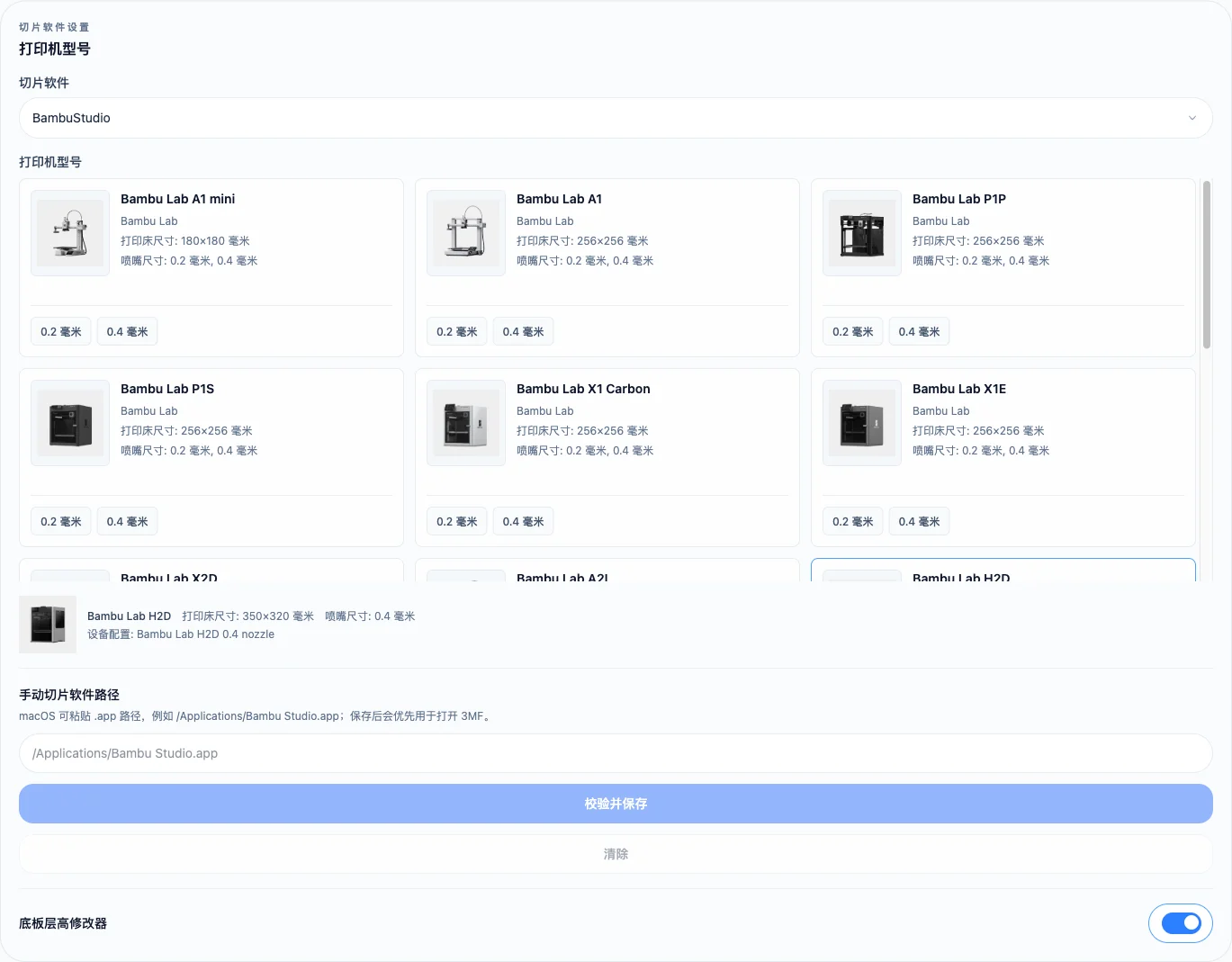
设置之间的关系
- 切片软件决定可选的打印机范围和输出适配方式。
- 打印机型号决定打印床、机器能力及可用设备配置。
- 喷嘴尺寸参与模型精度、线宽和部分层高参数的计算。
- 设备配置用于区分同一机型下的具体喷头或硬件组合。
更换切片软件后,打印机列表会立即按兼容性重新筛选。如果原先的机型、喷嘴或设备配置不再可用,Lumina Studio 会自动切换到当前列表中的有效选项,避免保留一组不能生成的旧配置。
这些选项发生变化时,之前生成的下载文件会失效。重新预览并生成即可得到与新设备一致的 3MF。
手动切片软件路径
macOS 可以填写切片软件的 .app 路径,例如 /Applications/Bambu Studio.app。点击“校验并保存”后,
Lumina Studio 会先验证该路径;验证通过的路径会优先用于“在切片软件中打开”。
手动路径只改变打开文件时调用的应用,不会把一种切片器格式自动转换为另一种格式。切片软件下拉菜单仍应选择 与该应用相符的类型。
设备列表由当前安装的机器配置提供。列表暂时为空时,页面会自动重试;持续失败通常表示后端尚未启动或机器配置
未能加载。
相关页面:
提交反馈
反馈会直接发送给 Wiki 维护者,不会在本页公开显示。