AI 辅助编写说明
本文由 AI 在分析 Lumina Studio 当前源码、现有 Wiki 内容及相关操作流程后协助撰写,并已按当前版本进行基础核对。由于软件仍在持续更新,内容可能存在疏漏或与后续版本不一致。如发现不准确之处,或有更清晰的解释、案例与建议,欢迎在本页评论区反馈,或通过 GitHub 提交修订。
图像转矢量
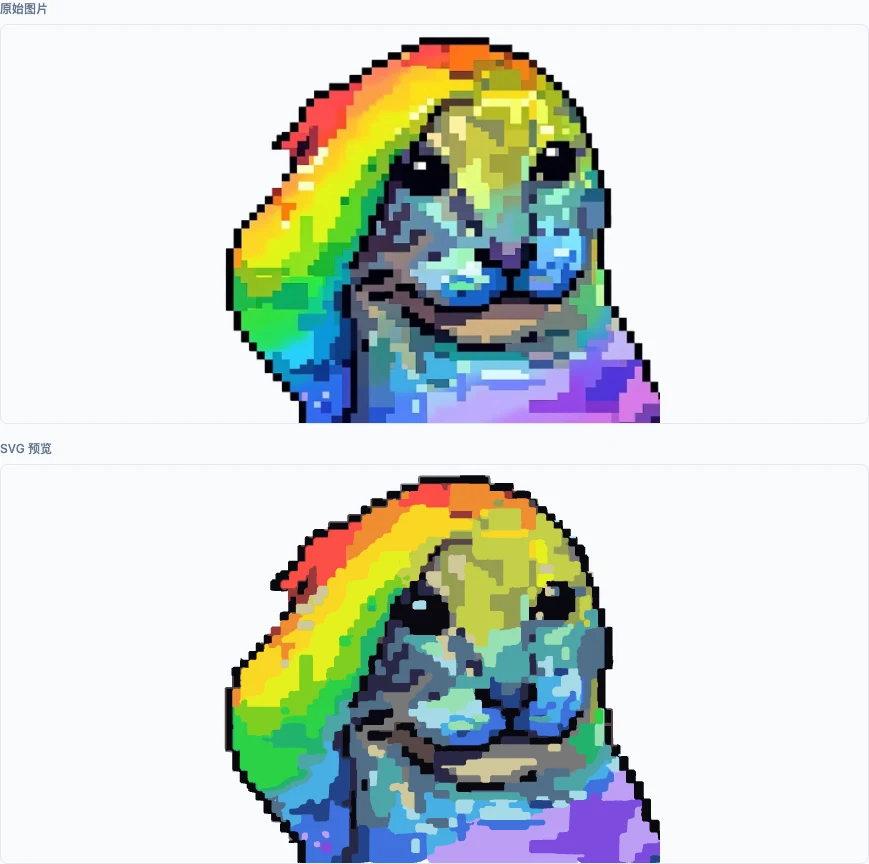
“图像转矢量”把 PNG、JPEG、WebP 或 BMP 位图转换为由封闭路径和有限调色板组成的 SVG。它适合处理图标、像素画、色块插画和边界清楚的图片;照片也可以转换,但通常会产生更多颜色和形状。
基本流程
- 点击上传区,选择一张支持的位图。
- 先使用默认参数,点击“开始矢量化”。
- 在结果区同步缩放、平移原图与 SVG,检查轮廓、细线和色块边界。
- 需要保存文件时点击“下载 SVG”;需要继续制作 3D 模型时点击“发送到图像转换”。
处理中的按钮会变为“正在矢量化…”,再次操作可取消当前前端请求。更换图片会清除旧结果。
当前处理管线
当前实现依次完成图像缩放与 Mean Shift 平滑、颜色分割、边界提取、轮廓装配、贝塞尔曲线拟合、轮廓追踪和 SVG 输出。界面中的参数分别作用于这些阶段,并不是一组后期滤镜。
结果摘要显示:
- 形状数:SVG 中最终保留的路径数量;
- 颜色数:自动检测或手动指定后实际使用的调色板大小;
- 宽 × 高:源图像的像素尺寸;
- 调色板:最多直接显示前 16 种颜色,其余颜色以
+N表示。

形状数不是质量分数。形状更多通常意味着保留了更多小区域,也会让 SVG 更复杂;判断结果时应直接比较轮廓和颜色,而不是只追求某个数字。
下载或继续转换

“发送到图像转换”会读取刚生成的 SVG,将其作为矢量源载入图像转换,并自动切换到“图像转换”页面。生成的 SVG 带有 Lumina 的矢量化来源标记,后续流程可以按原生 SVG 处理。
结果文件使用临时下载地址,当前保留时间为 20 分钟。需要长期保存时应及时下载;离开该模块后,页面状态和当前预览也会被清理。
提交反馈
反馈会直接发送给 Wiki 维护者,不会在本页公开显示。