拍摄并提取梯度卡:创建耗材档案
上一篇教程中,我们已经为同一卷待测试耗材打印了一张白底梯度卡和一张黑底梯度卡,并保留了 Lumina Studio 生成的完整 ZIP。
本篇会继续完成拍摄、上传、四角标记、数据提取和耗材档案保存。完成后,这卷耗材会出现在 Lumina Studio 的“耗材库”中,后续进行图像转换时就可以直接选择。
还没有准备色卡时,请先阅读:生成并打印梯度色卡。
本文沿用原人工教程的实拍和操作截图。新版界面的排版可能略有调整,请以当前页面显示的按钮文字为准,操作顺序不变。
开始前需要准备什么
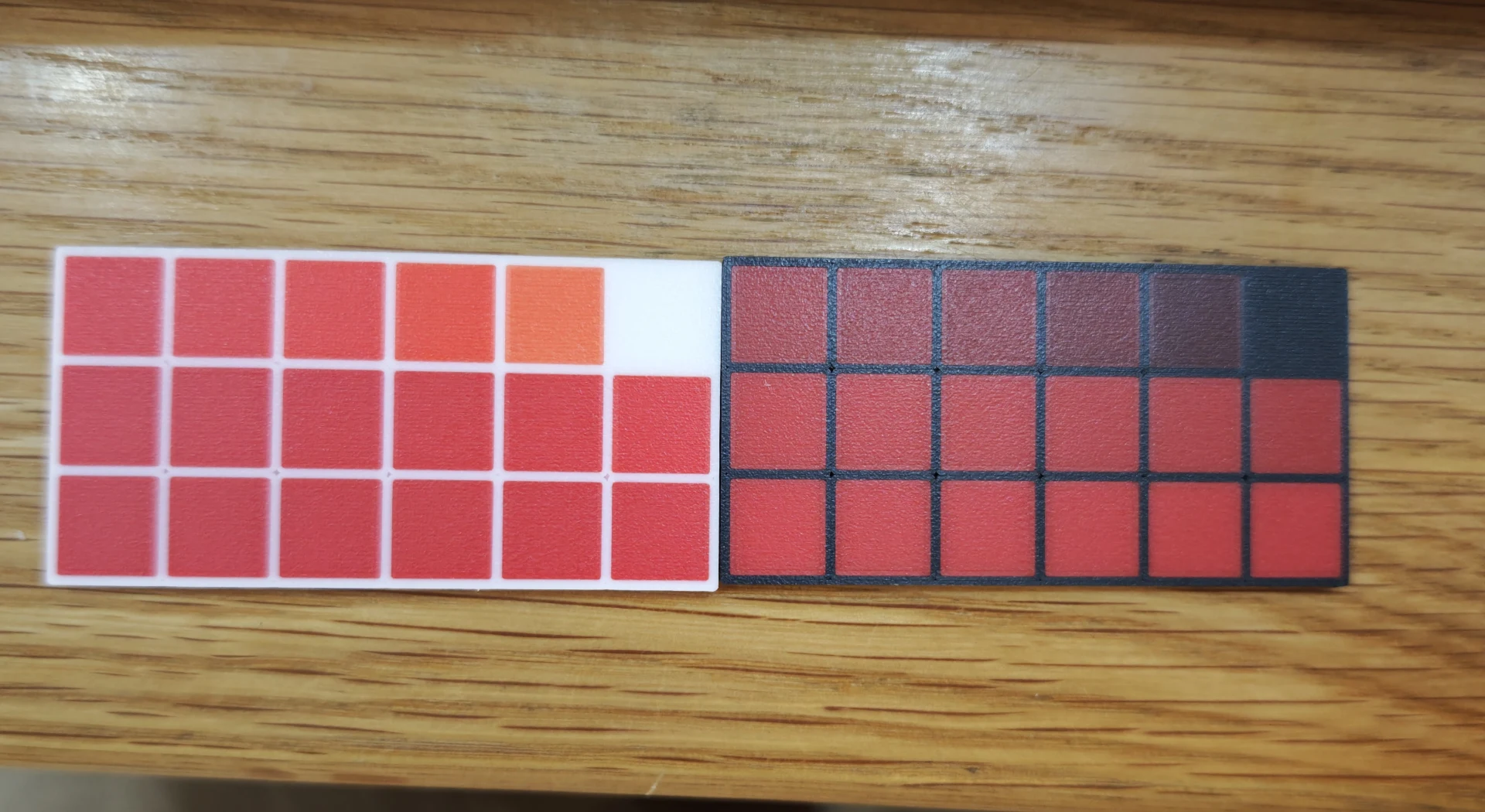
请准备好三样内容:
- 白底梯度卡;
- 黑底梯度卡;
- 打印这对色卡时从 Lumina Studio 下载的完整 Kit ZIP。
三者必须属于同一卷待测试耗材和同一次梯度卡生成任务。不要拿其他耗材的照片来配这个 ZIP,也不要只上传从 ZIP 中单独取出的 3MF。
拍照可以使用手机、相机或扫描仪。基础流程不要求购买标准 24 色卡;如果你已经有 ColorChecker,并且熟悉校色流程,可以使用页面中的可选校色功能。
第一步:拍摄白底卡和黑底卡
选择稳定、均匀的光线。尽量使用同一盏中性光源,避免阳光直射、彩色环境光、明显反光和一侧亮一侧暗的情况。
固定手机或相机的位置,让镜头尽量正对梯度卡。整块梯度色块都要完整出现在画面中,四个外角不能被遮挡,也不要让 ColorChecker、尺子或其他物体压住梯度卡。
先拍白底卡,再把黑底卡放到相同位置拍第二张。两张照片应使用同一台设备、同一个镜头,以及相同的距离、曝光、白平衡和校色设置。拍摄过程中不要切换滤镜、美颜、AI 增强或其他会改变颜色的效果。
拍完后放大检查:
- 色块边界应当清楚;
- 亮部不能白成一片,暗部不能黑成一片;
- 不能有强烈高光、阴影、模糊或严重透视变形。
建议优先使用 PNG 或 JPG。若手机照片是 HEIC 或 HEIF,并且软件提示当前环境无法识别,请先转换为 PNG 或 JPG。
第二步:打开梯度卡提取
打开 Lumina Studio,在页面顶部点击“耗材管理”,再在第二排标签中点击“梯度卡提取”。
看到“导入生成的梯度卡ZIP”“耗材名称”“白底梯度卡图片”和“黑底梯度卡图片”等区域,就说明已经进入正确页面。
第三步:导入 ZIP 并上传两张照片
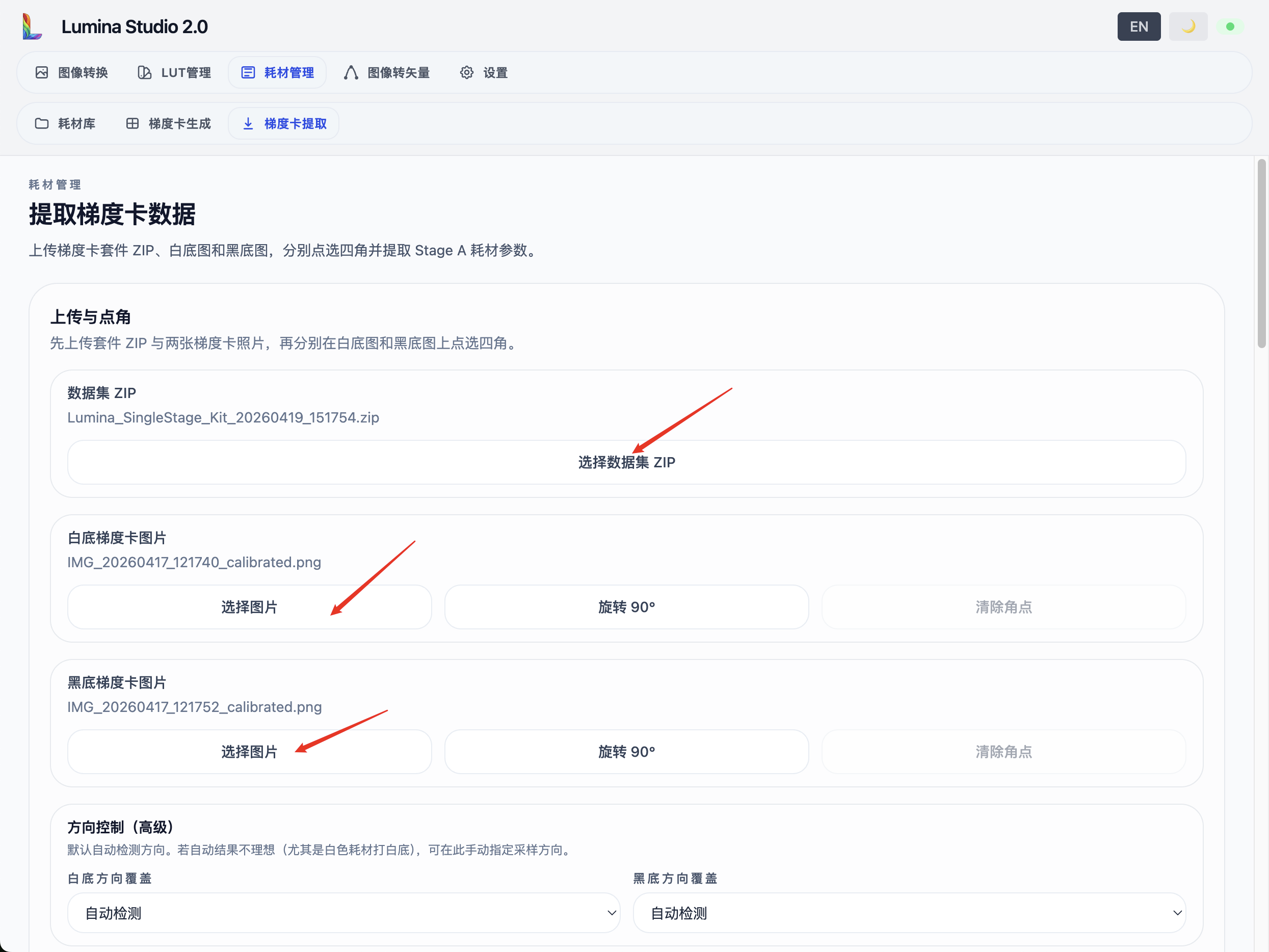
在“导入生成的梯度卡ZIP”区域点击“选择数据集 ZIP”,选择打印这对白底卡和黑底卡时保存的完整 Kit ZIP。
接着分别上传白底梯度卡照片和黑底梯度卡照片。如果照片方向不方便点选四角,可以使用“逆时针 90°”或“顺时针 90°”调整。
“纯白色块位置”和“纯黑色块位置”第一次提取时保持“自动检测(推荐)”。这里指的是照片中没有覆盖待测试耗材的那一个纯白或纯黑色块。只有方向检测不可靠或结果明显不对时,再按它在原照片中的实际位置手动指定。
截图中的照片带有 ColorChecker,但基础提取并不强制使用。没有标准色卡时,保持 ColorChecker 校色关闭,直接上传相机或扫描仪原图即可。
第四步:按顺序标记四个角
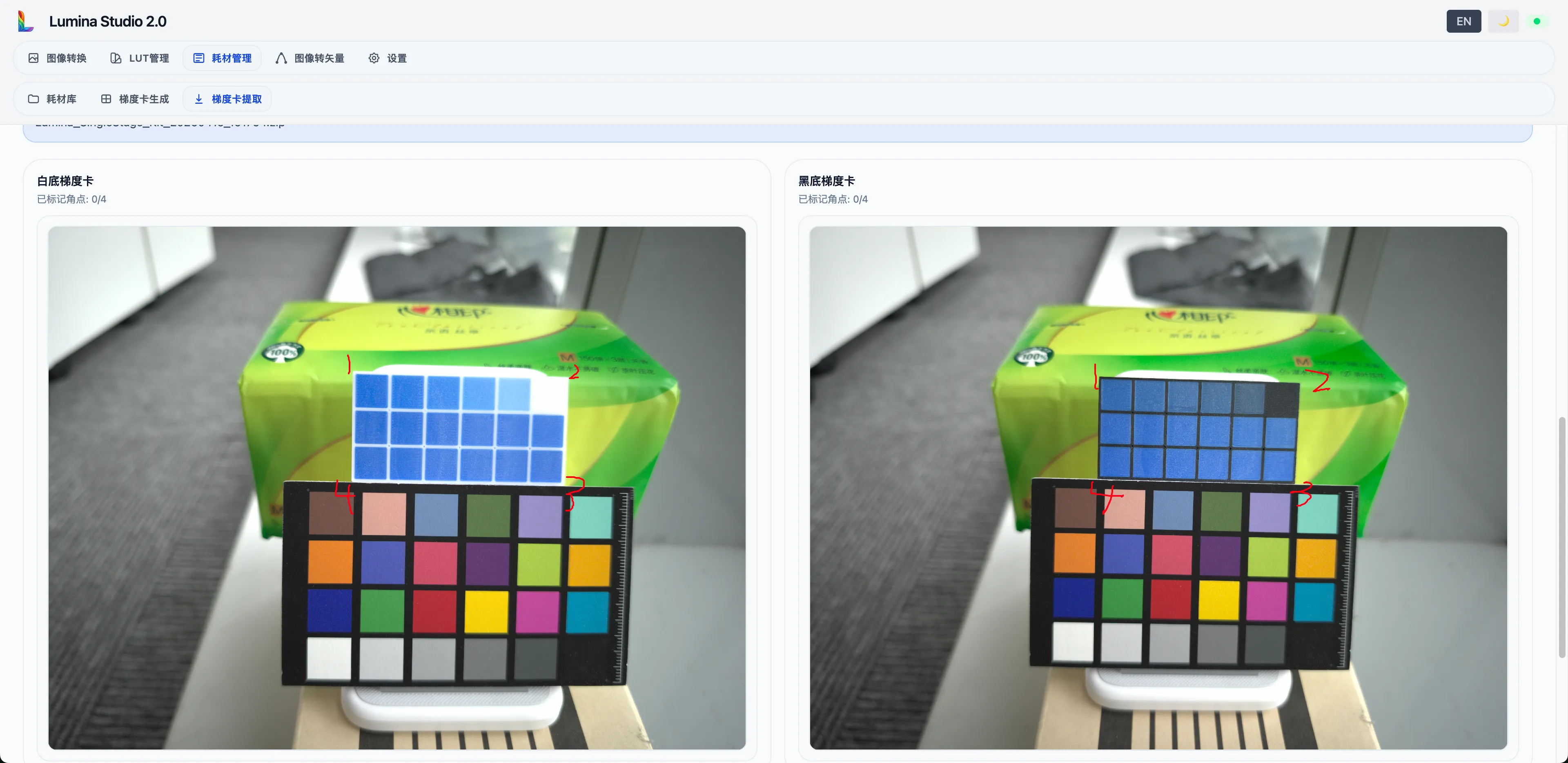
在白底梯度卡预览中,依次点击整块梯度色块区域的四个外角,顺序必须是:
- 左上;
- 右上;
- 右下;
- 左下。
完成白底图的四个角后,用完全相同的顺序标记黑底图。两张图总共需要点击八次。
这里点的是梯度卡色块区域的外边界,不是单个小色块,也不是照片边缘或 ColorChecker 的四角。
如果位置有偏差,可以在“角点位置微调”中选中对应角点,使用方向按钮或键盘方向键微调。若顺序点错,点击“清除角点”后重新标记,不要勉强继续。
当白底图和黑底图都提示四角已完成,并且“提取耗材”按钮变为可用状态,就说明输入已经齐全。
第五步:提取并检查方向
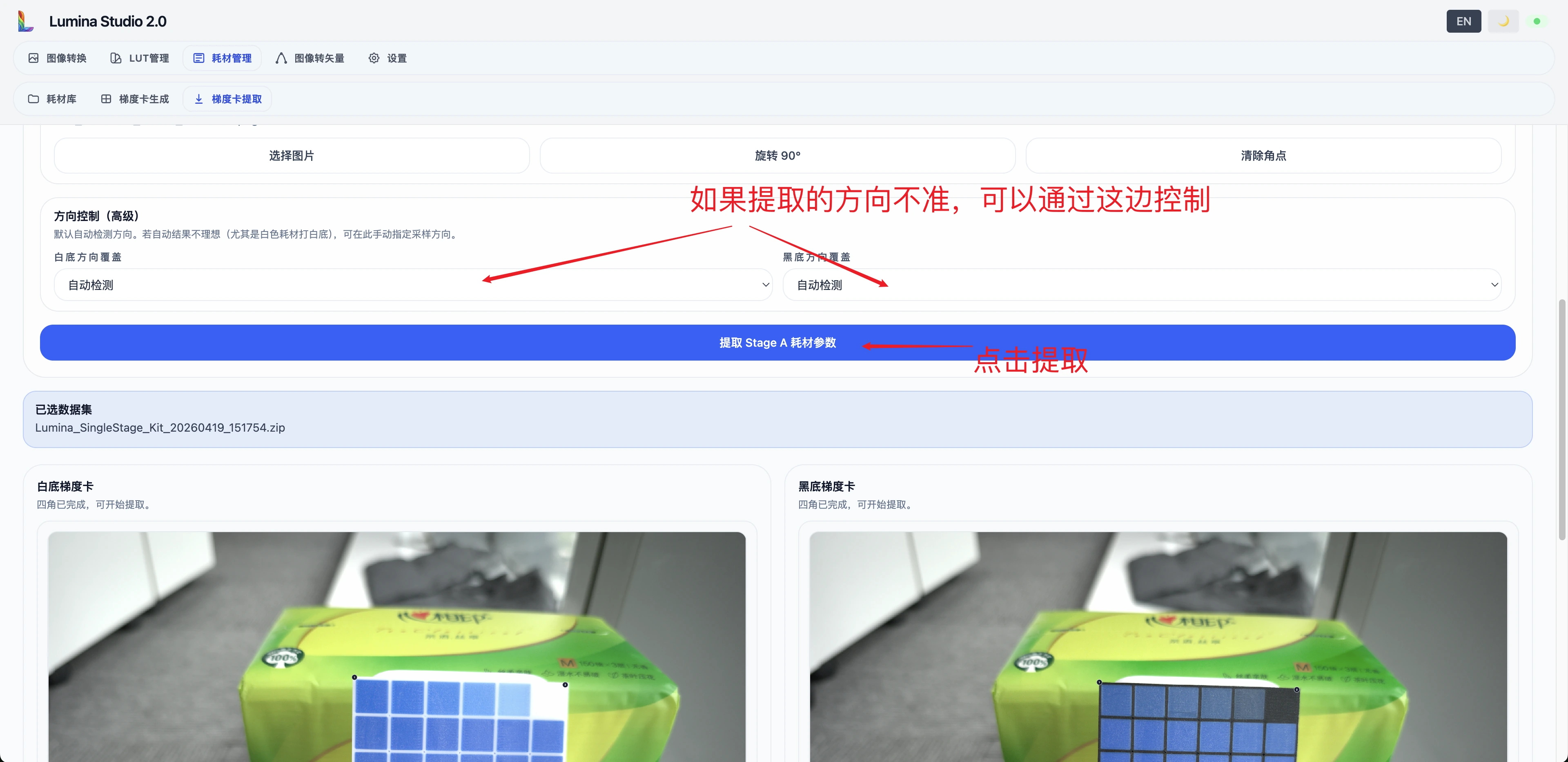
点击“提取耗材”,等待软件完成透视校正、色块取样和拟合。处理过程中不要重复点击按钮,也不要切换或重新上传文件。
如果软件提示方向检测不可靠,先检查照片方向和四角顺序。仍无法正确识别时,在“纯白色块位置”或“纯黑色块位置”中,按纯色块在原照片里的实际角落手动选择,再重新提取。
注意:这里选择的是纯色块在原照片中的位置,不是希望校正后它出现的位置。
第六步:检查透视校正预览
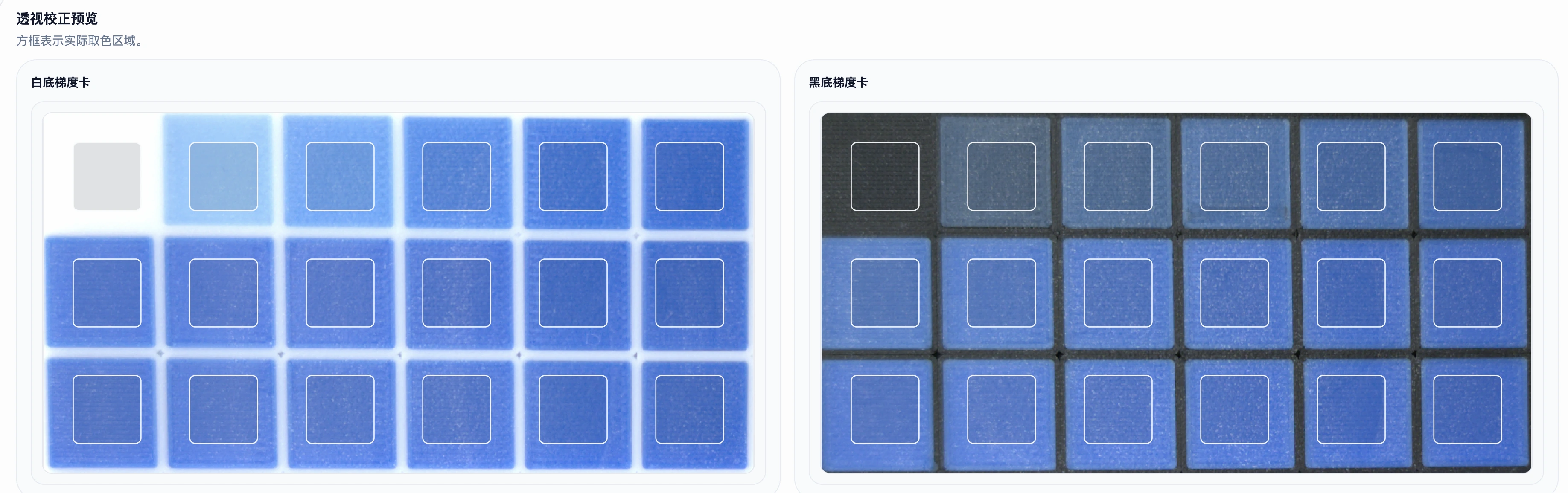
提取完成后,先查看“透视校正预览”。白底卡和黑底卡都应该被拉正,页面上的取样方框应完整落在对应的小色块内部,不能压在色块缝隙、边框或画面外。
如果取样框明显错位,优先检查四角位置和点选顺序。修正后重新提取,不要直接保存。
第七步:判断结果是否可信
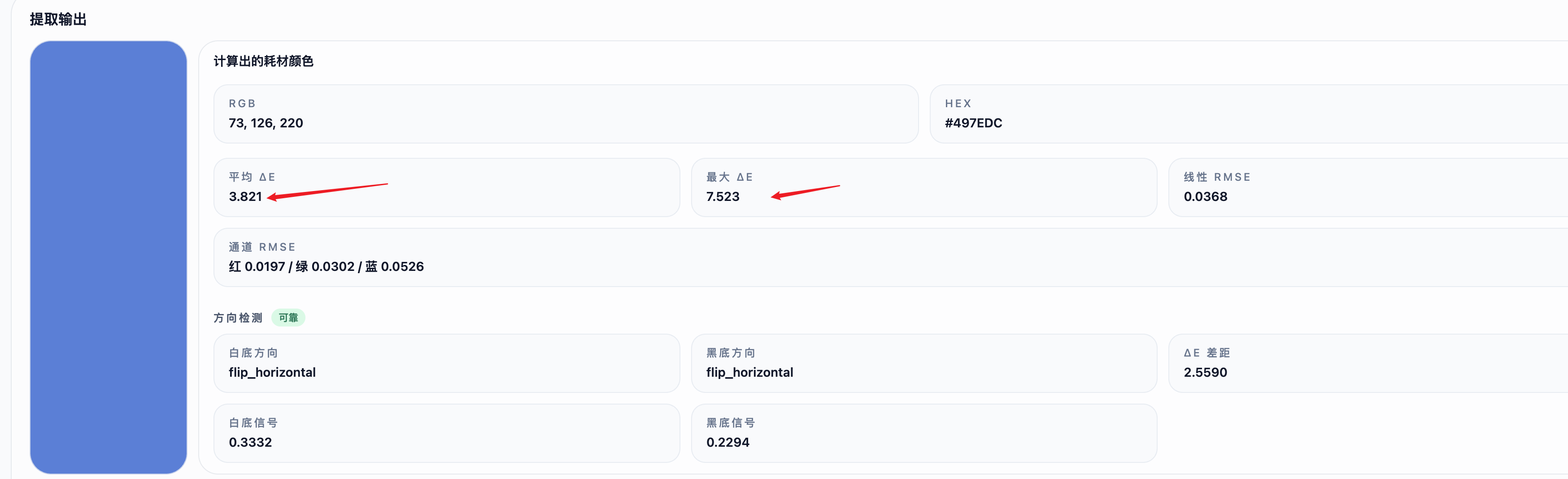
“计算出的耗材颜色”用于帮助辨认本次档案,显示颜色应当与待测试耗材大致相符,但显示器颜色不能代替最终实物验证。
“平均 ΔE”表示本次拟合的平均色差,数值越小通常越好,但不要只凭一个固定数字判断结果。旧教程中“低于 2 就一定精准”的说法不再作为统一标准。
请同时检查三件事:
- 透视校正预览中的取样框是否正确;
- “方向检测”是否显示可靠;
- 页面是否出现需要处理的提取警告。
如果软件提示平均 ΔE 大于 3、白底过亮或过暗、基底信号过弱、方向置信度低,先不要保存。按照提示检查光线、曝光、照片方向、四角位置和纯色块位置,必要时重新拍照后再次提取。
“最大 ΔE”“线性 RMSE”和“通道 RMSE”主要用于进一步排查。第一次操作时,优先保证取样区域正确、方向可靠,并且没有需要处理的警告。
第八步:填写信息并保存耗材档案
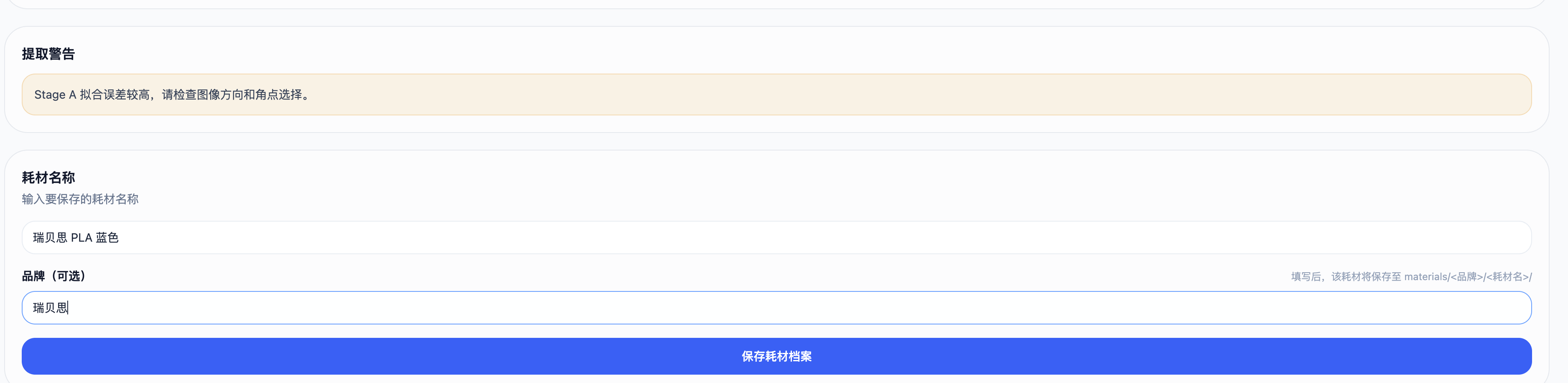
确认提取结果后,填写“耗材名称”。建议包含足够辨认的信息,例如材质、系列和颜色。
“品牌”是选填项。填写后,软件会按品牌对耗材进行分组;没有品牌或不想分类时可以留空。
点击“保存耗材档案”。看到“耗材保存成功”,就说明档案已经自动保存到 Lumina Studio 本地。普通用户不需要另外下载 material.json 或其他底层参数文件。
切换到“耗材库”,找到刚才保存的耗材名称。能在这里看到档案,就说明本篇操作已经完成。 后续需要修改名称、再次验证、查看历史或跨设备备份时,继续阅读 管理耗材档案:编辑、复验、历史、导入和导出。
完成后的建议
第一次创建档案后,不建议直接打印大型作品。后续使用这个档案完成图像转换时,先选择一张颜色和细节都比较容易判断的小测试图,检查 Lumina 预览、切片器底面预览和实际打印结果,再决定是否制作大尺寸作品。
“使用耗材档案完成图像转换”会在下一篇教程中单独说明,本篇到保存并确认耗材档案为止。
常见问题
只用手机拍照可以吗?
可以。关键不是设备价格,而是两张照片保持同一设备、同一镜头、相同曝光和白平衡,并使用均匀光线拍清整块梯度卡。
必须购买标准 24 色卡吗?
基础提取流程不强制。没有 ColorChecker 时直接使用相机或扫描仪原图即可;如果使用可选校色,两张照片必须采用相同的校色流程。
可以只拍白底卡或黑底卡吗?
不可以。白底卡、黑底卡和对应的完整 Kit ZIP 必须成套使用。
为什么“提取耗材”按钮是灰色的?
通常是因为 Kit ZIP、白底图、黑底图没有全部上传,或其中一张图片还没有完成四角标记。
为什么“保存耗材档案”按钮是灰色的?
请先完成一次有效提取,并填写耗材名称。如果提取结果已经失效,需要重新提取后再保存。
自动方向检测显示“置信度低”怎么办?
先确认四角顺序和照片方向。如果仍然无法可靠判断,按原照片中纯白或纯黑色块所在的角落,手动设置“纯白色块位置”或“纯黑色块位置”,然后重新提取。
平均 ΔE 多少才算能用?
不要只看一个固定数字。先确认取样框、方向检测和页面警告都正常。如果软件提示平均 ΔE 大于 3,说明这次拟合不可信,应当修正照片或标记后重新提取。
保存后还需要手动下载参数文件吗?
不需要。档案会自动保存到软件本地,并出现在“耗材库”中。底层参数文件只用于跨设备备份或高级排查。
提交反馈
反馈会直接发送给 Wiki 维护者,不会在本页公开显示。