生成并打印梯度色卡
本教程会带你从 Lumina Studio 生成梯度卡配置文件包,再用切片软件准备同一种测试耗材的白底色卡和黑底色卡。
完成后,你应该得到两张已经打印好的梯度色卡:一张使用白色底板,一张使用黑色底板。请把下载的 ZIP 一起保留下来,下一篇“提取梯度卡”教程还会用到它。
视频教程
如果播放器无法加载,可以前往哔哩哔哩观看完整教程。
本篇会完成什么
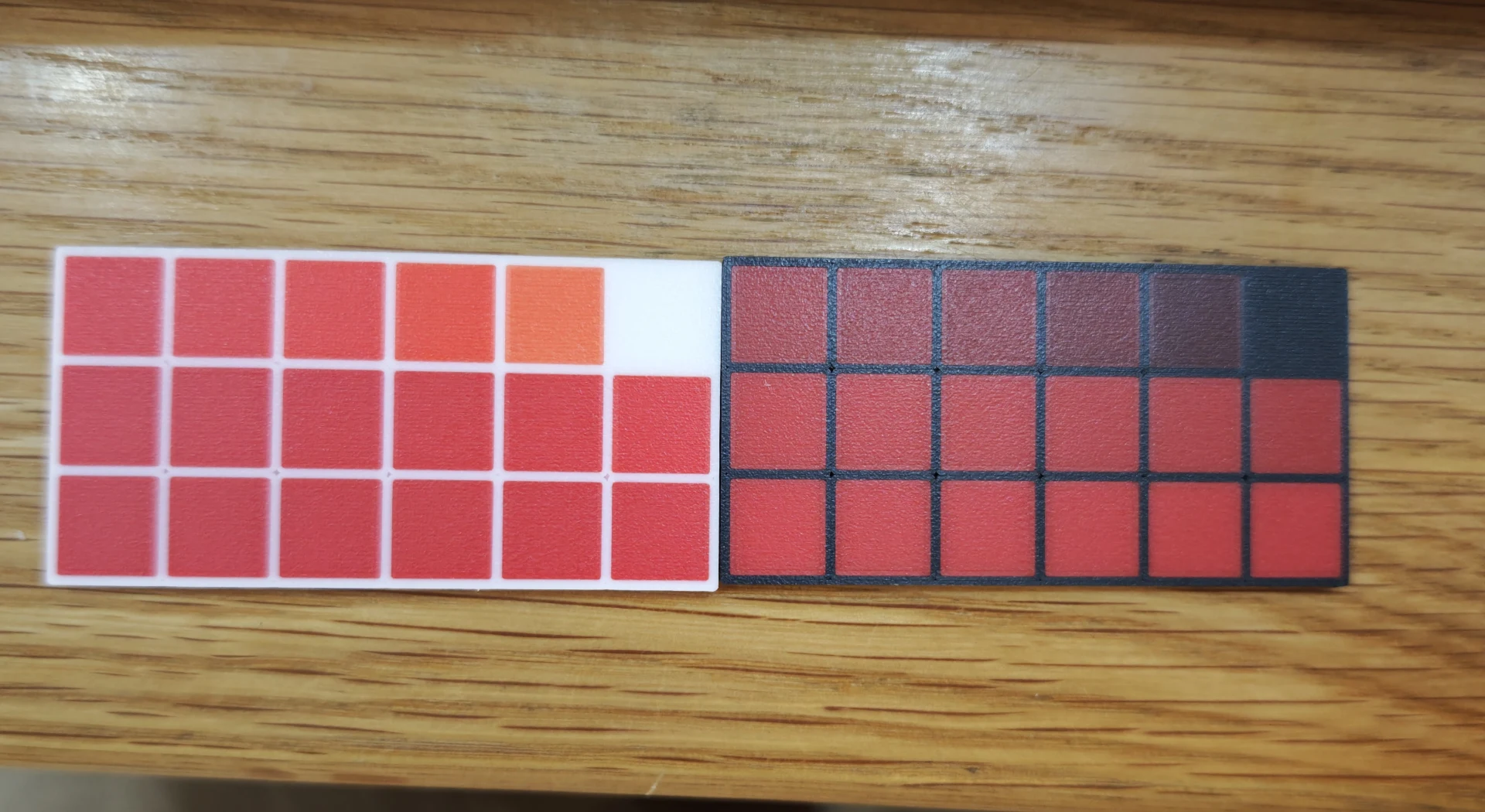
每一种待测试耗材都要配一张白底色卡和一张黑底色卡。两张卡的底板颜色不同,但上方的梯度色块必须使用同一卷待测试耗材。
开始前需要准备什么
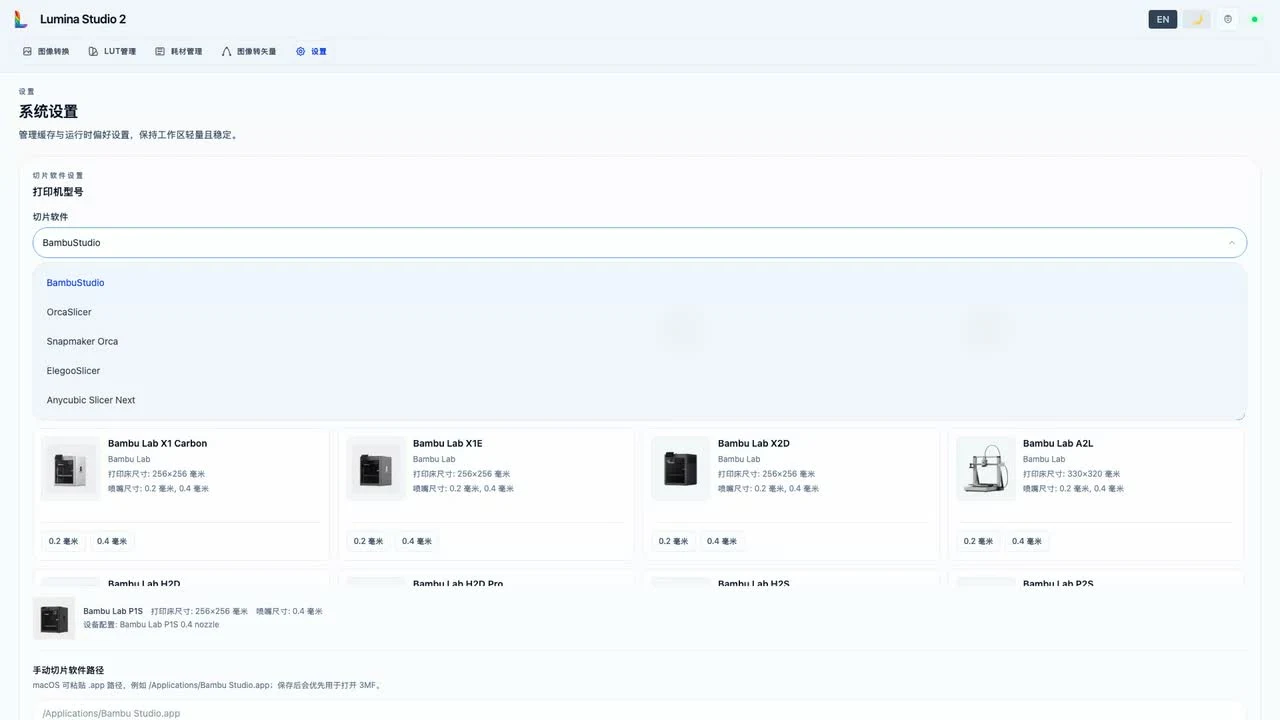
请先确认 Lumina Studio 的“设置”中已经选择了你实际使用的切片软件、打印机型号和喷嘴尺寸。
准备三种耗材:
- 白色耗材,用于第一张色卡的底板;
- 黑色耗材,用于第二张色卡的底板;
- 这次准备测试的耗材,用于两张色卡上方的梯度色块。本教程以红色耗材为例。
还需要准备你平时使用的切片软件。第一次操作时,建议先完整做完一卷耗材,不要同时测试多卷不同耗材,避免把照片和配置包对应错。
第一步:打开梯度卡生成
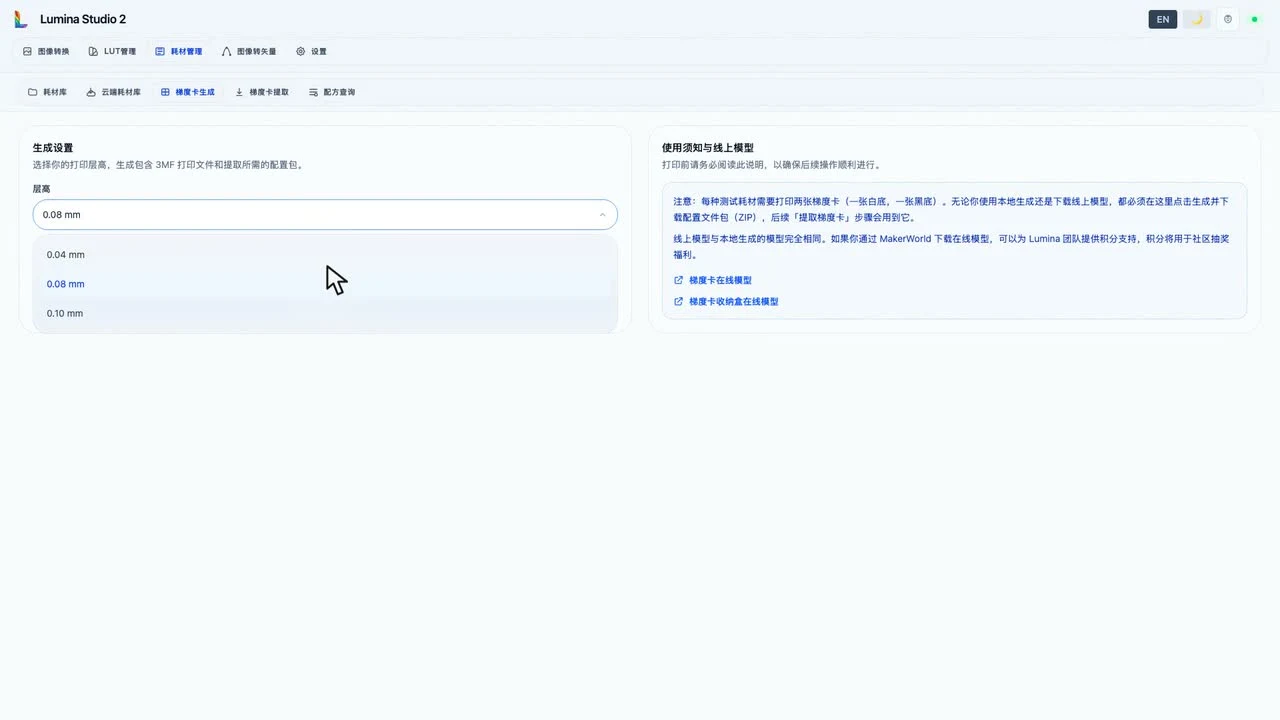
打开 Lumina Studio,在页面顶部点击“耗材管理”。
进入耗材管理后,在第二排标签中点击“梯度卡生成”。看到左侧“生成设置”和右侧“使用须知与线上模型”,就说明已经进入正确页面。
先读一遍右侧提示。这里最重要的一点是:每一种待测试耗材都要打印两张卡,一张白底,一张黑底。缺少其中一张,后续提取到的耗材数据就不完整。
第二步:选择层高
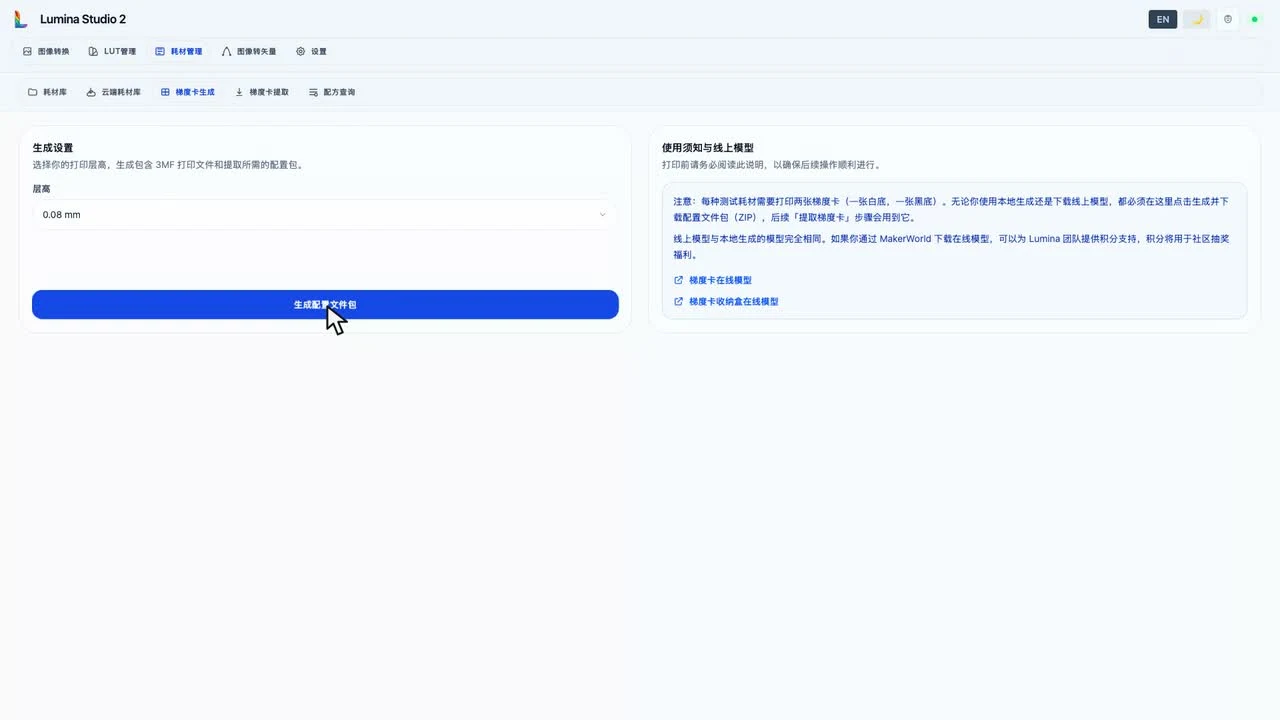
在“生成设置”中找到“层高”下拉菜单。当前可以选择 0.04 mm、0.08 mm 或 0.10 mm。
如果这是你第一次制作梯度卡,建议选择默认的 0.08 mm。0.04 mm 对打印稳定性、拍摄和后续提取的要求都更高,不建议第一次就使用。
选择后,再看一眼下拉菜单中显示的数值。它应该与你准备在切片软件和打印机中使用的层高一致。本教程以 0.08 mm 为例。
第三步:生成并保存 ZIP
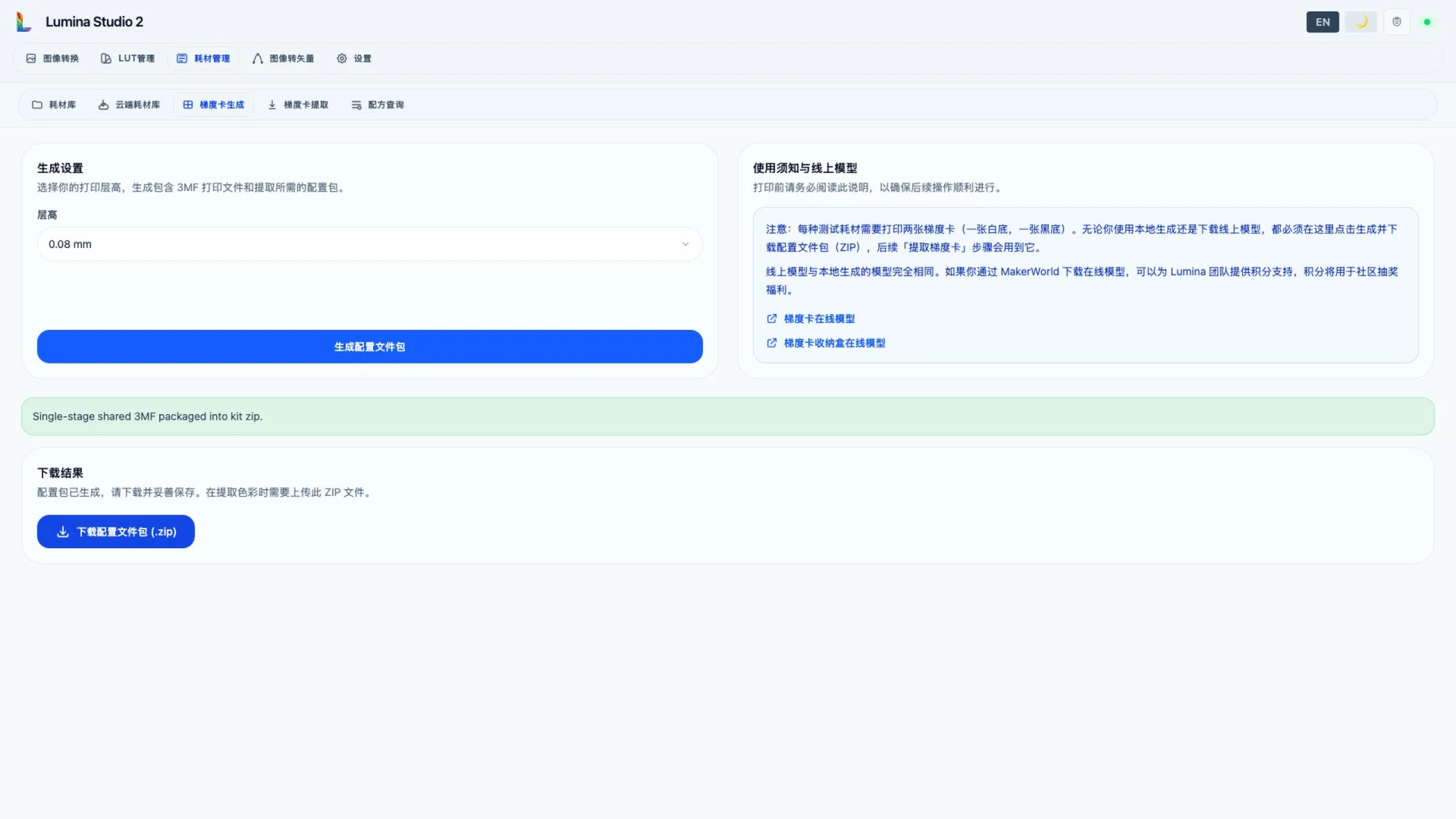
确认层高后,点击“生成配置文件包”。生成过程中不要重复点击按钮。
生成完成后,页面下方会出现成功提示和“下载结果”区域。看到“下载配置文件包 (.zip)”按钮,就说明文件已经准备好。
点击“下载配置文件包 (.zip)”,把 ZIP 保存到一个容易找到的位置。建议用“耗材名称 + 层高 + 日期”给外层文件夹命名,例如“红色 PLA_0.08_2026-07-19”。不要只把 ZIP 留在浏览器默认下载目录里。
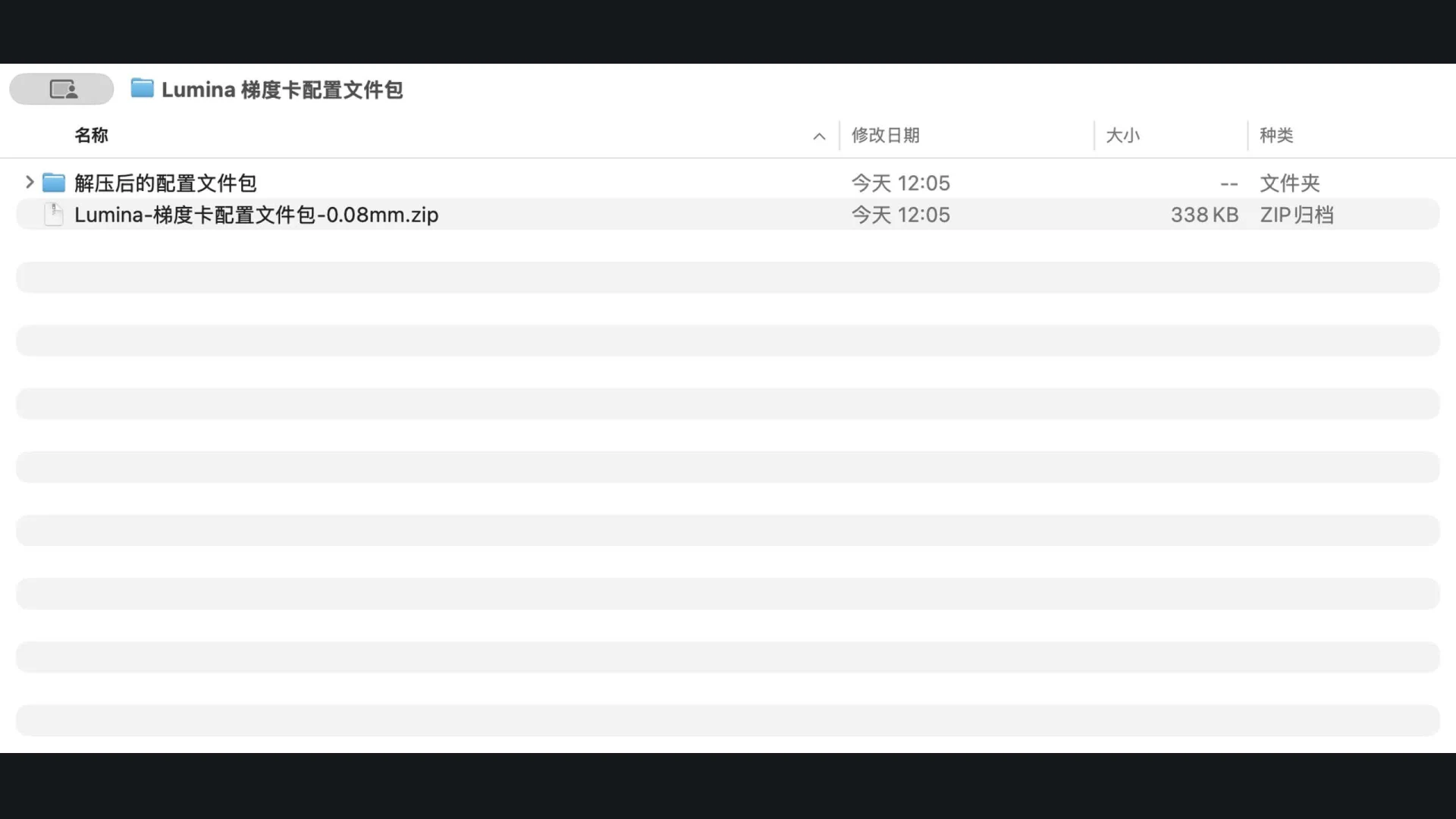
这个 ZIP 不只是模型下载包。它同时保存了后续“提取梯度卡”需要的配置和目录模板。因此,即使你准备使用页面右侧的 MakerWorld 在线模型,也必须在这里生成、下载并保留 ZIP。
如果你更方便直接使用 MakerWorld,可以打开下面的链接:
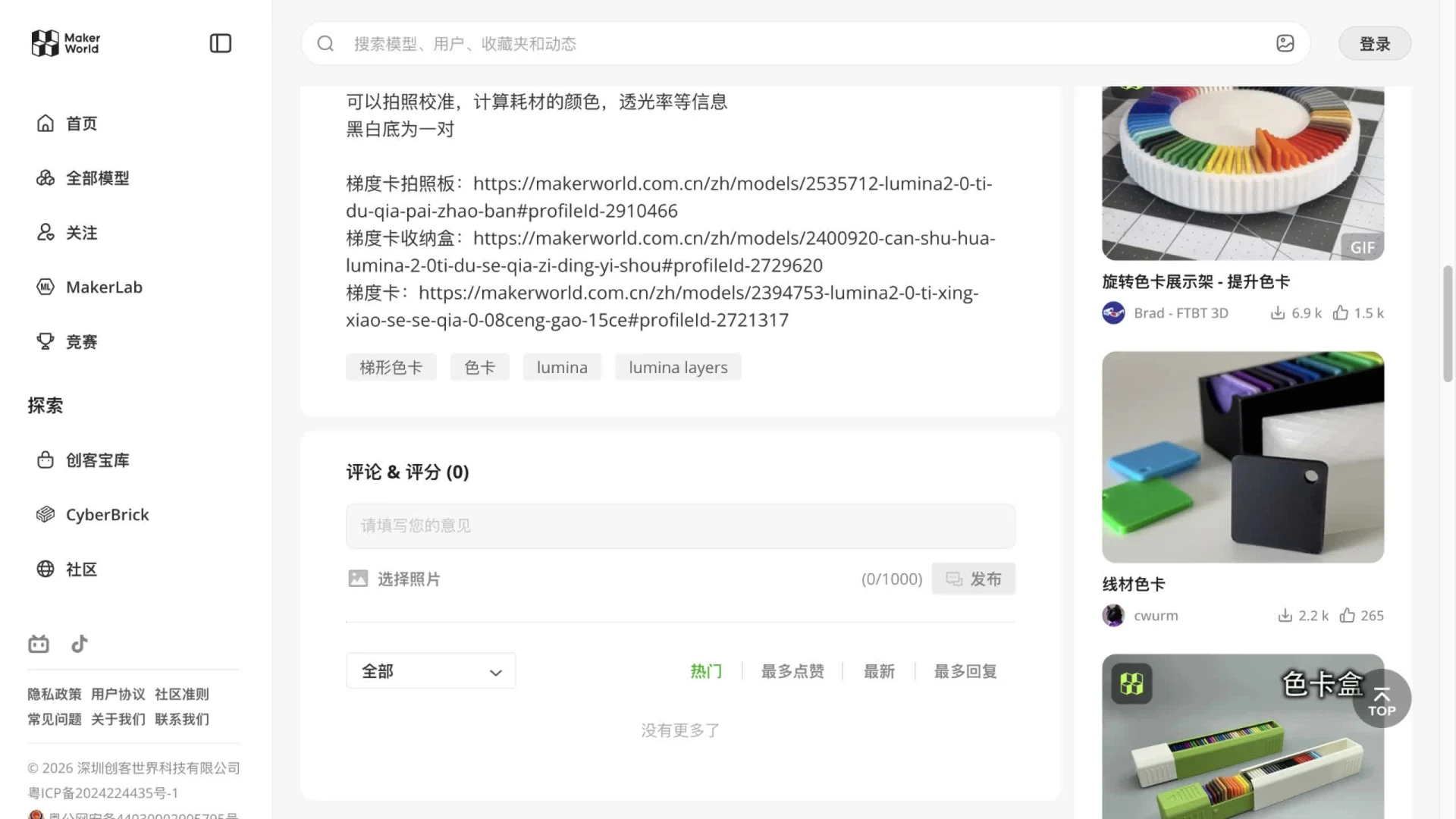
通过上面的在线模型链接下载,还可以为 Lumina 团队提供 MakerWorld 积分;这些积分将用于社区抽奖福利。
使用在线模型时,也要确认在线模型的层高与你在 Lumina 中生成配置文件包时选择的层高一致。当前梯度卡链接对应 0.08 mm;如果你选择了其他层高,请优先使用 ZIP 中的 3MF。
第四步:找到并打开 3MF
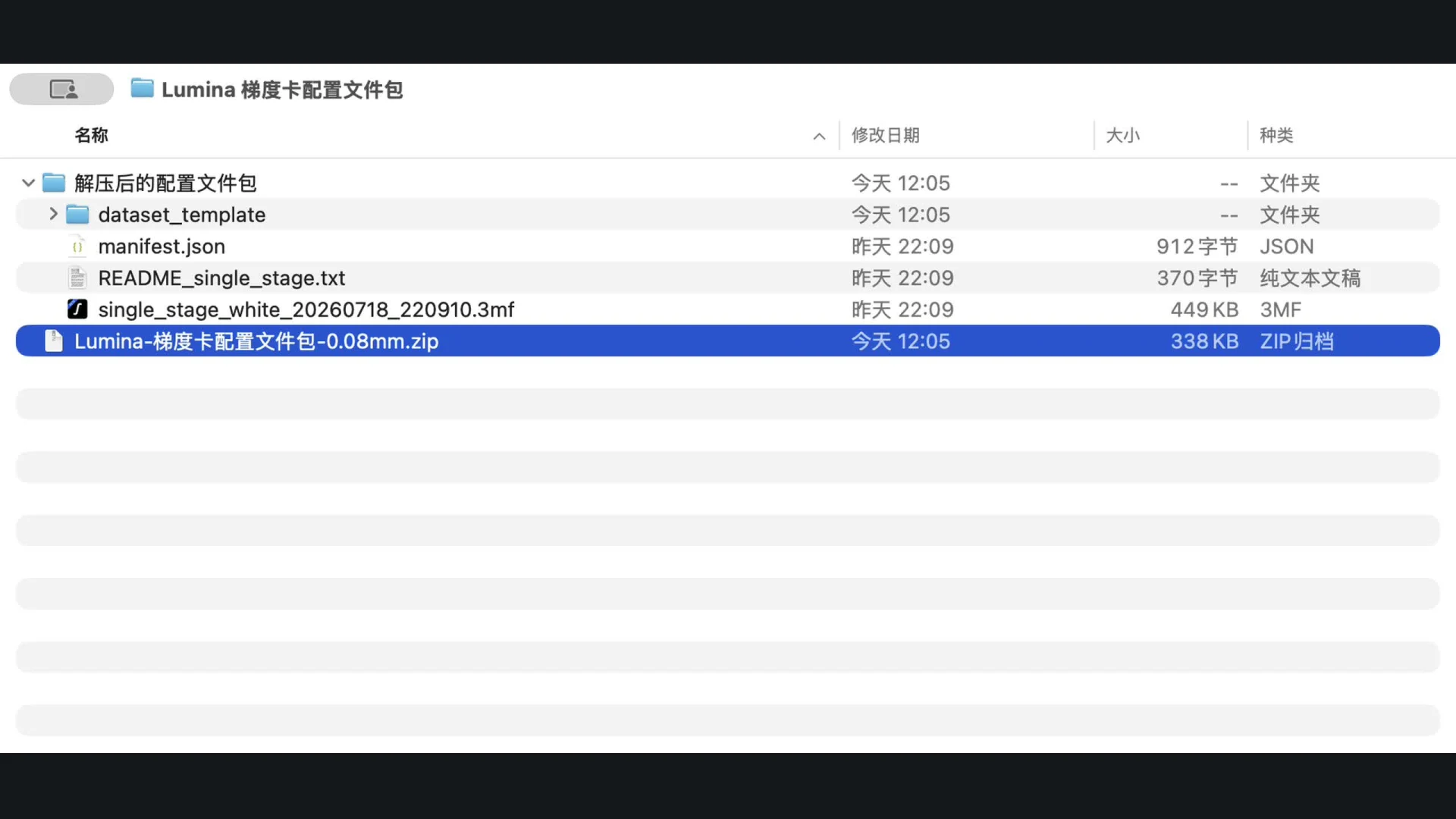
下载完成后,先解压 ZIP。打开解压后的文件夹,在根目录找到扩展名为“.3mf”的打印文件。文件夹中还会看到 manifest、说明文件和数据目录模板;这些文件不要删除或改名。
双击 3MF,或从 Bambu Studio / OrcaSlicer 中选择“打开项目”。项目打开后,应该能看到一块由多个方格组成的梯度卡模型。
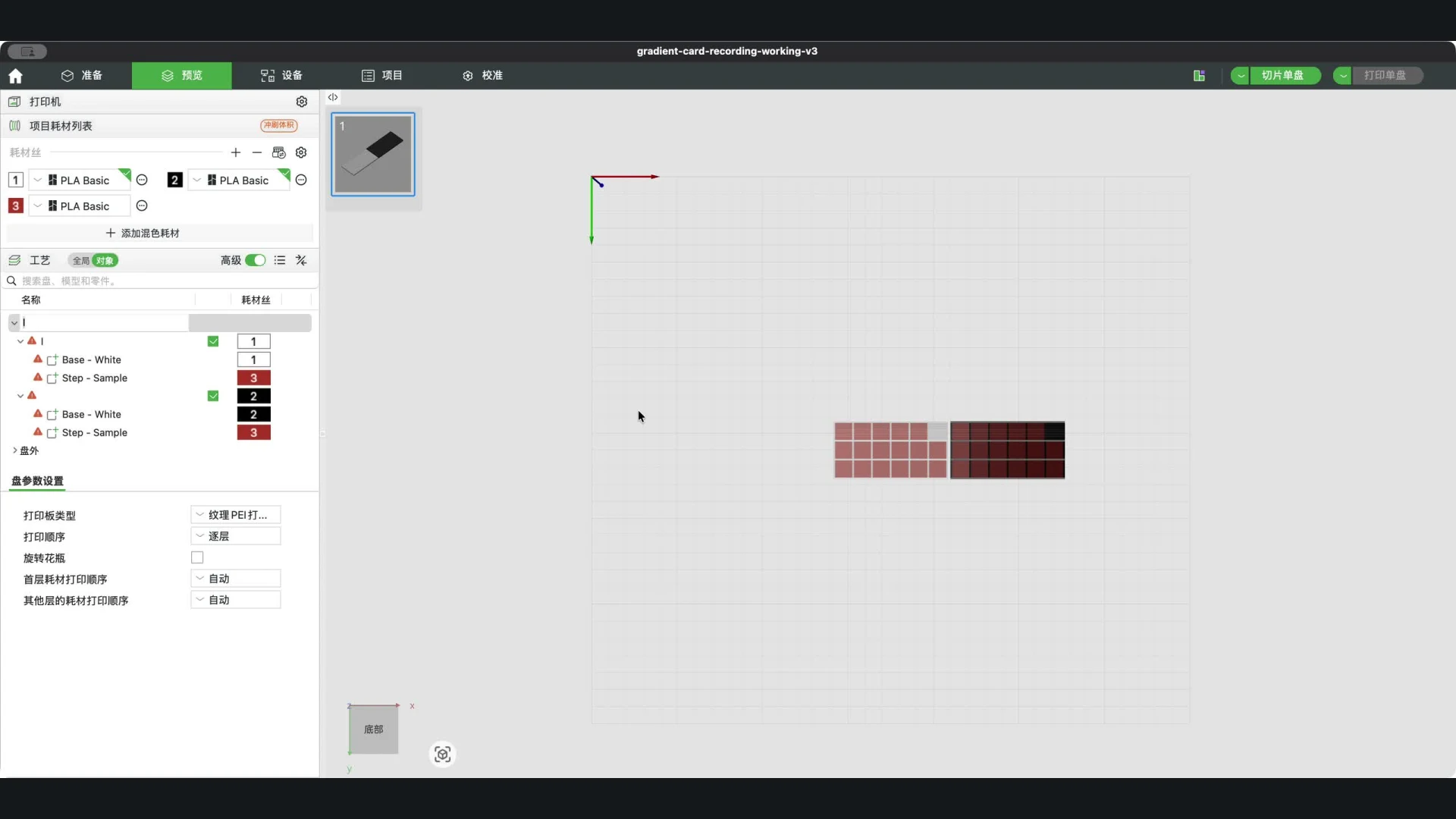
在对象列表中,模型通常分为两个部分:“Base - White”是底板,“Step - Sample”是上方的梯度色块。看到这两个对象,说明 3MF 已经完整载入。
如果切片软件提示打印机、喷嘴或配置不兼容,先不要直接忽略。返回 Lumina Studio 的“设置”,核对切片软件、打印机和喷嘴,再重新生成一次配置文件包。
第五步:准备白底和黑底两张色卡
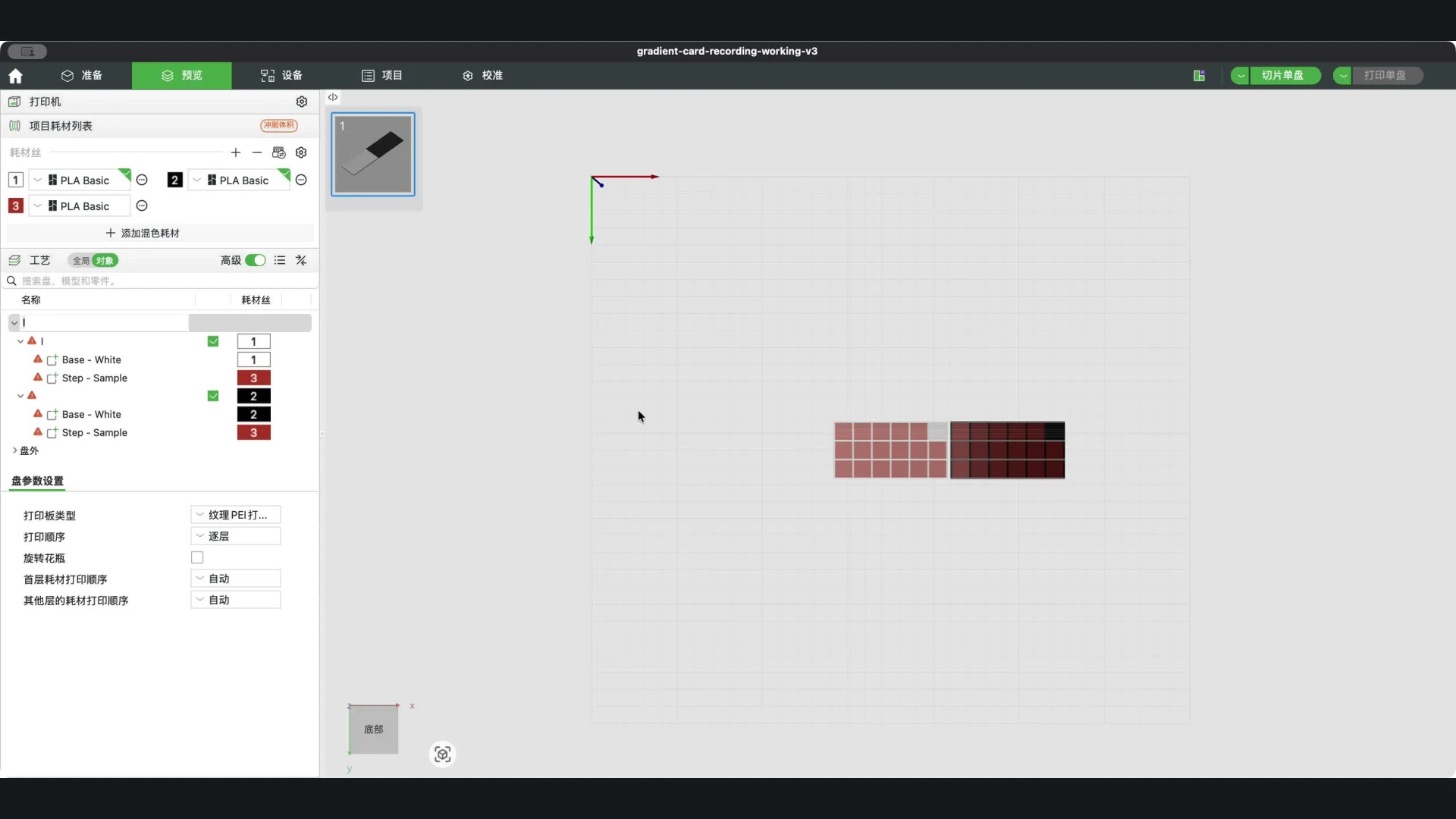
当前配置包中只有一套梯度卡模型。先在对象列表中展开模型,确认里面同时包含“Base - White”和“Step - Sample”。接着复制整套模型,让同一个打印盘上出现两张相同的梯度卡。
第一张作为白底卡:把“Base - White”分配给白色耗材,把“Step - Sample”分配给这次待测试的红色耗材。
第二张作为黑底卡:把底板对象分配给黑色耗材,把“Step - Sample”仍然分配给同一卷红色耗材。即使对象名称仍显示“Base - White”,也要以实际耗材映射为准。
完成映射后检查:一张是白色底板加红色样本层,另一张是黑色底板加红色样本层。不要缩放模型,不要改变模型高度,也不要把底板和梯度色块错分到同一种耗材。
第六步:检查后开始打印
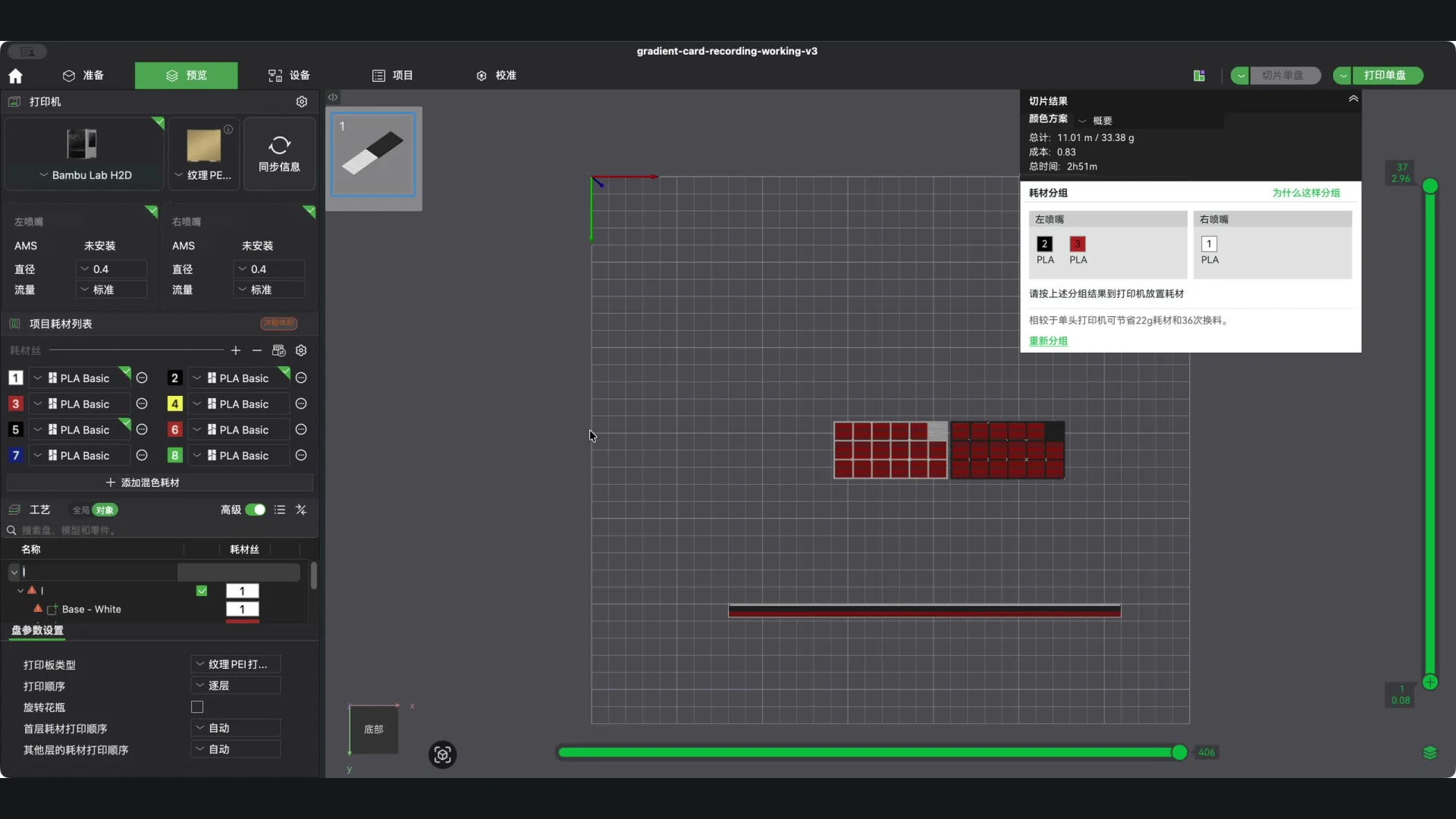
开始切片前,确认切片软件中选择的是你实际使用的打印机和喷嘴,层高与 Lumina 中生成配置包时选择的数值一致。本例应为 0.08 mm。
再检查一次耗材槽映射,确保白色、黑色和红色都没有被自动替换成其他槽位。然后对当前打印盘进行切片。进入预览后,把视角翻转到底面,再拖动右侧层滑块逐层检查。你应该同时看到白底和黑底上的红色梯度方格。
预览没有缺层、悬空或错误换色提示后,再发送到打印机。取下后立即把两张卡放在一起,并标记对应的耗材名称。
打印后要保留什么
请保留以下三样内容:
- 白底梯度卡;
- 黑底梯度卡;
- 本次从 Lumina 下载的完整 ZIP。
不要只保留解压出来的 3MF,也不要把不同层高或不同日期生成的配置包混在一起。后续拍摄和“提取梯度卡”时,需要让这一对实物色卡与正确的 ZIP 对应。
常见问题
可以只打印白底卡或黑底卡吗?
不可以。每一种测试耗材都需要白底和黑底两张卡,二者是一对。
从 MakerWorld 下载了在线模型,还要生成 ZIP 吗?
要。在线模型可以代替本地 3MF 用于打印,但不能代替后续提取需要的配置文件包。
第一次应该选哪个层高?
建议从 0.08 mm 开始。等你已经熟悉打印、拍摄和提取流程后,再尝试 0.04 mm。
打开 3MF 后,打印机或喷嘴不匹配怎么办?
先回到 Lumina Studio 的“设置”核对切片软件、打印机型号和喷嘴尺寸,再重新生成配置文件包。不要在不确认兼容性的情况下直接覆盖全部项目设置。
对象名称里的“Base - White”为什么在第二张黑底卡上没有变?
这是模型对象的原始名称。第二张卡真正使用哪种底板颜色,取决于你在切片软件中给底板对象分配的耗材槽。请以耗材映射和切片预览为准。
提交反馈
反馈会直接发送给 Wiki 维护者,不会在本页公开显示。