本文由 AI 根据软件源码协助整理。如有不准确之处或更清楚的操作方法,欢迎通过本页反馈提出修订。
在模型平面上添加图案
“模型贴图”把图片的多色结构放到 STL 或 OBJ 的选中平面上,在保留底模外形尺寸的同时生成打印模型。 适合有可用平面的牌子、盒盖等模型,并不提供把图案任意包裹到曲面的曲面纹理映射。
本文按截至 2026 年 10 月 19 日的代码核对。较早版本称为“模型覆面”,入口和截图可能不同。
准备底模和图案
准备有明确平面的 STL / OBJ,以及需要添加的图片或 SVG。检查底模尺寸和实体是否正常; 没有封闭体积、面朝向错误或几何异常的模型,可能在生成时被拒绝。
在图像转换中选择颜色来源和实际使用的耗材。使用耗材档案时,底模会沿用所选的底色材料; 不要仅根据屏幕上底模的显示颜色判断材料是否正确。
导入模型
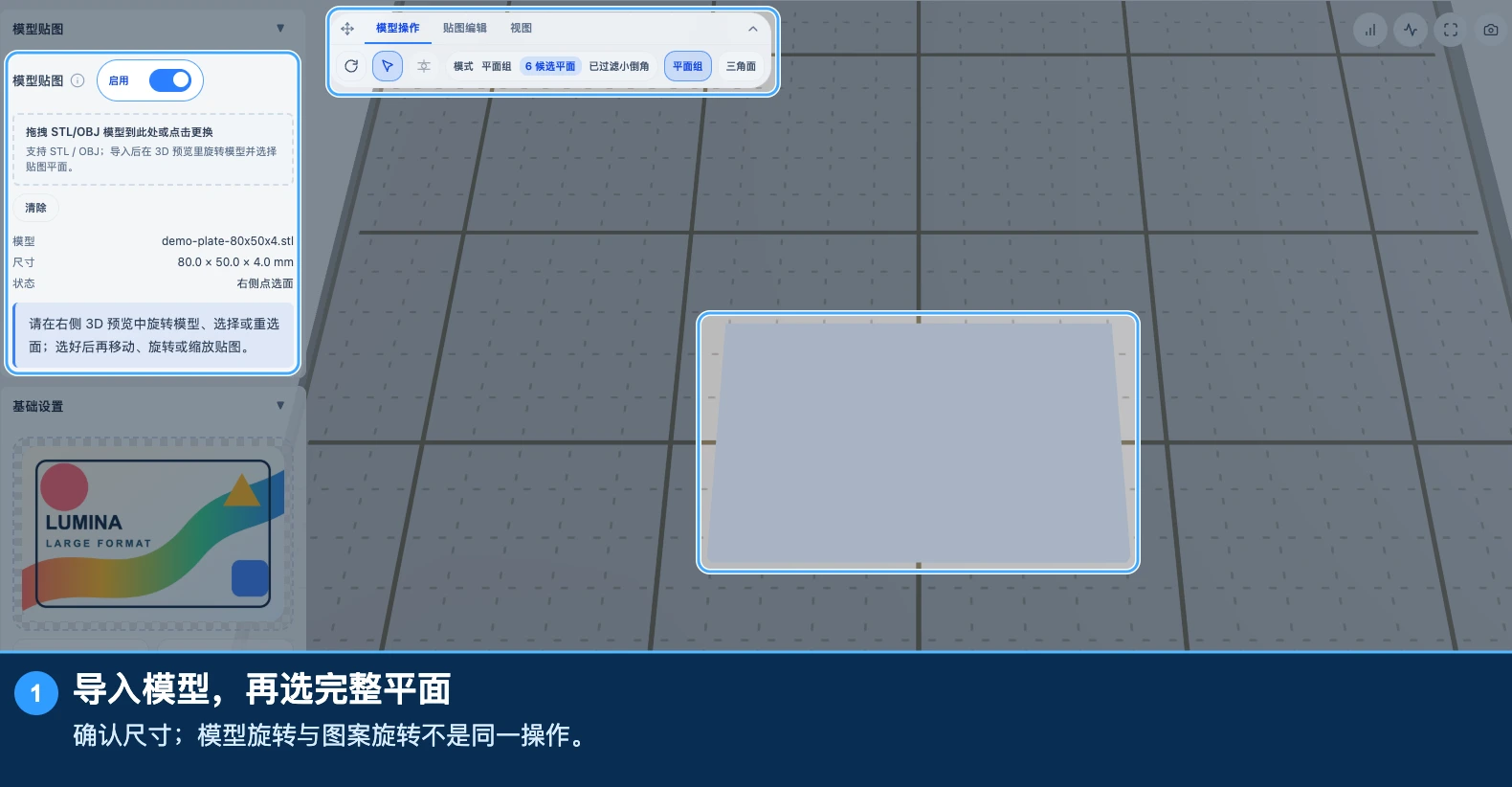
打开“模型贴图”面板并启用,点击上传区选择 STL / OBJ,也可以把模型拖进工作区。 图案仍由图像上传入口导入;模型和图片同时拖入时,软件按各自类型处理。
确认模型文件名和尺寸,等待状态变为可以选面。启用后使用单面结构,基础设置中的部分普通底板选项会随之隐藏。
选择贴图平面
使用选面工具点击 3D 预览里的目标平面。默认按共面组选择,方便一次选中由多个三角面组成的平面; 三角面选择用于检查细小面片,不应把一个小三角形误认为整块可用区域。
选好后检查高亮范围和尺寸,带孔底模还要观察孔洞是否保留。选错时重新选面,确定位置后再调整图案。
视图立方体、适配视图和正反面查看帮助观察;模型旋转工具则改变底模朝向。 图案偏移应使用贴图工具调整,不需要通过反复转动底模补偿。
调整图案
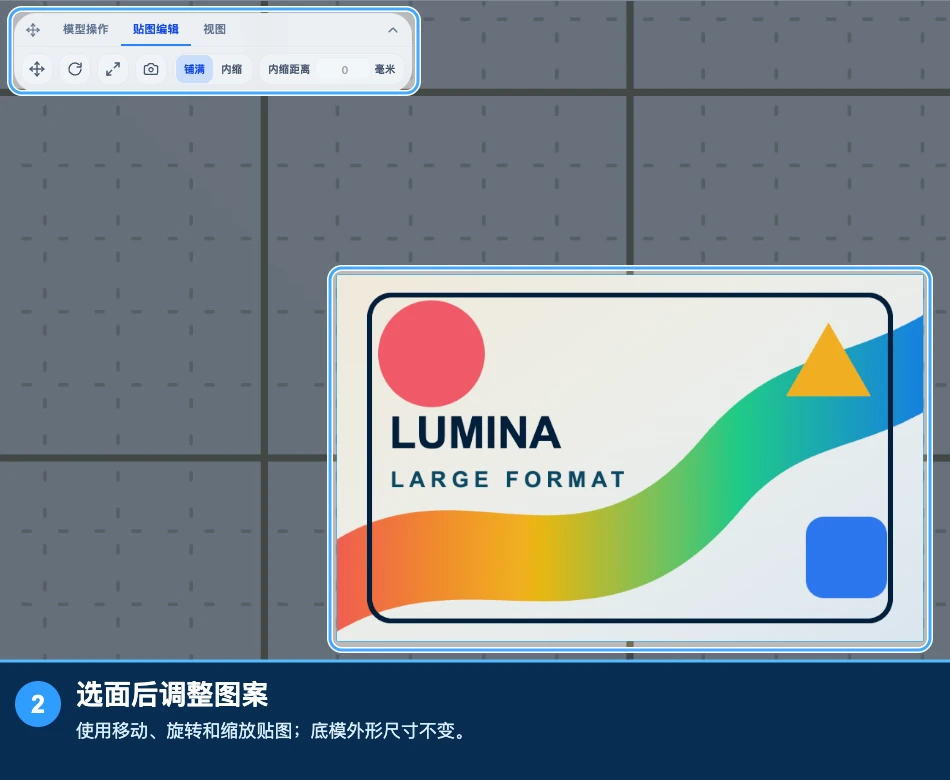
| 操作 | 改变什么 |
|---|---|
| 移动贴图 | 在选中平面内移动图案 |
| 旋转贴图 | 在平面内转动图案,保留底模朝向 |
| 缩放贴图 | 改变覆盖范围,不缩放底模外形 |
| 铺满 | 根据选中面的边界覆盖,仍需检查外轮廓与孔洞 |
| 内缩 | 按毫米设置与边缘之间的留空距离 |
| 旋转模型 | 改变整个底模的空间朝向 |
先自适应覆盖,再微调位置、角度和大小。对齐孔洞、文字和边缘时,交替观察 2D 图案和选中平面。 透明部分不应变成额外的彩色填充;需要留空的位置,应在源图中保留透明信息。
预览、生成与切片
- 完成图案和材料设置,点击预览。
- 检查图案方向、孔洞、边缘及底模尺寸,观察面与背面都看一遍。
- 生成 3MF,并在所选切片软件中打开。
- 检查底模和图案的材料分配,逐层查看开槽、显色层和底模是否完整。
- 确认模型与擦料塔位于可打印范围,实际切片通过后再打印。
预览朝向为了查看图案,导出朝向还受打印面设置影响。不能只凭第一视角判断图案是否丢失,应检查对象与分层路径。 软件报告选面、实体或开槽失败时,应先处理错误,不要把缺少图案的底模当作成功结果。
如何留档
当前分享卡和 JSON 项目不能包含底模及选面,启用模型贴图时不支持配方导出。 请把底模、图案、最终 3MF 和贴图参数记录一起归档,后续可以复用原始素材。
继续阅读:设备与切片软件、 切片软件中的耗材映射。
提交反馈
反馈会直接发送给 Wiki 维护者,不会在本页公开显示。