把 Lumina 3MF 正确导入切片器:对象、颜色和 AMS 料槽怎么对应
Lumina Studio 生成完成后,真正决定每个区域使用哪卷耗材的,不只是模型表面显示的颜色。切片器里的耗材列表、对象所分配的耗材编号、机器里实际装入的耗材,以及 AMS 或外置料架的位置,必须对应正确。
本教程会带你把 Lumina 生成的 3MF 作为完整项目打开,逐项检查对象和耗材映射,再通过真实切片预览确认显色面没有错色、缺层或丢失细节。
本文以 Bambu Studio 和 OrcaSlicer 的常见界面为例。不同版本的按钮位置可能略有区别,但检查顺序相同。
如果 Lumina 没有检测到切片软件、一键打开没有反应,或者下载后的 3MF 仍然打不开,请先阅读 切片器没检测到,或者 3MF 打不开怎么办?, 把“文件生成”“自动启动”和“项目导入”三类问题分开排查。
开始前需要准备什么
开始前,请准备:
- Lumina Studio 生成并下载的完整 3MF;
- 你实际使用的打印机和喷嘴;
- 这个作品需要使用的全部真实耗材;
- 如果使用 AMS、ACE、MMU 或其他多料系统,记下每卷耗材当前所在的实际槽位。
如果 3MF 来自别人,先确认对方使用的 Lumina 版本、耗材档案和生成设置。只拿到一个脱离原项目的 STL,通常无法完整保留对象与耗材之间的关系。
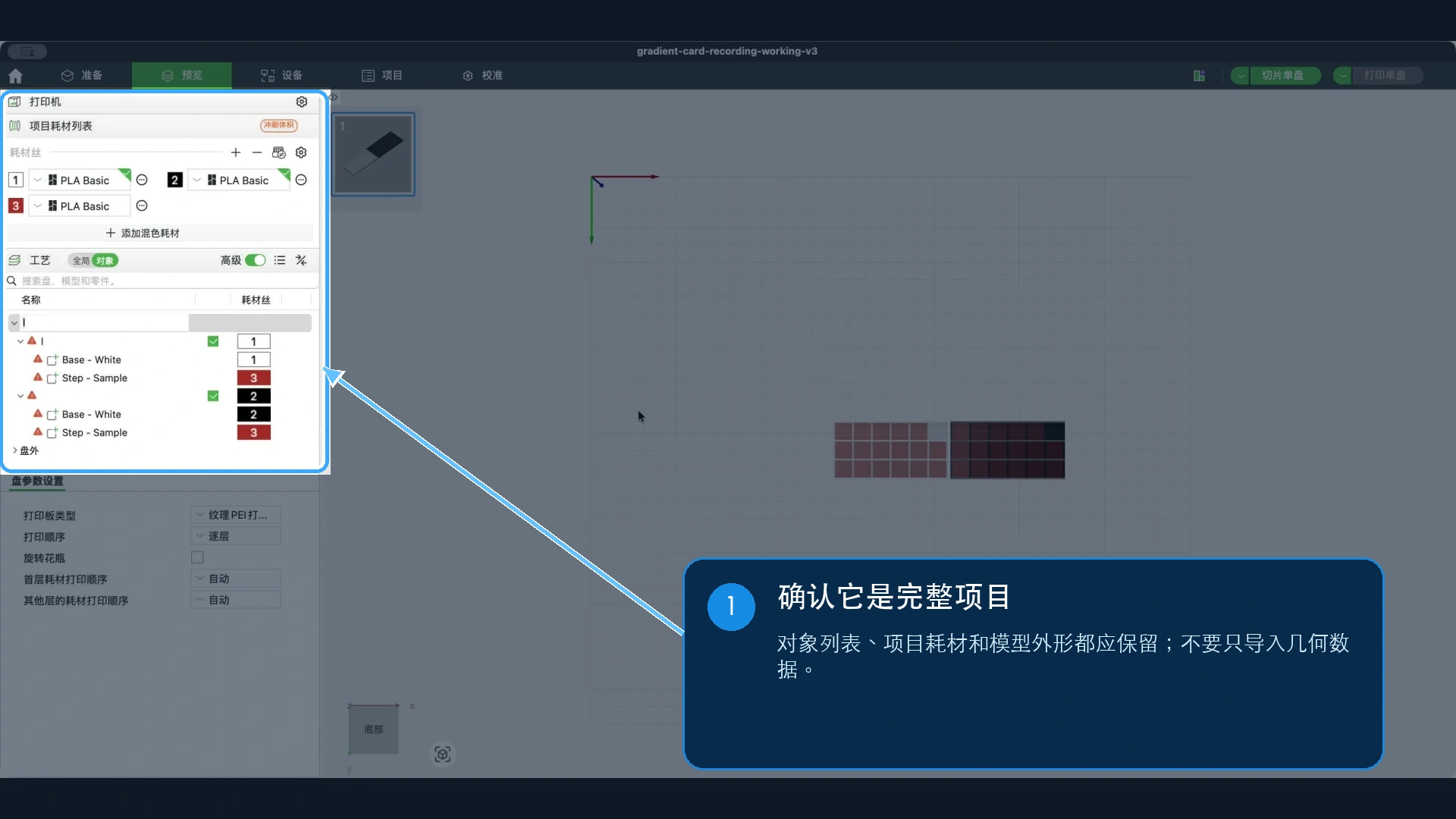
第一步:把 3MF 作为完整项目打开
打开 Bambu Studio 或 OrcaSlicer,然后使用“打开项目”载入 Lumina 生成的 3MF。也可以直接双击 3MF,再选择你平时使用的切片软件打开。
如果切片器询问“作为项目打开”还是“只导入模型/几何数据”,请选择完整项目。只导入几何数据可能只留下模型外形,原有的打印盘、对象分组、耗材编号或部分项目参数可能不会一起载入。
项目打开后,先不要急着同步料仓、重新着色或开始打印。你应该先看到:
- 一个或多个打印盘;
- 左侧或对象面板中的模型、对象和零件;
- 一组带编号的项目耗材;
- 模型在打印板上的完整外形。
如果打开后只有一个合并模型,而且原本应该分开的颜色区域无法在对象列表中展开,先关闭当前项目,再重新用“打开项目”的方式载入原始 3MF。
第二步:核对打印机和喷嘴
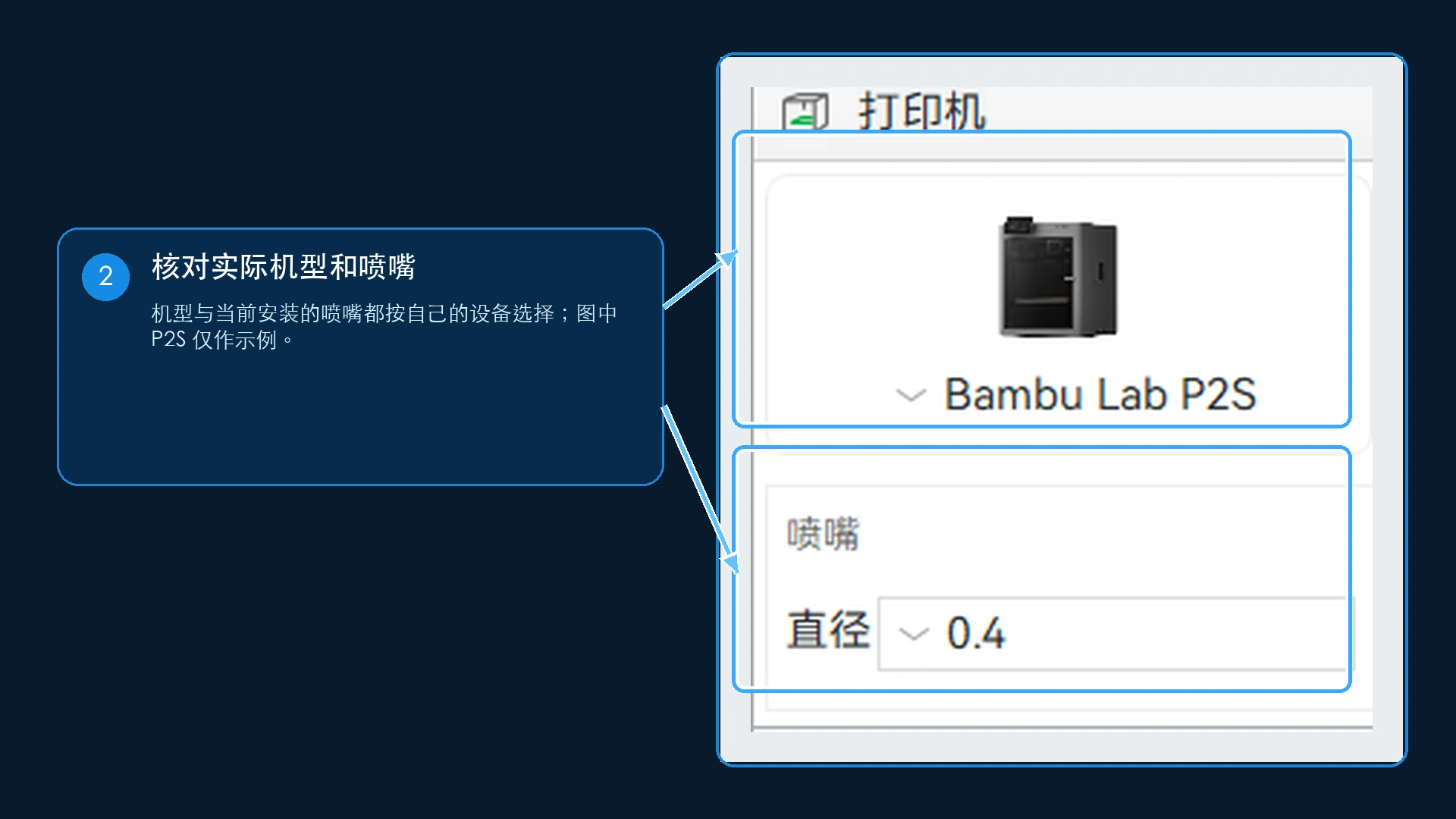
在切片器的打印机区域,确认当前机型与你实际使用的机器一致;再确认喷嘴直径与机器当前安装的喷嘴一致。
如果切片器提示原项目与当前打印机或喷嘴不兼容,不要为了尽快消除提示而直接覆盖全部设置。先判断:
- Lumina 设置中的打印机和喷嘴是否选错;
- 当前切片器是否缺少对应的打印机预设;
- 这个 3MF 是否由其他机器配置生成。
如果 Lumina 中的设备设置本来就选错了,最稳妥的处理方式是回到 Lumina Studio,选择你实际使用的切片软件、打印机和喷嘴,再重新生成一次。这样比在切片器里逐项猜测和补回项目参数更可靠。
如果只是把项目迁移到兼容机型,切换后也要重新检查耗材、层高、打印区域和切片预览,不能只看模型是否仍然显示在打印板上。
第三步:先分清四种容易混淆的信息
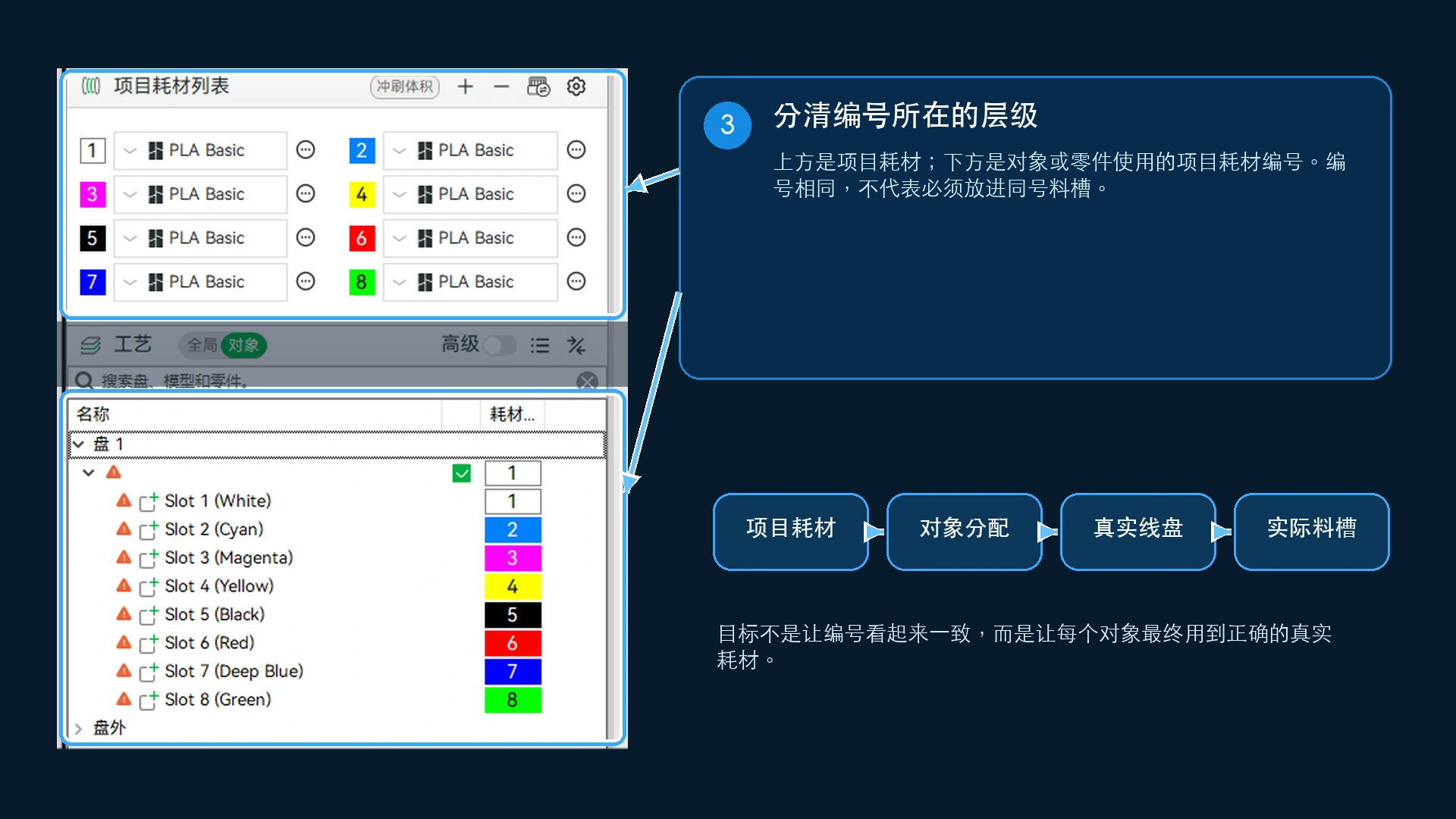
在修改颜色前,先把下面四件事分开理解:
| 信息 | 它代表什么 | 检查位置 |
|---|---|---|
| 项目耗材 | 3MF 内部使用的编号、显示色和材料预设 | 切片器的耗材列表 |
| 对象耗材分配 | 某个对象或零件被分配给哪个项目耗材编号 | 对象列表中的编号或色块 |
| 真实耗材 | 你手上实际准备使用的那卷料,包括材质、品牌和颜色 | 实物线盘及其标签 |
| 实际料槽 | 真实耗材当前位于 AMS、其他多料系统或外置料架的哪个位置 | 机器/料仓状态和你自己的装料记录 |
例如,对象列表里的“3”表示这个对象使用项目耗材 3,并不表示它必须放进 AMS 3 号槽。项目耗材 3 最终可以对应到哪个实际槽位,取决于你怎样装料和确认映射。
同样,切片器中显示的红色、蓝色或白色色块主要用于帮助识别。屏幕上的色块并不能证明机器里真的装入了同品牌、同材质、同颜色的耗材。
第四步:核对项目耗材列表
先看切片器中的项目耗材列表。逐个确认每个编号对应的材料类型和显示颜色,大致符合你在 Lumina 中选择的耗材档案和生成结果。
检查时注意:
- 不要只看颜色,还要看 PLA、PETG 等材料类型;
- 同一种颜色如果来自不同材料或不同档案,不能因为外观相近就直接互换;
- 项目耗材的排列顺序不必与 AMS 槽位顺序相同;
- 如果切片器自动替换了缺失的材料预设,要确认替换后的温度、材料类型和实际线材相容。
如果某个项目耗材明显不对,先把它改成你实际会使用的材料预设和识别颜色。这里修改的是项目中的耗材定义,还不是对象分配,也不是机器里的实际槽位。
第五步:逐个检查对象和零件的耗材分配
打开对象列表,逐层展开打印盘、模型、对象和零件。不同 3MF 的结构可能不同:一个画面颜色可能由多个几何零件组成,底板、描边、挂环、磁铁槽或其他辅助结构也可能单独占用对象。
因此,下面几组数量不一定相等:
- 原图中肉眼看到的颜色数量;
- Lumina 使用的项目耗材数量;
- 切片器对象列表中的对象或零件数量;
- 机器能够同时使用的物理料槽数量。
逐个选择对象或零件,查看它右侧或耗材列中的编号。确认这个编号指向正确的项目耗材。如果分配错误,点击对应的编号或颜色块,再从项目耗材列表中选择正确的耗材。
判断时以“这个区域实际应该由哪卷料打印”为准,不要只相信对象名称。对象名称用于帮助识别,但名称不会随着每一次手动换色自动改写。例如,一个历史项目中的底板对象名称可能仍带有 White,实际分配却已经被改成黑色;最终结果取决于耗材分配和切片预览。
修改一个对象后,重新看模型表面和对象列表,确认没有误选整个模型、打印盘或其他零件。需要修改多个零件时,逐个完成并复查,不要只看整体缩略图判断已经全部修改。
第六步:把项目耗材对应到真实料槽
项目中的对象分配正确后,再处理真实机器的料槽对应关系。
把每个项目耗材与实际准备的线盘逐项对照:
- 材料类型是否一致;
- 颜色是否是这次作品需要的颜色;
- 线盘是否真的装在你准备使用的槽位;
- 外置料架上的耗材是否被误认为某个自动料仓槽位。
你可以手动完成对应,也可以在自己确认设备在线、料仓状态正确时使用切片器提供的同步功能。但同步只会读取或更新设备侧信息,不会替你判断某个对象应该用哪一种艺术颜色。
本教程不要求点击同步按钮,也不会代替你连接设备或发送打印。即使已经同步,也要重新检查对象到项目耗材、项目耗材到实际槽位这两层关系。
第七步:执行真实切片
映射检查完成后,对当前打印盘执行切片。切片完成后进入“预览”,不要停留在“准备”页面就判断颜色已经正确。
预览时建议把颜色显示方式切换为按耗材查看,然后确认:
- 每个主要区域使用了预期耗材;
- 底板、描边和辅助结构没有被分到错误颜色;
- 切片器没有把某种材料自动替换成另一个槽位;
- 没有出现无法切片、悬空或超出打印区域的提示。
如果切片器显示的颜色与线盘实物略有不同,先确认它只是屏幕显示色没有设置准确,还是对象真的映射到了错误耗材。显示色不完全一致不等于机器一定会打印错;对象和槽位对应错误则必须先修正。
第八步:翻到显色面并逐层检查
找到作品最终用于观看的显色面。如果显色面朝向打印板底部,就把视角翻到底面;如果你的作品明确采用顶面显色,则检查顶面。
切片器这里显示的是实际喷嘴路径,不要把它与 Lumina 的显色配方层号混为一谈。Lumina 分层图的 第 1 层从观赏面开始;详细读法见 怎样读懂 Lumina 分层预览?。
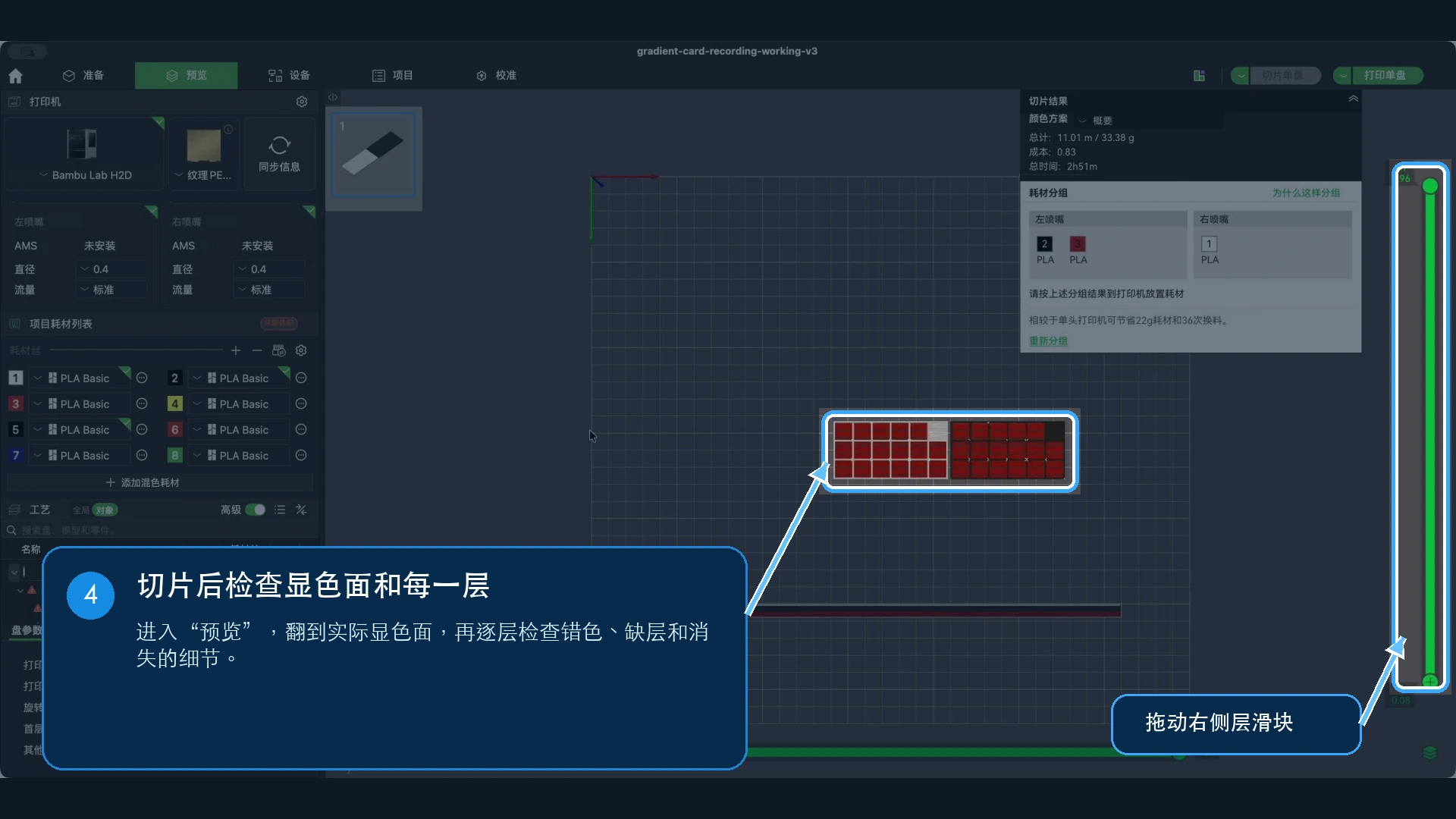
拖动右侧层滑块,从显色面开始逐层查看:
- 最先出现的轮廓和颜色是否正确;
- 颜色变化是否发生在预期层;
- 小字、细线和小色块有没有在切片后消失;
- 底板是否完整,有没有意外孔洞或缺层;
- 擦拭塔、支撑或其他辅助结构是否占用错误耗材。
准备页面中的三维模型看起来正确,并不能代替逐层预览。只有切片后的路径才会告诉你喷嘴实际准备怎样打印。
如果小细节在切片后消失,这通常不是简单换一个 AMS 槽位就能解决的问题。你需要结合模型尺寸、喷嘴、线宽、生成模式和原图细节重新判断;不要继续发送打印去碰运气。
确认显色面、各层颜色和实际槽位都没有问题后,本篇检查流程就完成了。是否立即打印,由你在自己的设备上最后确认。
常见问题
打开 3MF 后,原来的参数和颜色分组都不见了怎么办?
先确认你是否选择了“只导入模型/几何数据”。关闭当前项目,重新把原始 3MF 作为完整项目打开。如果项目本身是为另一台打印机或另一种喷嘴生成的,回到 Lumina 修正设备设置后重新生成,通常比手动恢复全部参数更稳妥。
如果切片软件本身没有启动,或者手动打开也失败,请按 切片器检测与 3MF 打开排障逐层检查。
为什么切片器自动把项目耗材替换成了错误材料?
常见原因是本机没有原项目使用的材料预设,或者同步设备后切片器按现有槽位做了替换。分别检查项目耗材定义、对象耗材编号和实际槽位,不要只修改其中一层。
为什么画面只有几种颜色,对象列表里却有更多对象?
对象是几何结构,不等于画面颜色。一个颜色可以拆成多个零件,底板、描边、挂环、磁铁槽和其他辅助结构也可能单独成为对象。请逐个检查它们的耗材分配,不要用对象总数推断颜色总数。
切片器预览颜色和真实线盘不完全一样,会打印错吗?
不一定。切片器色块可能只是近似显示。先确认对象指向了正确的项目耗材,项目耗材又对应到正确的真实线盘和槽位。如果这三层关系正确,单纯的屏幕色块偏差通常不会改变实际线材;如果映射关系错误,则需要在打印前修正。
为什么准备页面能看到的小字或细线,切片后消失了?
准备页面显示的是模型几何,预览页面显示的是实际喷嘴路径。细节小于当前喷嘴和线宽能够稳定形成的范围时,切片器可能合并或删除它。可以根据个人需求调整成品尺寸、喷嘴、生成模式或原图,而不是强行套用某一套固定参数。
完成后的下一步
如果切片预览与实际映射都正确,就可以按自己的打印机流程继续。第一次打印建议先做较小的测试作品,并记录使用的 Lumina 耗材档案、项目耗材顺序和实际槽位,出现色差时更容易定位问题。
如果预览正常但实物仍然明显偏色,下一步应该检查耗材档案、线材批次、打印首层和观察光线,而不是反复改变对象名称或屏幕显示色。
提交反馈
反馈会直接发送给 Wiki 维护者,不会在本页公开显示。